BioStar 2 통합 게이트웨이 사용하기
이 문서에서는 BioStar 2의 통합 게이트웨이에 대한 간단한 설명과 사용 방법을 설명합니다.
통합 게이트웨이
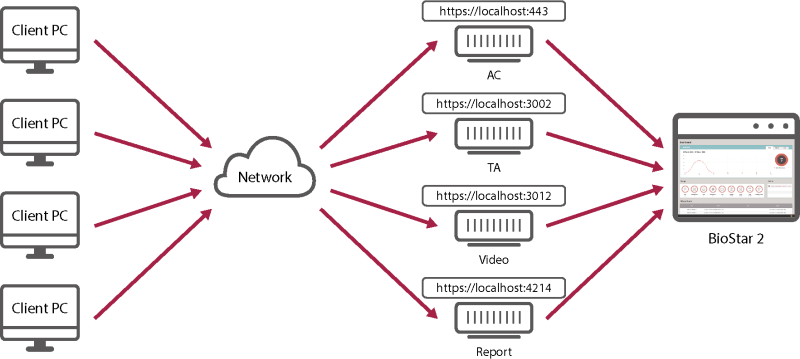
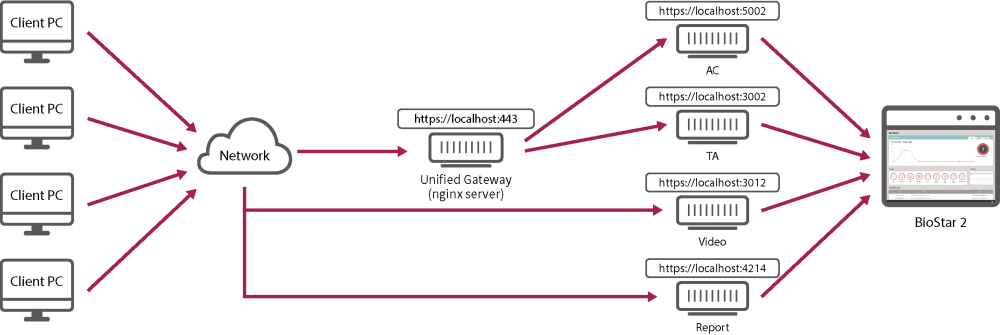
BioStar 2는 서로 다른 구조를 가진 AC와 TA 웹페이지가 하나의 서버에 접속하는 구조를 가지고 있는데, 통합 게이트웨이를 설정하면 BioStar 2의 실행 포트를 하나의 통합 게이트웨이로 변경할 수 있습니다.
통합 게이트웨이는 리버스 프록시 방식을 통하여 BioStar 2 서버에 대한 요청을 효율적으로 처리할 수 있게 해주며 iframe의 보안 취약점을 개선하고 SSL 인증서 오류를 최소화합니다.
-
통합 게이트웨이는 BioStar 2 v2.9.3부터 사용할 수 있습니다.
-
BioStar 2 설치 및 업그레이드 시 통합 게이트웨이는 비활성 상태이며, 포트 초기값은 다음과 같습니다.
-
통합 게이트웨이 HTTPS 포트: 5002
-
통합 게이트웨이 HTTP 포트: 5000
-
-
통합 게이트웨이를 사용하는 환경에서 SSL 인증서를 적용할 경우 통합 게이트웨이를 재시작해야 합니다.
-
BioStar 2 Cloud를 사용하는 환경에서는 통합 게이트웨이를 사용할 수 없습니다.
BioStar 2 구조 (기본)
BioStar 2 구조 (통합 게이트웨이)
BioStar Setting에서 통합 게이트웨이 설정하기
-
시작 → BioStar 2 → BioStar Setting을 실행하세요.
-
Unified Gateway 부분의 Start 버튼을 클릭하세요. 통합 게이트웨이가 활성화됩니다.
알아두기-
통합 게이트웨이를 활성화하면 서버가 재시작됩니다.
-
사용중인 포트일 경우 팝업 메시지가 나타납니다. 다른 포트 번호를 입력하고 다시 활성화하세요.
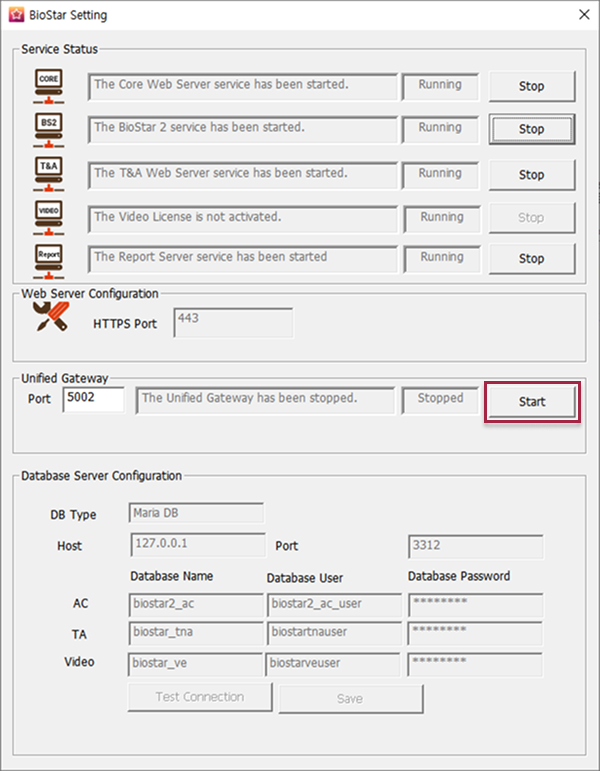
위 이미지는 예시 화면입니다. 실제 화면과 다를 수 있습니다. -
-
HTTPS 접속 상태일 경우 HTTPS Port 필드가 5002로 변경되고 Unified Gateway의 Port 필드는 443으로 변경됩니다.
포트를 변경하려면 Stop을 클릭하여 Unified Gateway를 정지한 다음 변경하세요.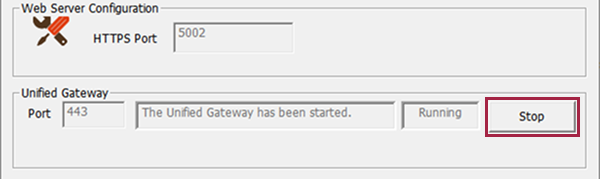
위 이미지는 예시 화면입니다. 실제 화면과 다를 수 있습니다.
BioStar 2에 접속하여 통합 게이트웨이 설정하기
-
BioStar 2에 접속하세요.
-
설정 → 시스템 보안을 클릭하세요.
-
통합 게이트웨이 설정에서 통합 게이트웨이를 활성화하세요.

위 이미지는 예시 화면입니다. 실제 화면과 다를 수 있습니다.
-
통합 게이트웨이를 활성화하면 서버가 재시작되며 자동으로 로그인 페이지로 이동합니다.
-
사용중인 포트일 경우 팝업 메시지가 나타납니다. 다른 포트 번호를 입력하고 다시 활성화하세요.