카메라 설정 변경하기
카메라가 설치된 환경에서 최적의 영상을 촬영할 수 있도록 카메라 설정을 조정할 수 있습니다. 라이브 뷰에서 설정 결과를 실시간으로 확인하며 이미지 품질, 화이트 밸런스, 감도 필터를 좌우할 수 있습니다. 또한 천장형/벽부형 설치 타입에 따라 AI 기능도 자동으로 제한됩니다.
아래와 같은 상황에서 카메라 설정을 조정하세요.
-
촬영 환경의 밝기와 색감에 맞춰 이미지 품질을 개선하고 싶을 때
-
형광등이나 LED 조명의 깜빡임을 줄이고 싶을 때
-
저조도 환경에서 노이즈를 최소화하면서 동작 감지를 유지하고 싶을 때
-
설치 위치에 따라 카메라와 AI 기능을 최적화하고 싶을 때
카메라 설정 변경은 설정 옵션을 변경할 때마다 실시간으로 라이브 뷰에 반영되며, 변경 후 자동 저장됩니다.
카메라 설정
-
화면 왼쪽 상단의 설정 메뉴를 클릭하세요.
-
화면 왼쪽 사이드바에서 기본 → 카메라를 클릭하세요.
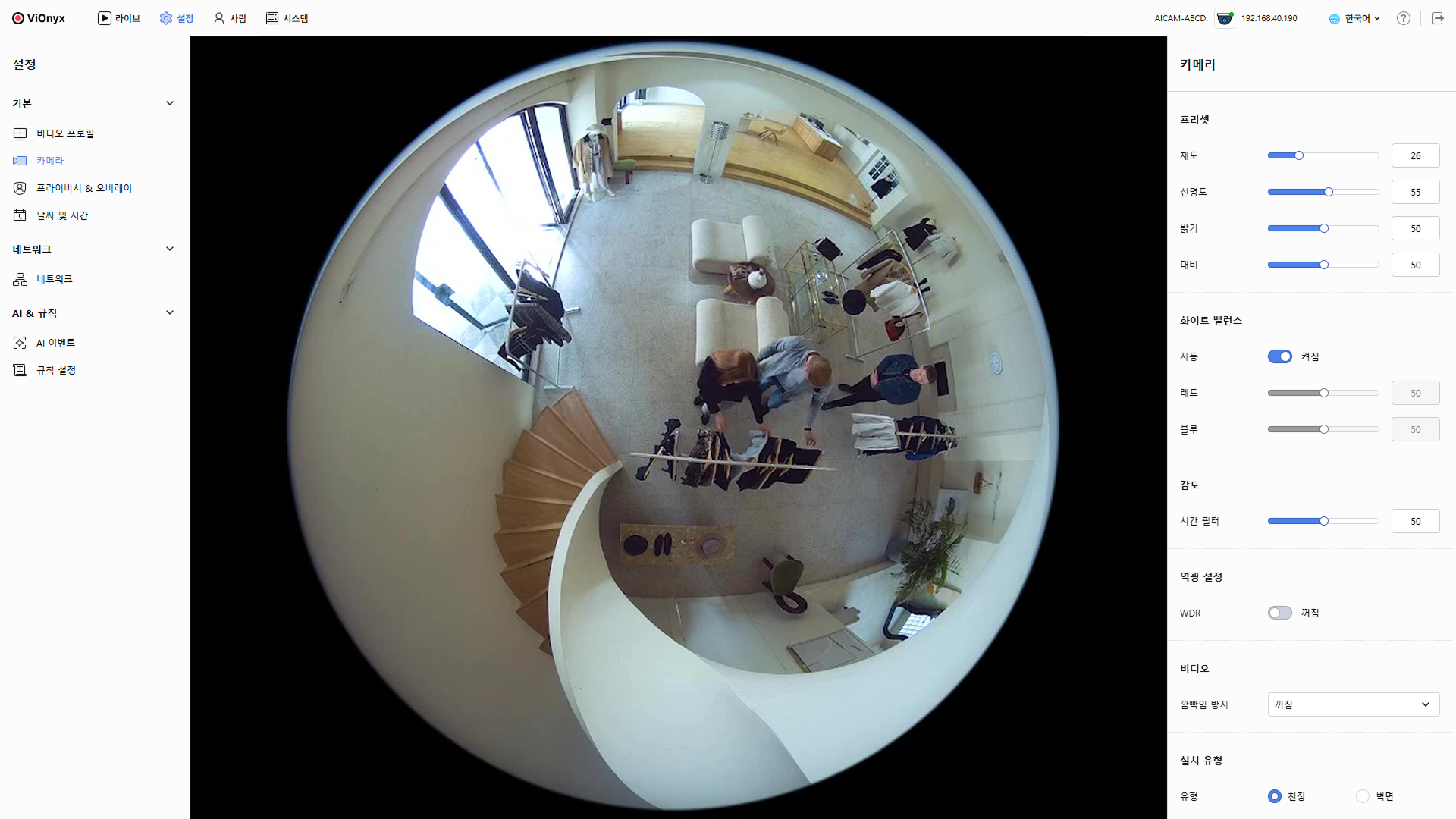
이미지 품질 조정
촬영 환경에 맞춰 이미지 품질을 조정할 수 있습니다. 프리셋 섹션의 각 슬라이더를 조절하면 미리보기 화면에 실시간으로 반영됩니다. 1에서 100 사이의 값으로 설정할 수 있습니다.
-
채도: 색상의 선명도를 조정합니다. (기본값: 26)
-
선명도: 이미지 경계의 선명도를 조정합니다. (기본값: 55)
-
밝기: 이미지 전체 밝기를 조정합니다. (기본값: 50)
-
대비: 밝은 부분과 어두운 부분의 명암 차이를 조정합니다. (기본값: 50)
각 설정은 슬라이더를 조작할 때마다 미리보기 화면에 즉시 반영되고, 자동으로 저장됩니다.
화이트 밸런스 설정
카메라가 촬영 환경의 조명색을 정확하게 표현하도록 화이트 밸런스를 설정하세요. 화이트 밸런스 섹션에서 자동 옵션을 켜거나 끌 수 있습니다.
-
켜짐: 카메라가 자동으로 색온도를 감지하고 조정합니다.
-
꺼짐: 레드와 블루 값을 수동으로 조정합니다. (기본값: 50)
감도 설정 (Time Filter)
센서 노이즈를 줄이거나 빠른 움직임 감지 간 균형을 맞추도록 시간 필터를 조정하세요. 감도 섹션의 시간 필터 슬라이더를 조절하면 노이즈 필터링 강도를 설정할 수 있습니다. (기본값: 55)
-
낮음(1~30): 노이즈 필터링이 약해져 빠르게 움직이는 객체 감지에 유리하지만, 저조도 환경에서는 노이즈가 증가할 수 있습니다.
-
중간(31~70): 균형 잡힌 필터링으로 일반적인 촬영 환경에 적합합니다.
-
높음(71~100): 노이즈 필터링이 강해져 저조도 환경에서 노이즈를 줄이는 데 유리하지만, 빠르게 움직이는 객체 감지에는 불리할 수 있습니다.
역광 설정
카메라가 역광 환경에서 밝은 영역과 어두운 영역을 동시에 표현하도록 WDR(Wide Dynamic Range, 역광 보정)을 설정하세요. 역광 설정 섹션에서 WDR 옵션을 켜면 역광 보정을 활성화할 수 있습니다. (기본값: 꺼짐)
WDR(Wide Dynamic Range) 모드는 역광 환경에서 밝은 영역과 어두운 영역을 동시에 표현할 수 있도록 카메라가 자동으로 노출을 조정하는 기능입니다. WDR 모드를 활성화하면, 밝은 영역이 과다 노출되는 것을 방지하고, 어두운 영역의 디테일을 더 잘 표현할 수 있습니다. 일반적으로 역광이 심한 환경에서 촬영할 때 유용합니다.
깜빡임 방지 설정
촬영 환경에 있는 조명과 주파수 불일치로 발생할 수 있는 화면 떨림을 줄이려면 비디오 섹션에서 깜빡임 방지 옵션을 설정하세요.
-
꺼짐: 깜빡임 방지 기능 사용 안 함
-
50Hz: 50Hz 형광등/LED 환경
-
60Hz: 60Hz 형광등/LED 환경
촬영 환경의 조명과 주파수가 일치하는 옵션을 선택하세요. 잘못된 설정일 경우 화면에 떨림이나 줄무늬가 생길 수 있습니다.
설치 타입 설정
카메라의 설치 위치에 따라 설치 유형을 설정하세요. 설치 타입에 따라 지원하는 AI 기능이 결정됩니다.
-
천장: 천장에 설치된 경우 선택합니다. 모든 AI 기능을 사용할 수 있습니다.
-
벽면: 벽면에 설치된 경우 선택합니다. 얼굴 인식 AI만 사용할 수 있으며, 객체 추적은 할 수 없습니다.
-
천장에서 벽면으로 변경할 때, 얼굴 인식만 가능하고 객체 추적 AI는 사용할 수 없다는 확인 팝업이 표시되므로 내용을 검토 후 진행하세요.
-
벽면에서 천장으로 변경할 때, 즉시 변경되며, 모든 AI 기능이 자동 활성화됩니다.
카메라 설정 초기화
모든 카메라 설정을 공장 초기값으로 복원하려면, 초기화 섹션에서 기본값 복원 버튼을 클릭하세요.