날짜와 시간 설정하기
날짜와 시간 설정을 통해 카메라의 시간을 정확하게 유지할 수 있습니다. 시간대를 선택하고 수동으로 시간을 설정하거나 NTP 서버를 통해 자동으로 시간을 동기화할 수 있습니다. 정확한 시간은 영상 타임스탬프 및 AI 이벤트 기록의 신뢰성을 보장합니다.
아래와 같은 상황에서 날짜와 시간 설정을 확인하세요.
-
카메라 설치 후 시간대를 운영 지역에 맞게 설정하고 싶을 때
-
수동으로 정확한 시간을 입력하여 카메라 시간을 동기화하고 싶을 때
-
NTP 서버를 통해 장시간 정확한 시간을 자동으로 유지하고 싶을 때
-
여러 카메라의 시간을 통일하여 영상 분석 및 추적을 용이하게 하고 싶을 때
카메라의 시간이 부정확하면 AI 이벤트 기록, 비디오 타임스탬프, 시스템 로그의 신뢰성이 떨어질 수 있습니다. 정기적으로 시간 설정을 확인하세요.
시간대 설정
먼저 카메라가 운영될 지역의 시간대를 설정하세요.
-
화면 왼쪽 상단의 설정 메뉴를 클릭하세요.
-
화면 왼쪽 사이드바에서 기본 → 날짜 및 시간을 클릭하세요.
-
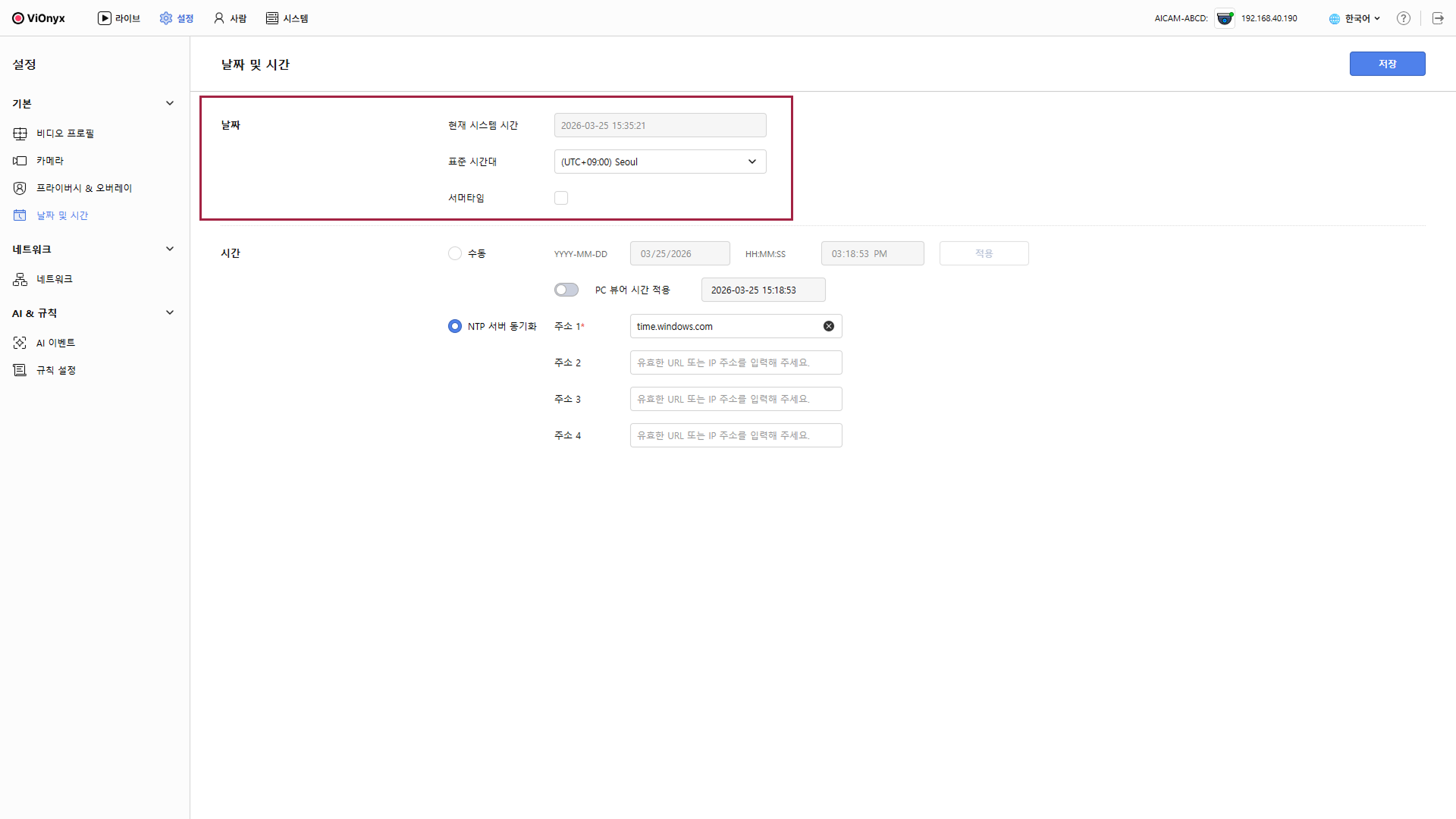
날짜 섹션의 표준 시간대에서 지역을 선택하세요. (예: GMT+09:00 Seoul)
-
시간대에 따른 서머 타임을 적용하려면 서머타임 옵션의 체크박스를 클릭하세요.
-
설정한 시간대를 저장하려면 화면 오른쪽 상단의 저장 버튼을 클릭하세요.
기본값은 (GMT+09:00) Seoul로 설정되어 있습니다. 운영 지역이 다르면 반드시 시간대를 변경하세요.
수동으로 시간 설정
카메라의 시간을 수동으로 설정할 수 있습니다.
-
화면 왼쪽 상단의 설정 메뉴를 클릭하세요.
-
화면 왼쪽 사이드바에서 기본 → 날짜 및 시간을 클릭하세요.
-
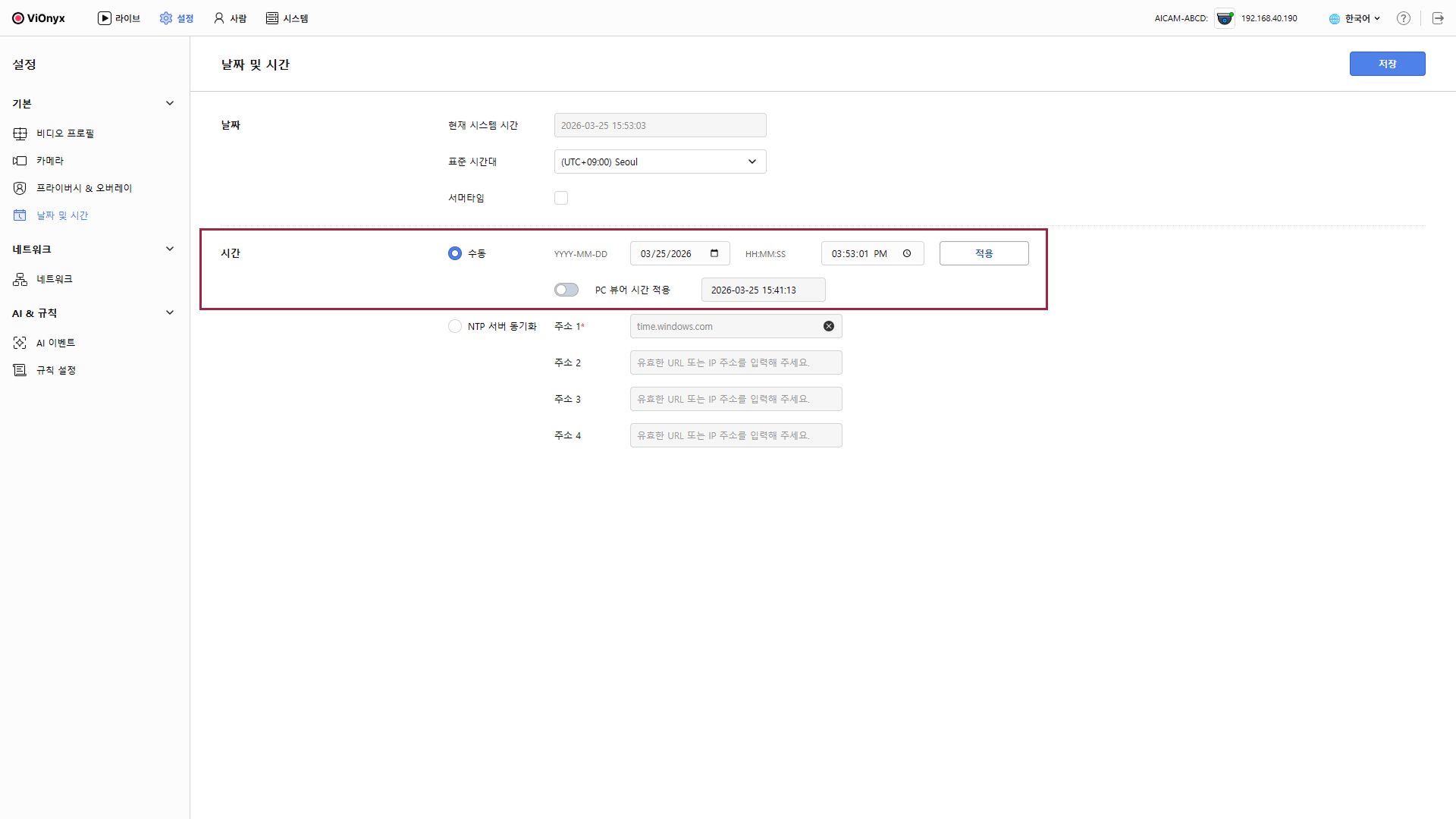
시간 섹션에서 수동을 선택하세요.
-
날짜 필드에 현재 날짜를 입력하거나 달력 아이콘을 클릭해 날짜를 선택하세요.
-
시간 필드에 현재 시각을 입력하거나 시계 아이콘을 클릭해 시간을 선택하세요.
-
수동 시간 설정을 적용하려면 적용 버튼을 클릭하세요.
-
시간 설정을 저장하려면 화면 오른쪽 상단의 저장 버튼을 클릭하세요.
-
PC의 시간을 카메라에 자동으로 적용하려면, PC 뷰어 시간 적용 옵션을 활성화하세요. 브라우저의 시스템 시간이 카메라에 적용됩니다.
-
수동 모드와 NTP 자동 동기화는 동시에 활성화할 수 없습니다. 수동 모드를 선택하면 NTP 자동 동기화는 비활성화됩니다.
자동 동기화 시간 설정
NTP 서버를 통해 카메라의 시간을 자동으로 정확하게 유지할 수 있습니다. 장시간 운영할 때 권장됩니다.
-
화면 왼쪽 상단의 설정 메뉴를 클릭하세요.
-
화면 왼쪽 사이드바에서 기본 → 날짜 및 시간을 클릭하세요.
-
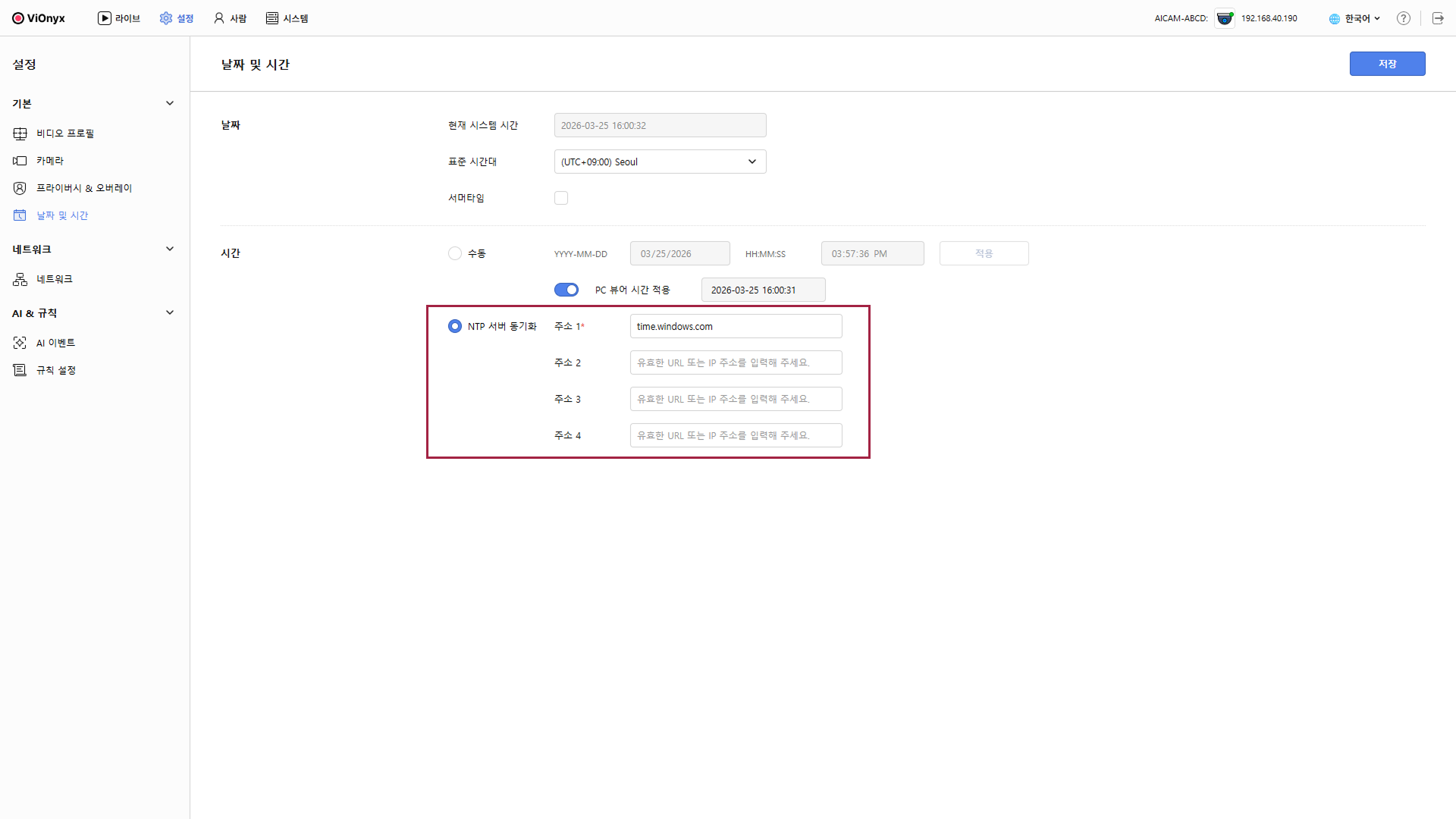
시간 섹션에서 NTP 서버 동기화를 선택하세요.
-
주소 1(필수) 필드에 NTP 서버 주소를 입력하세요.
-
URL 형식: time.windows.com, time.nist.gov 등
-
IP 주소: 192.0.2.1 등
-
-
(선택) 필요하면 주소 2, 주소 3, 주소 4에 추가 NTP 서버를 입력하세요.
-
최대 4개 서버까지 설정할 수 있습니다.
-
주소 1이 응답하지 않으면 자동으로 다음 서버로 전환됩니다.
-
-
시간 설정을 저장하려면 화면 오른쪽 상단의 저장 버튼을 클릭하세요.
설정 완료 후 카메라는 자동으로 NTP 서버와 동기화되며, 주기적으로 시간을 갱신합니다.
권장 NTP 서버
-
time.windows.com (Windows 공용 NTP)
-
time.nist.gov (NIST 공용 NTP)
-
pool.ntp.org (NTP Pool 프로젝트)