네트워크 설정하기
네트워크 설정에서는 장치의 IPv4 주소, 서브넷, 게이트웨이, DNS 서버를 구성하고, 웹 UI와 실시간 영상 스트리밍에 사용되는 포트를 설정하며, Suprema CLUe 클라우드 서비스 연결을 관리합니다. 네트워크 환경에 맞게 자동 할당(DHCP) 또는 수동 설정(Static) 중 하나를 선택하여 구성할 수 있습니다.
아래와 같은 상황에서 네트워크 설정을 확인하세요.
-
DHCP가 지원되는 네트워크 환경에서 자동으로 IP 주소를 받아 구성하고 싶을 때
-
특정 IP 주소로 고정하여 안정적인 네트워크 접근이 필요할 때
-
기본 포트가 다른 장치와 충돌하거나 보안상 필요로 포트를 변경할 때
-
Suprema CLUe 클라우드에 장치를 등록하여 원격 관리가 필요할 때
네트워크 설정 변경, 특히 IP 주소 변경 시 기존 연결이 끊어질 수 있습니다. 변경된 IP 주소로 다시 접속해야 합니다.
IP 주소 자동 설정
DHCP는 네트워크에서 IP 주소를 자동으로 할당하는 방식입니다. 대부분의 일반적인 네트워크 환경에서 설정 없이 자동으로 구성됩니다.
-
화면 왼쪽 상단의 설정 메뉴를 클릭하세요.
-
화면 왼쪽 사이드바에서 네트워크 → 네트워크를 클릭하세요.
-
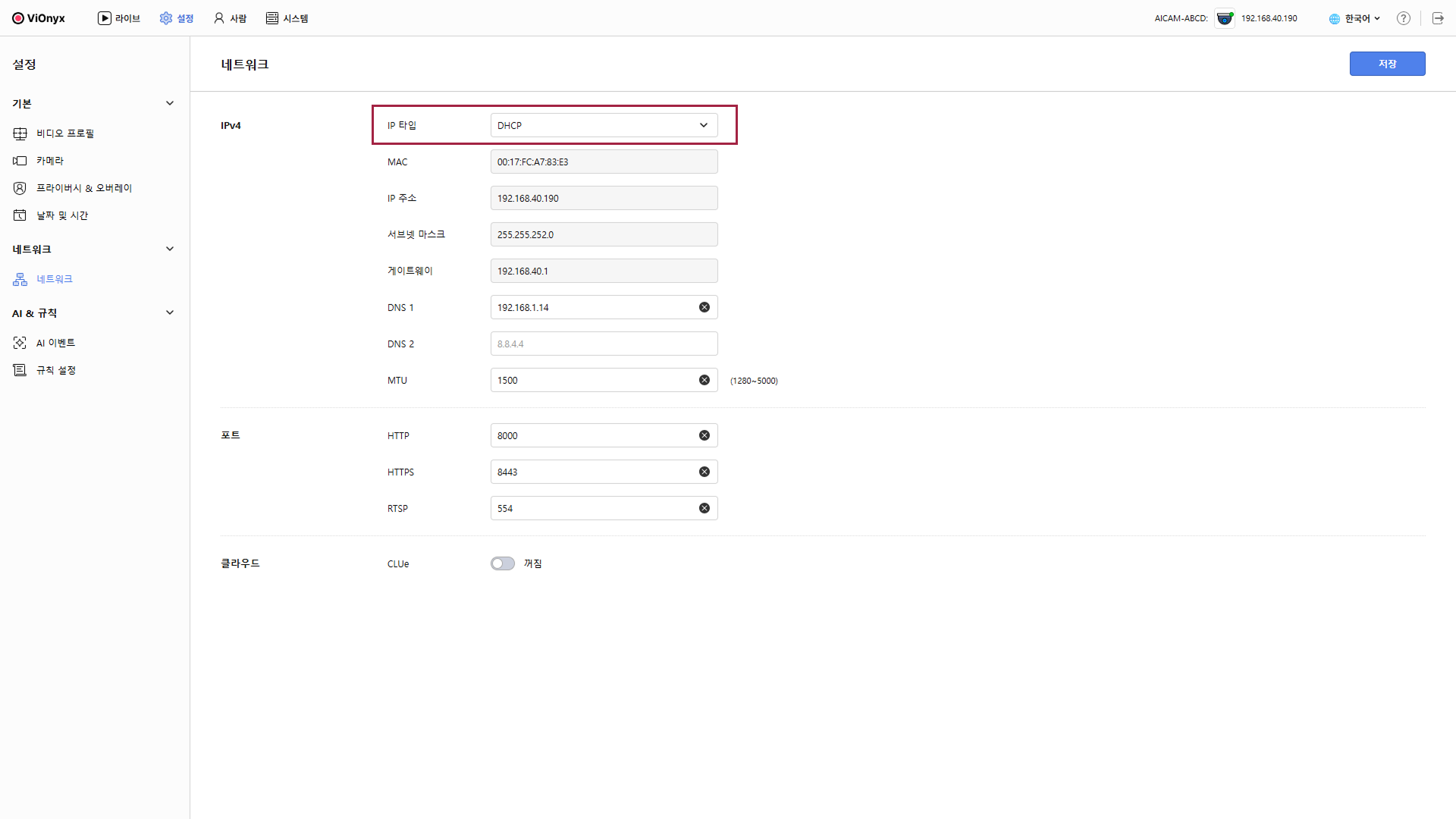
IP 타입에서 DHCP를 선택하세요.
-
DNS 서버 주소가 필요하다면, DNS 1 및 DNS 2 입력란에 입력하세요.
-
MTU 입력란에서 MTU(Maximum Transmission Unit) 값을 필요에 따라 조정하세요.
-
기본값은 1500입니다.
-
1280에서 1500 사이의 값으로 설정할 수 있습니다.
-
-
네트워크 설정을 저장하려면 화면 오른쪽 상단의 저장 버튼을 클릭하세요.
설정이 정상 저장되면 자동 할당된 IP 주소가 IP 주소, 서브넷 마스크, 게이트웨이 입력란에 표시됩니다.
DHCP 모드가 기본값으로 설정되어 있으며, 대부분의 표준 네트워크 환경에서 별도 설정 없이 자동으로 작동합니다.
고정 IP 주소 설정
네트워크 환경에 따라 특정 IP 주소로 고정하여 안정적인 네트워크 접근이 필요할 때 수동으로 IP 주소를 설정할 수 있습니다.
-
화면 왼쪽 상단의 설정 메뉴를 클릭하세요.
-
화면 왼쪽 사이드바에서 네트워크 → 네트워크를 클릭하세요.
-
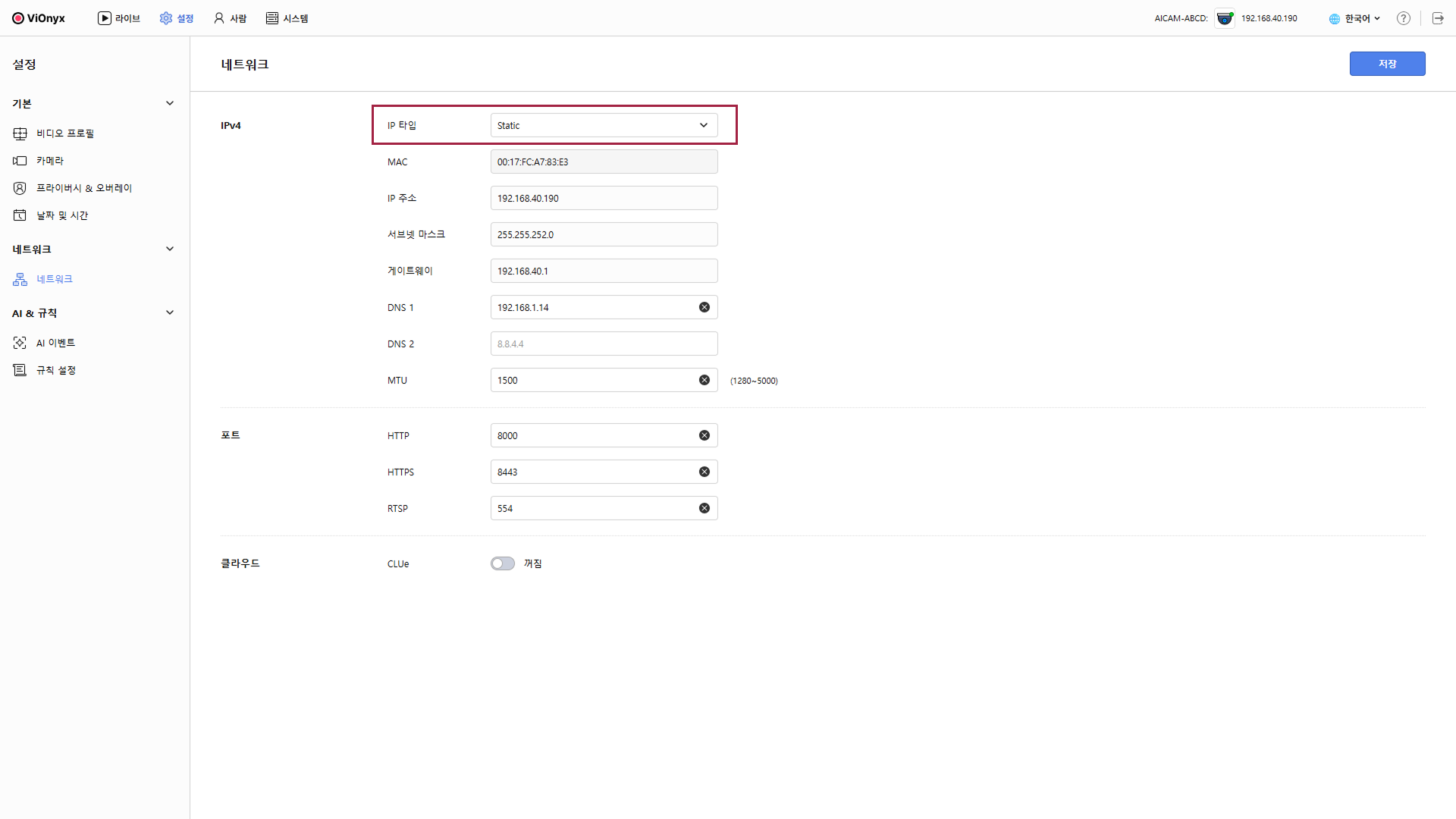
IP 타입에서 Static을 선택하세요.
-
IP 주소 입력란에 할당받은 IPv4 주소를 입력하세요.
예: 192.168.111.11
-
서브넷 마스크 입력란에 서브넷 마스크를 입력하세요.
예: 255.255.255.0
-
게이트웨이 입력란에 게이트웨이 주소를 입력하세요.
-
DNS 1 및 DNS 2 입력란에 DNS 서버 주소를 입력하세요.
-
MTU 입력란의 값을 필요에 따라 조정하세요.
-
기본값은 1500입니다.
-
1280에서 1500 사이의 값으로 설정할 수 있습니다.
-
-
네트워크 설정을 저장하려면 화면 오른쪽 상단의 저장 버튼을 클릭하세요.
각 입력란에 올바른 형식의 주소를 입력하지 않으면 입력란 주변에 빨간색 테두리가 표시되고, 저장 버튼이 비활성화됩니다. 모든 입력란을 올바르게 입력한 후 다시 시도하세요.
포트 설정
포트 섹션에서는 웹 UI 접속(HTTP, HTTPS)과 영상 스트리밍(RTSP)에 사용되는 포트 번호를 설정할 수 있습니다.
-
화면 왼쪽 상단의 설정 메뉴를 클릭하세요.
-
화면 왼쪽 사이드바에서 네트워크 → 네트워크를 클릭하세요.
-
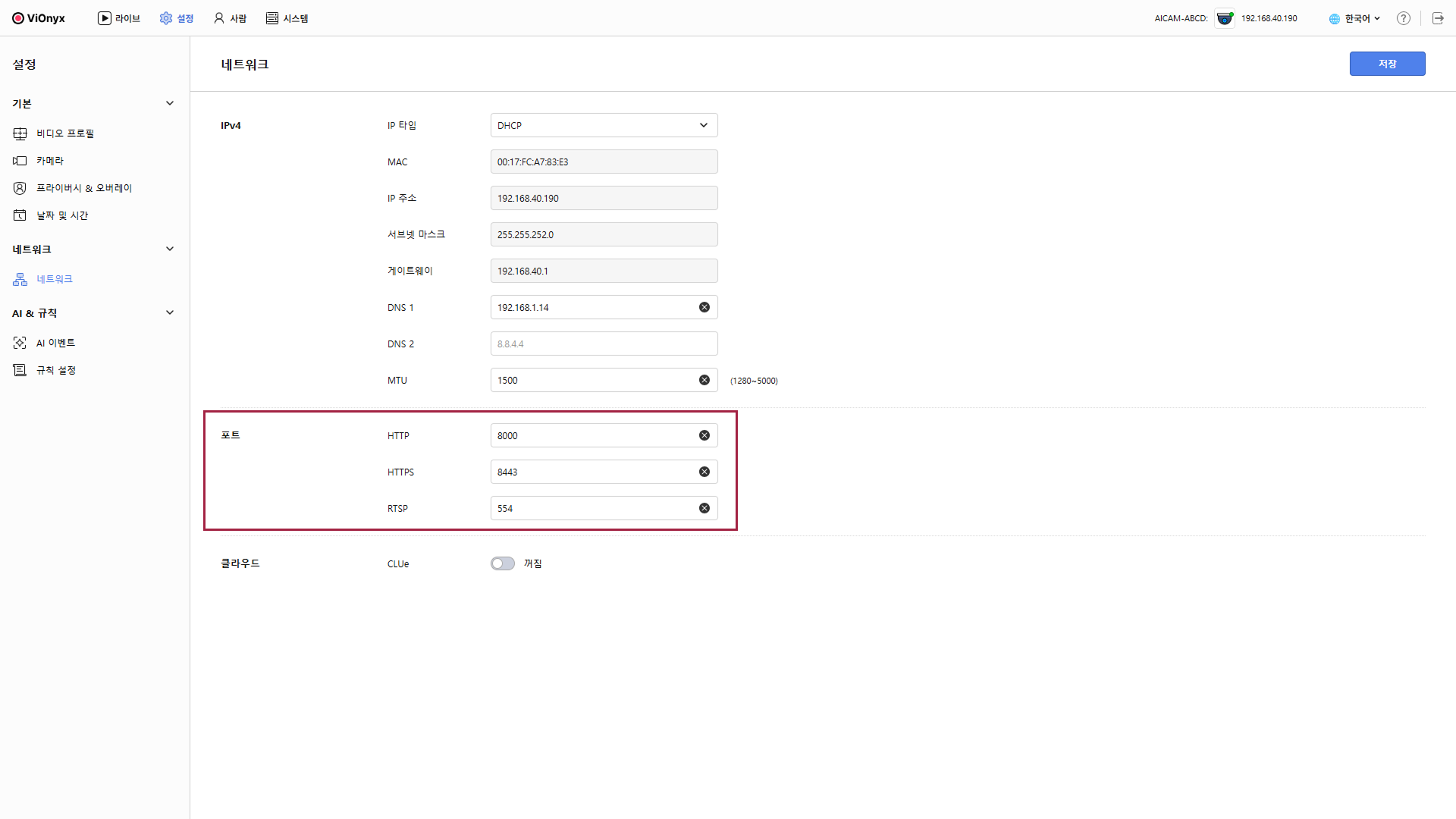
포트 섹션에서 필요한 포트를 설정하세요.
-
HTTP: 웹 UI에 암호화 없이 접속하는 포트(기본값: 80)
-
HTTPS: 웹 UI에 암호화하여 접속하는 포트(기본값: 443)
-
RTSP: RTSP 프로토콜로 영상을 스트리밍하는 포트(기본값: 554)
-
-
포트 설정을 저장하려면 화면 오른쪽 상단의 저장 버튼을 클릭하세요.
-
각 포트 입력란에 1~65535 범위의 번호를 입력할 수 있습니다.
-
동일한 포트 번호를 여러 개 설정할 수 없습니다. 각 포트는 고유한 번호를 가져야 합니다.
-
포트 설정이 기본값과 다른 경우, 웹 UI 접속 주소에 포트 번호를 명시해야 합니다.
-
HTTP 포트가 8000인 경우:
http://{ip_address}:8000 -
HTTPS 포트가 8443인 경우:
https://{ip_address}:8443
-
CLUe 클라우드 연결
슈프리마 CLUe는 클라우드 기반 원격 관리 서비스입니다. CLUe에 연결하면 인터넷을 통해 원격에서 장치를 관리할 수 있습니다.
-
화면 왼쪽 상단의 설정 메뉴를 클릭하세요.
-
화면 왼쪽 사이드바에서 네트워크 → 네트워크를 클릭하세요.
-
클라우드 섹션의 CLUe 토글을 클릭해 활성화하세요.
-
시스템이 인터넷 연결과 CLUe 서버 연결을 확인합니다.
-
연결 성공: CLUe가 활성화되었습니다 메시지가 표시됩니다.
-
인터넷 연결 실패: CLUe가 비활성화되었습니다 메시지가 표시됩니다. 인터넷 연결을 확인한 후 다시 시도하세요.
-
-
CLUe 옵션을 비활성화하면 CLUe 서버와의 연결이 끊어지고, 클라우드를 통한 원격 관리를 할 수 없습니다. 하지만 CLUe 서버 측의 등록 정보는 유지됩니다.
-
CLUe 연결 성공 및 실패는 시스템 로그에 기록됩니다.