라이브 영상 보기
ViOnyx Web Server의 라이브 메뉴에서는 카메라가 촬영 중인 영상을 실시간으로 확인할 수 있습니다. 원하는 채널과 뷰 모드를 선택하고, 화면을 확대하거나 전체 화면으로 볼 수 있습니다.
Live 뷰 기본 구성
라이브 메뉴에 처음 진입하면 다음과 같은 기본 상태로 영상이 표시됩니다.
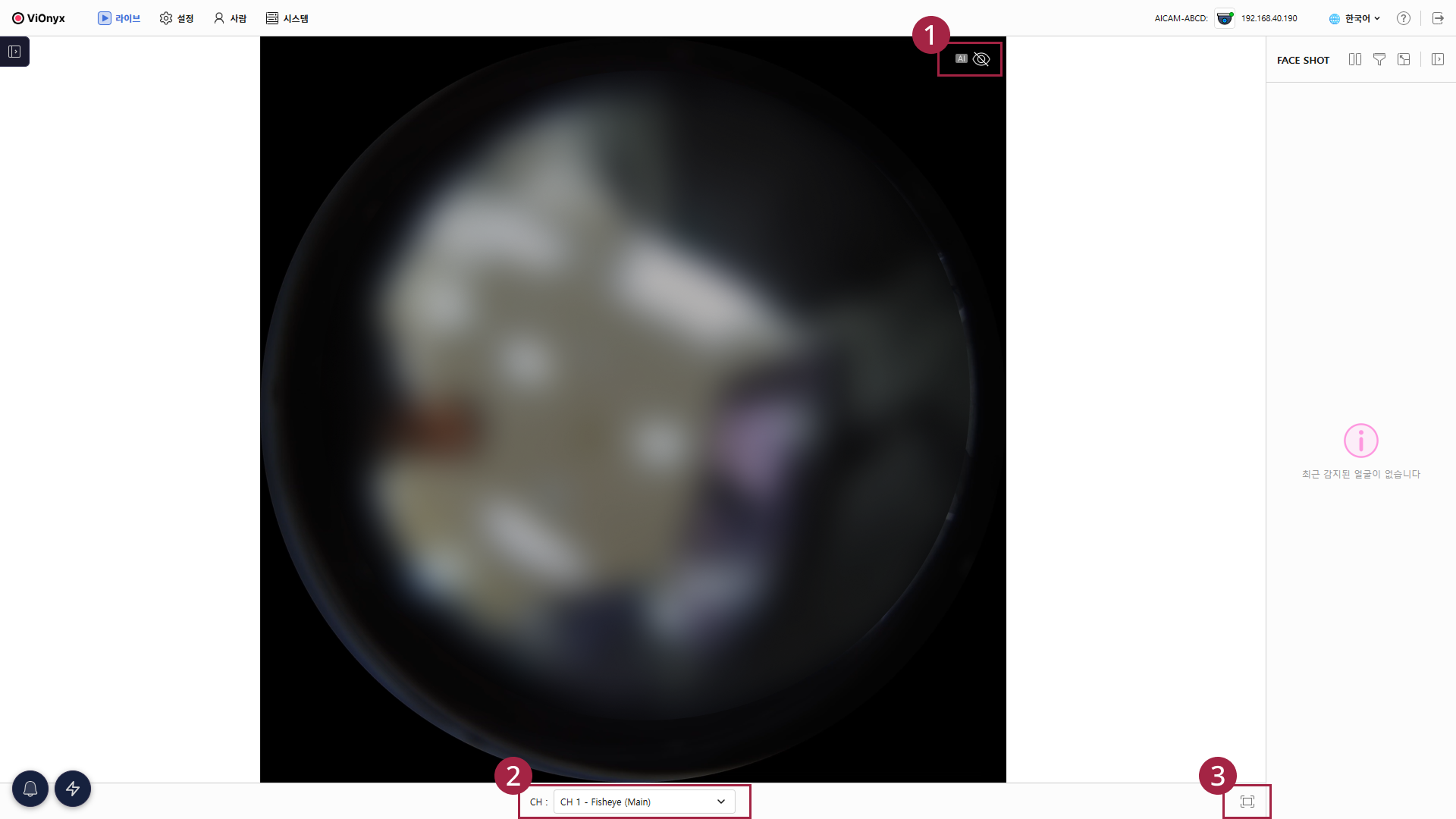
| 항목 | 구성 요소 | 설명 |
|---|---|---|
| AI 기능이 비활성화된 상태입니다. 아이콘을 클릭해 AI 기능을 활성화할 수 있습니다. | |
| CH | 채널에 따라 제공하는 뷰 모드를 선택할 수 있습니다. | |
| 촬영 중인 영상을 전체 화면으로 볼 수 있습니다. |

채널과 뷰 모드 선택하기
ViOnyx Web Server는 여러 채널과 다양한 뷰 모드를 제공합니다. 화면 아래의 CH 드롭다운 메뉴에서 원하는 채널과 뷰 모드를 선택하세요.
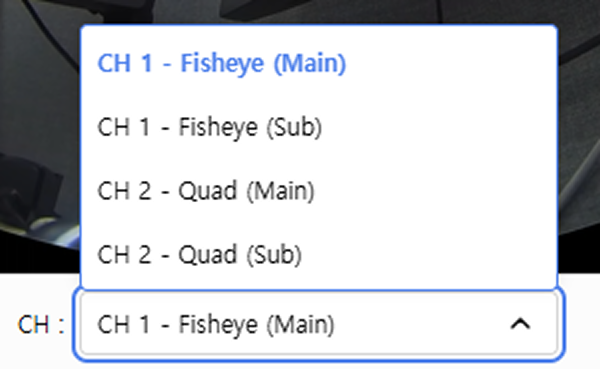
지원하는 채널과 뷰 모드
| 채널 | 뷰 모드 | 설명 | 예시 |
|---|---|---|---|
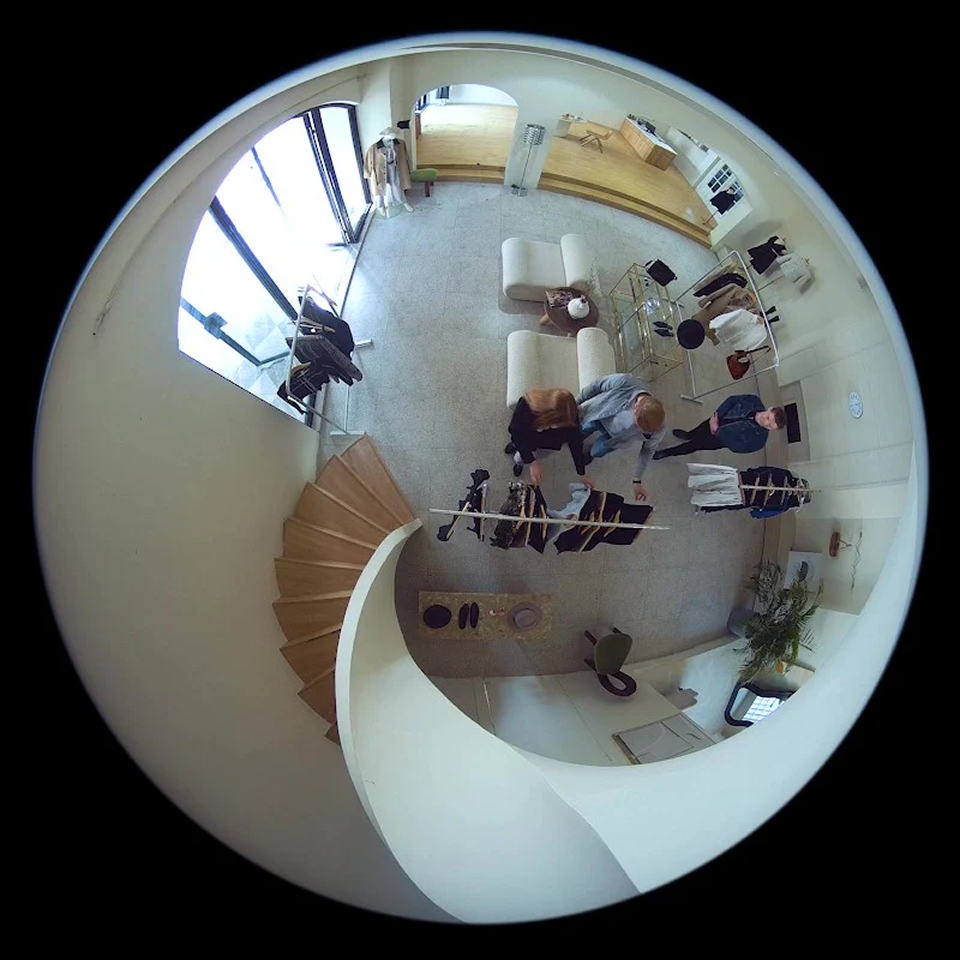
| 1ch | Fisheye (Main/Sub) | 기본 채널의 원본 피시아이 렌즈 영상 |
|
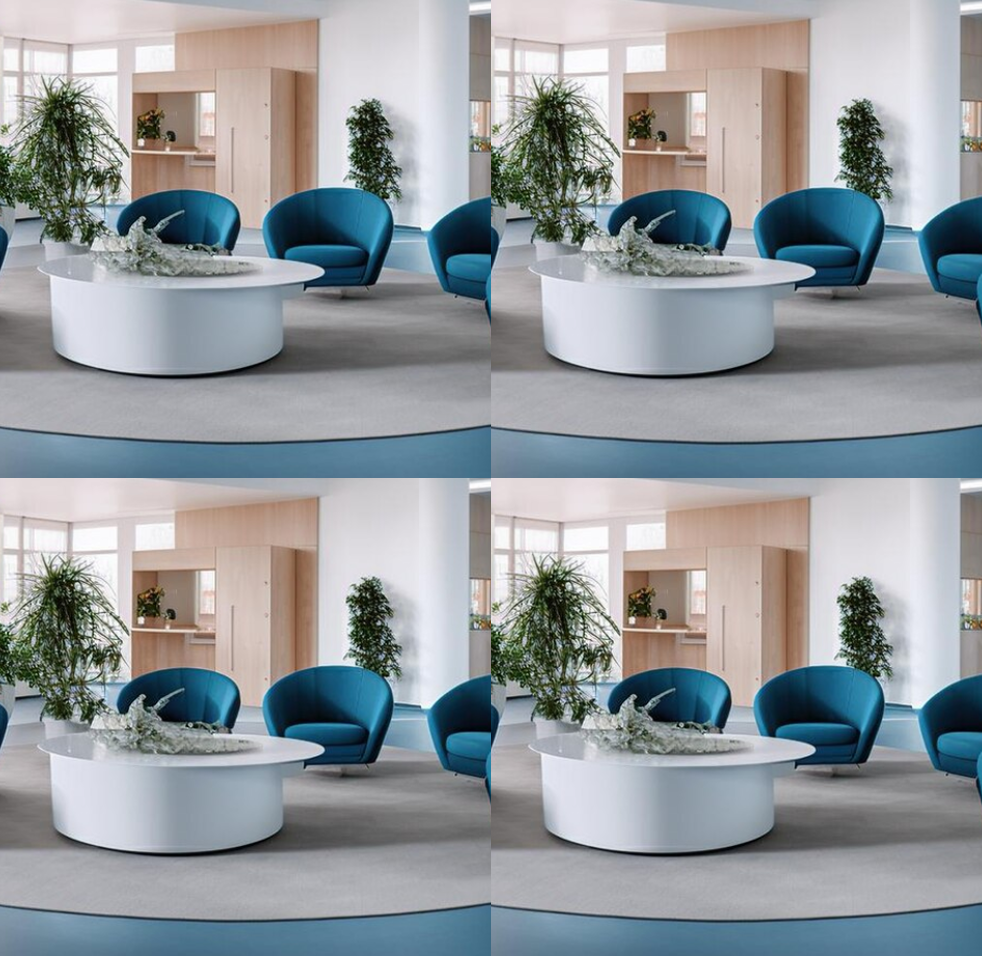
| 2ch | Quad (Main/Sub) | 파노라마 뷰 채널의 4분할 뷰 |
|
-
각 채널의 Main과 Sub는 서로 다른 해상도의 스트림을 제공합니다. Main은 고화질, Sub는 저화질 스트림입니다.
-
위 이미지는 예시 화면입니다. 실제 화면과 다를 수 있습니다.
화면 확대 및 축소
마우스를 사용해 화면을 확대하고 축소할 수 있습니다.
-
스크롤 업(위로): 화면 확대(줌 인)
-
스크롤 다운(아래로): 화면 축소(줌 아웃)
-
더블클릭: 원래 크기로 복귀(1배)
-
1배 ~ 8배까지 화면을 확대할 수 있습니다.
-
화면 확대는 디지털 줌이므로, 높은 배율로 확대하면 영상이 흐릿해질 수 있습니다.
전체 화면 모드
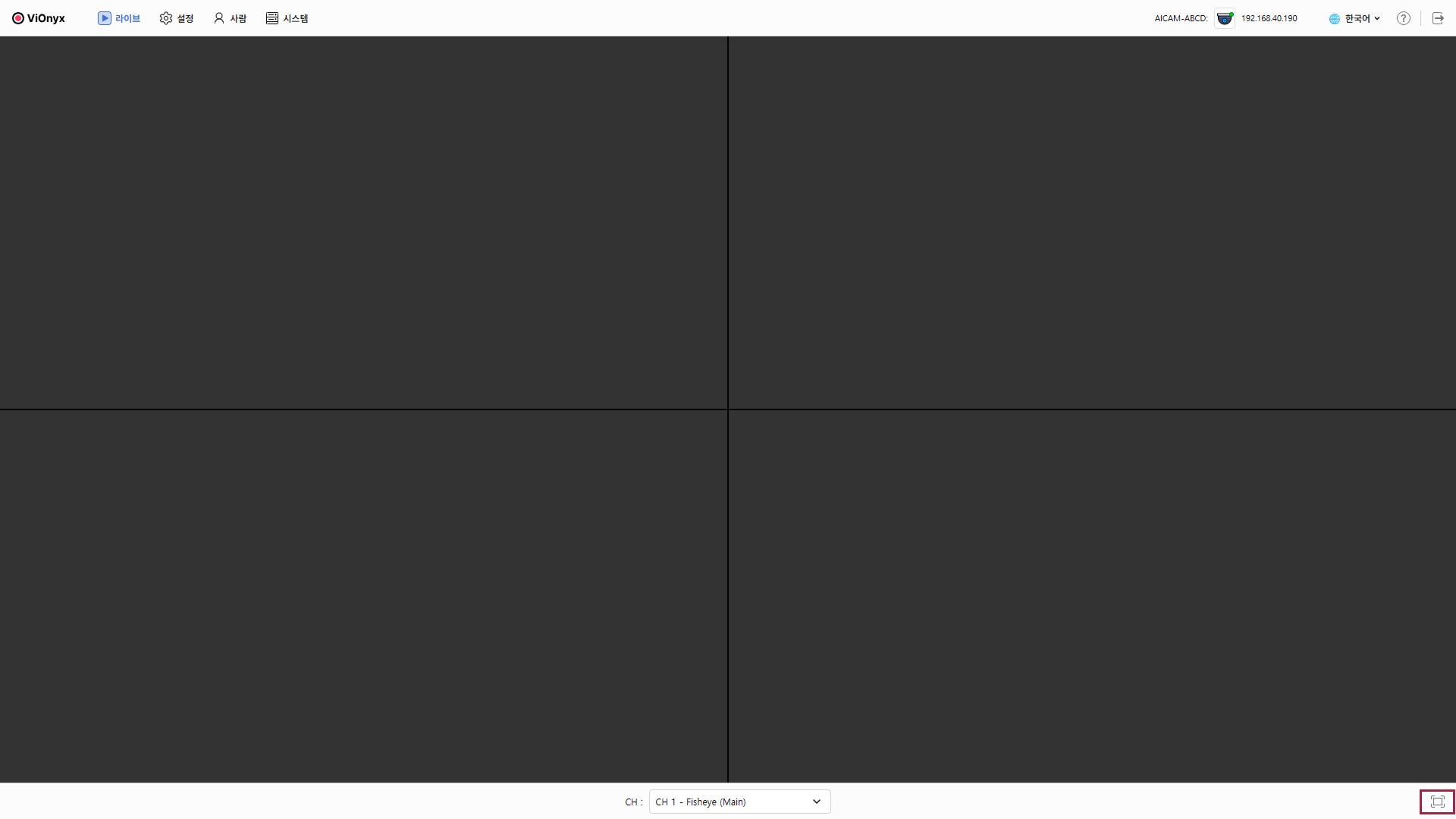
더 큰 영상을 확인하려면 전체 화면 모드를 사용하세요. 화면 오른쪽 하단의  버튼을 클릭하세요.
-
전체 화면 모드에서도 뷰 모드 변경, 줌 기능을 계속 사용할 수 있습니다.
-
전체 화면 모드를 종료하려면 ESC 키를 누르거나
버튼을 다시 클릭하세요.
영상이 재생되지 않을 때
네트워크 연결 확인
카메라의 영상이 로드되지 않는다면 다음 단계를 따라 네트워크 연결 상태를 확인하세요.
-
카메라와 네트워크 연결 상태를 확인하세요.
-
웹 브라우저에서 새로고침(F5) 버튼을 누르세요.
-
시스템이 자동으로 재연결을 시도합니다.
재연결 표시
네트워크 연결이 끊어지면 Connection lost. Reconnecting... 메시지가 표시되며, 시스템이 자동으로 재연결을 시도합니다. 재연결에 실패하면 재시도 버튼이 표시됩니다. 버튼을 클릭해 다시 연결을 시도할 수 있습니다.