사용자 수정 및 삭제하기
등록된 사용자의 정보를 편집하거나 얼굴을 추가/변경할 수 있습니다. 또한 더 이상 필요하지 않은 사용자를 삭제할 수 있으며, 사용자의 활동 이력을 이벤트 로그로 확인할 수 있습니다.
아래와 같은 상황에서 사용자 수정 및 삭제하세요.
-
사용자의 이름, 소속 부서 등 정보를 변경해야 할 때
-
사용자의 얼굴 사진을 업데이트하거나 새로운 얼굴을 추가해야 할 때
-
사용자가 퇴사하거나 시스템에서 제거해야 할 때
-
사용자의 인증 기록 및 변경 이력을 확인하고 싶을 때
삭제 작업은 되돌릴 수 없습니다. 사용자를 삭제하기 전에 필요한 데이터를 백업하고 신중하게 확인하세요.
사용자 정보 수정
등록된 사용자의 정보를 편집하거나 얼굴을 추가/변경할 수 있습니다.
-
화면 왼쪽 상단의 사람 메뉴를 클릭하세요.
-
사용자 목록에서 수정할 사용자를 클릭하세요.
-
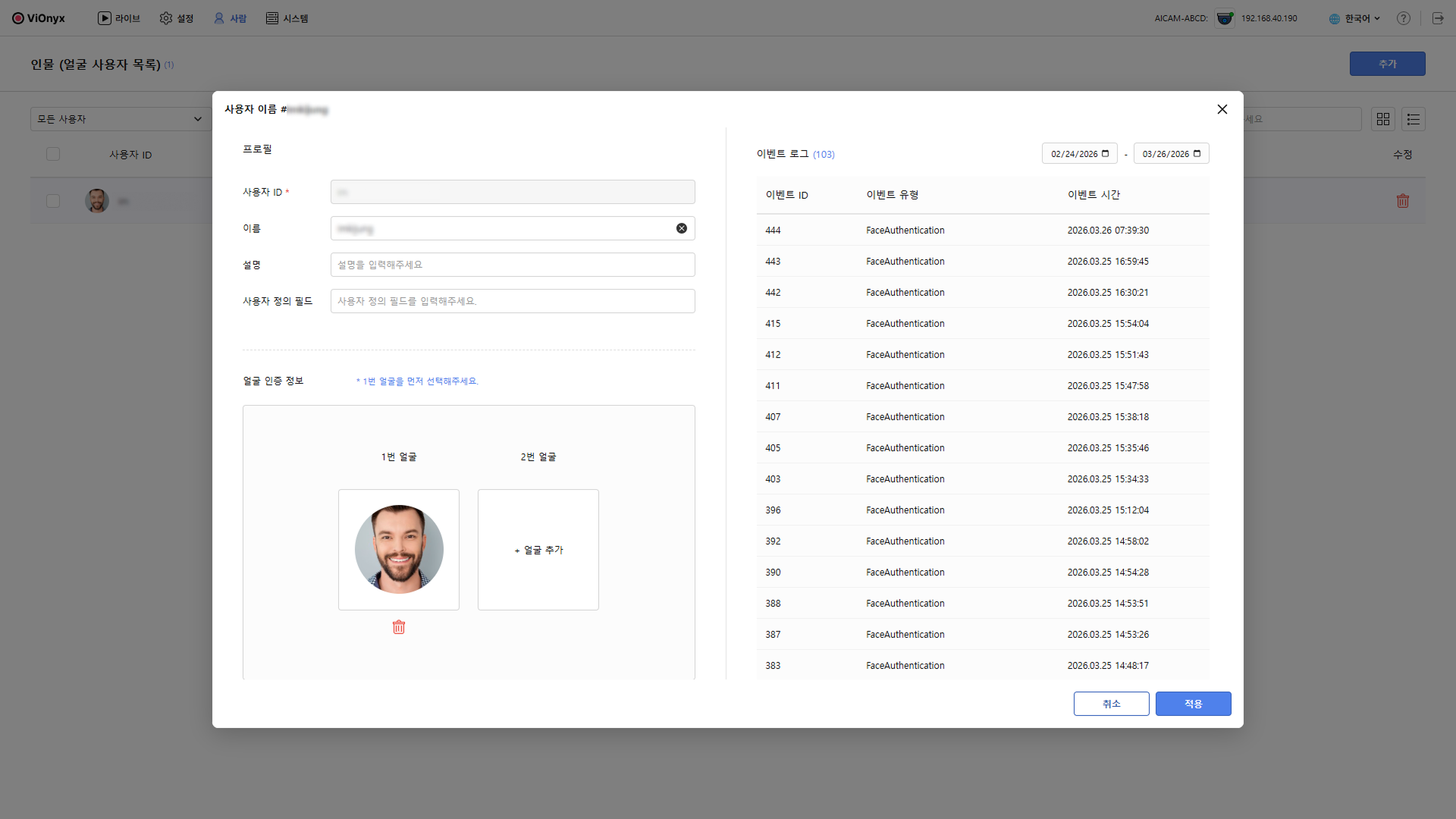
사용자 상세 정보 팝업이 나타나면 필요한 정보를 수정하세요.
-
사용자 정보 수정을 완료하면 적용 버튼을 클릭하세요.
수정을 완료하면 오른쪽 상단에 성공 메시지가 나타나며 사용자 목록으로 돌아갑니다.
-
사용자 상세 정보에 대한 자세한 내용은 사용자 추가하기를 참고하세요.
-
사용자 ID는 수정할 수 없습니다.
-
얼굴 사진은 개별적으로 삭제할 수 있습니다. 해당 얼굴 사진 아래의 버튼을 클릭하세요.
사용자 삭제
더 이상 필요하지 않은 사용자를 삭제할 수 있습니다.
개별 사용자 삭제
-
화면 왼쪽 상단의 사람 메뉴를 클릭하세요.
-
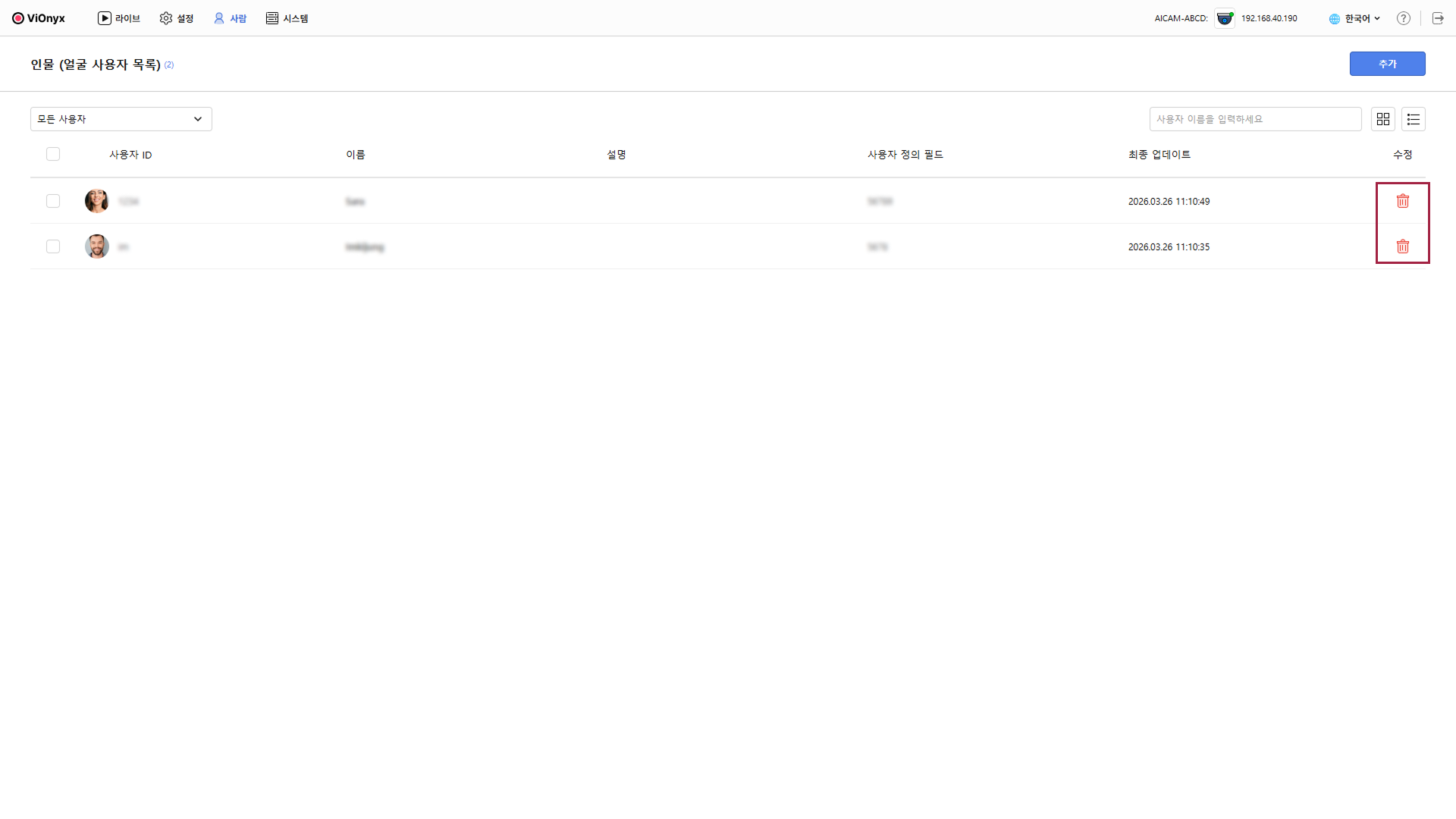
사용자 목록에서 삭제할 사용자의 가장 오른쪽에 있는 버튼을 클릭하세요.
-
삭제 확인 메시지가 나타나면 확인 버튼을 클릭하세요.
화면 오른쪽 상단에 삭제 확인 메시지가 나타나며 사용자 목록에서 해당 사용자가 제거됩니다.
여러 사용자 일괄 삭제
-
화면 왼쪽 상단의 사람 메뉴를 클릭하세요.
-
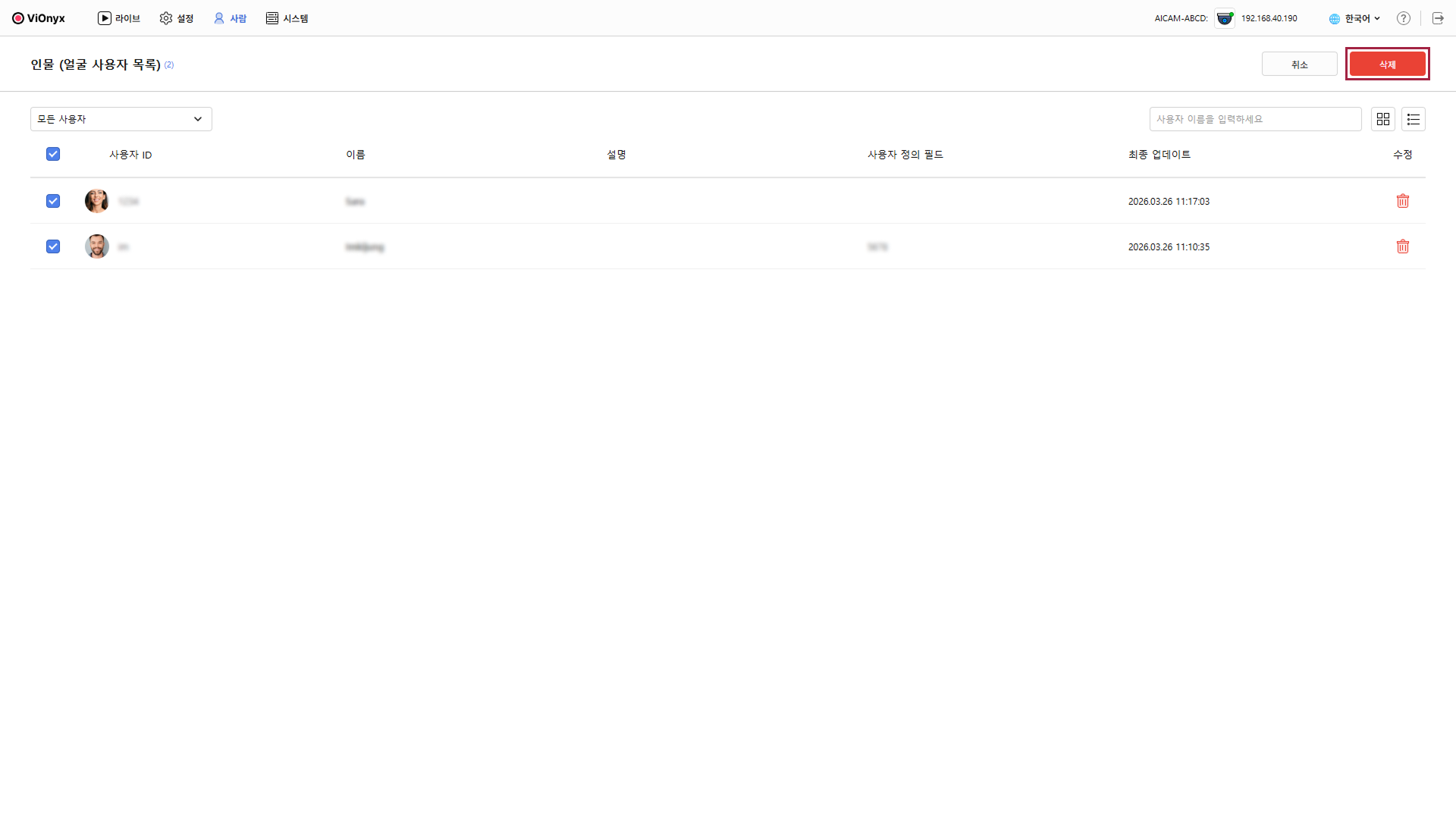
사용자 목록에서 삭제할 사용자의 가장 왼쪽에 있는 체크박스를 클릭하세요. 여러 사용자를 선택할 수 있습니다.
-
화면 오른쪽 상단의 삭제 버튼이 표시되면, 삭제 버튼을 클릭하세요.
-
삭제 확인 메시지가 나타나면 확인 버튼을 클릭하세요.
화면 오른쪽 상단에 삭제 확인 메시지가 나타나며 사용자 목록에서 해당 사용자가 제거됩니다.
사용자 이벤트 로그 확인
등록된 사용자의 활동 이력을 이벤트 로그로 확인할 수 있습니다.
-
화면 왼쪽 상단의 사람 메뉴를 클릭하세요.
-
사용자 목록에서 이벤트 로그를 확인할 사용자를 클릭하세요.
-
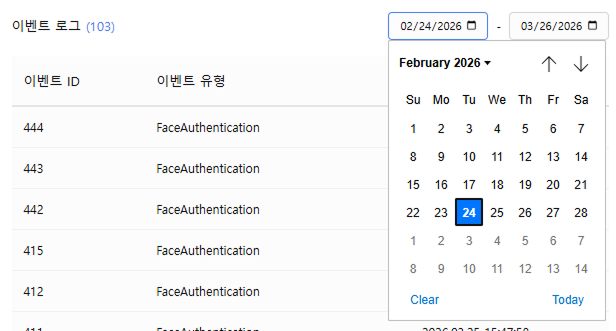
사용자 상세 정보 팝업이 나타나면 오른쪽에 이벤트 로그에서 이벤트 목록을 확인할 수 있습니다.
-
오른쪽 상단에서 달력 아이콘을 사용하여 특정 날짜의 이벤트를 조회할 수 있습니다.
-
이벤트 로그는 자동 기록되며, 사용자의 모든 중요한 활동을 추적할 수 있습니다.