AI 규칙(Rule) 설정하기
AI 규칙을 사용하면 이벤트 유형과 조건에 따라 오디오 재생 또는 웹훅 전송을 자동으로 실행할 수 있습니다. 이 문서에서는 규칙을 생성하고 운영하는 전체 절차를 안내합니다.
아래와 같은 상황에서 AI 규칙을 설정하세요.
-
특정 AI 이벤트가 발생할 때 외부 서버로 웹훅을 전송하고 싶을 때
-
특정 AI 이벤트가 발생할 때 장치에서 오디오를 재생하고 싶을 때
-
이벤트 유형별로 다른 후속 동작을 자동화하고 싶을 때
시작하기 전에
규칙 설정을 시작하기 전에 아래 사항을 확인하세요.
-
AI 이벤트가 먼저 생성되어 있어야 합니다. 다음 문서를 참고하여 AI 이벤트를 생성하세요.
-
오디오를 사용할 때 재생할 오디오 클립을 미리 준비하세요.
-
웹훅을 사용할 때 수신 URL을 미리 준비하세요.
AI 규칙 생성
규칙 생성 시작
-
화면 왼쪽 상단의 설정 메뉴를 클릭하세요.
-
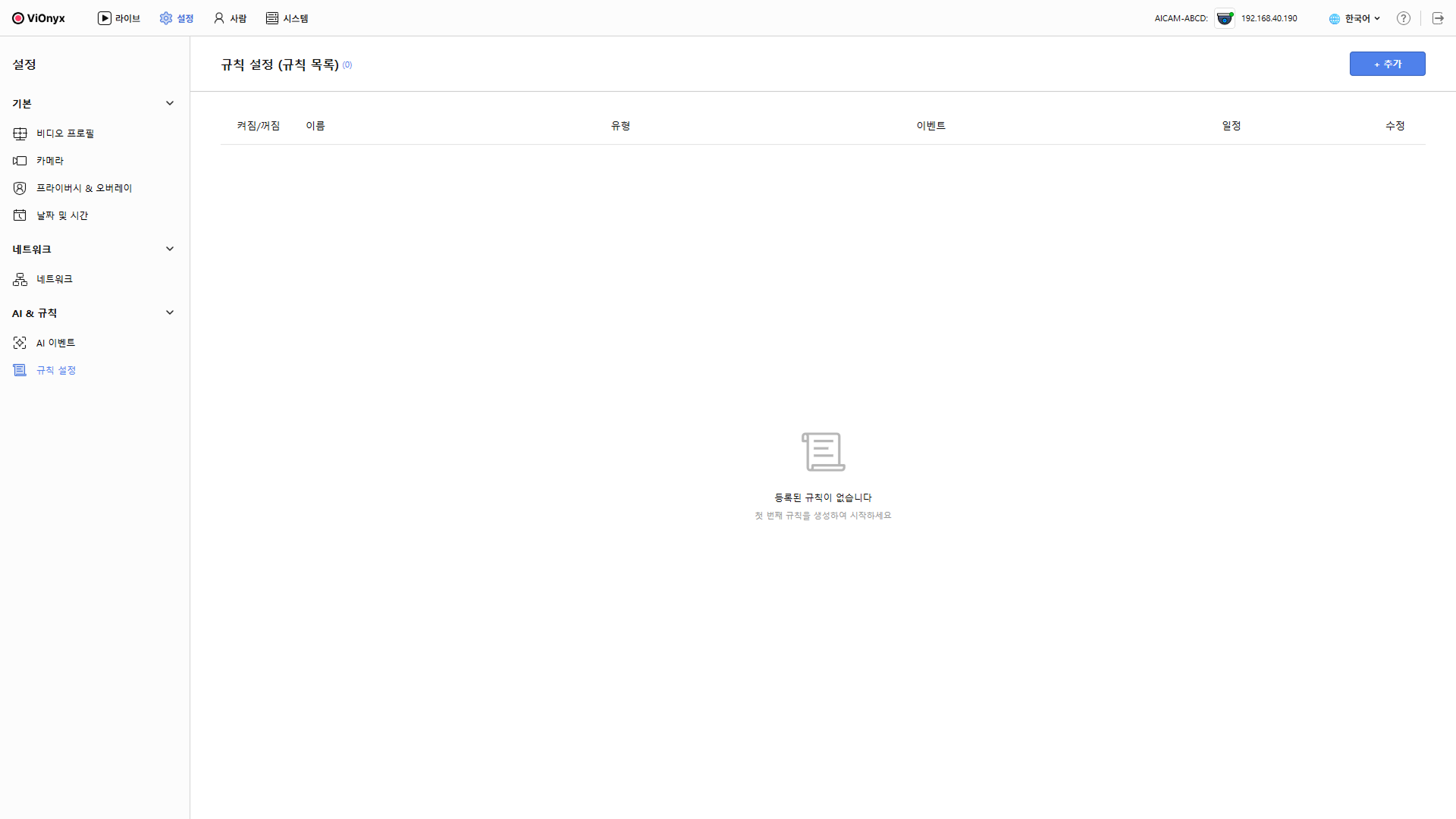
화면 왼쪽 사이드바에서 AI & 규칙 → 규칙 설정를 클릭하세요.
-
화면 오른쪽 상단의 + 추가 버튼을 클릭하세요.
-
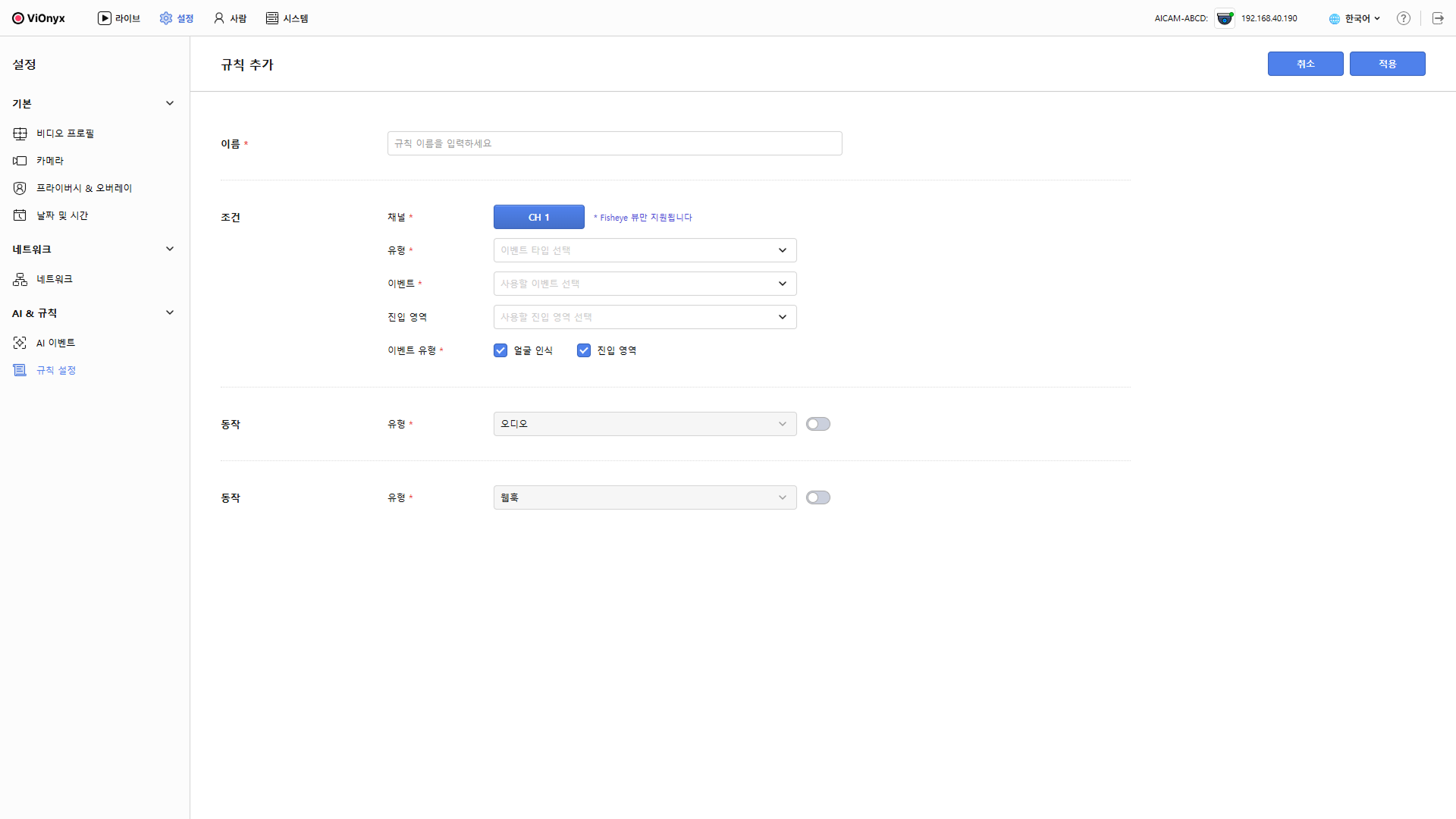
규칙 추가 화면이 나타나면 규칙 이름을 입력하고, 조건과 동작을 설정하세요.
규칙 이름 입력
이름 입력란에 규칙 이름을 입력하세요. 규칙 이름은 필수 항목입니다. 최대 64자까지 입력할 수 있습니다.
조건 설정
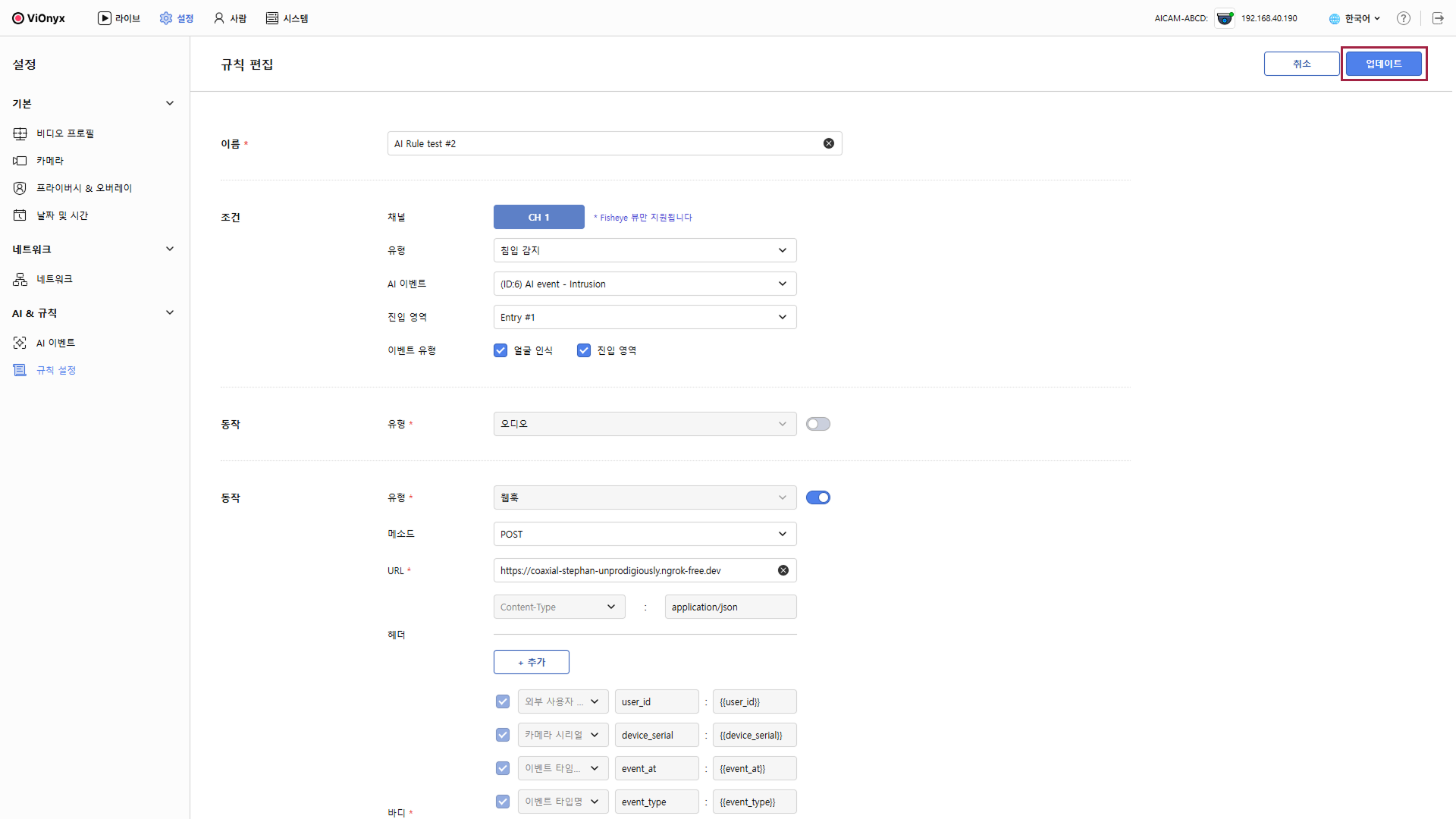
조건은 AI 이벤트가 발생했을 때 규칙이 실행될지 결정하는 요소입니다. 안내에 따라 조건을 설정하세요. 유형과 이벤트 옵션은 AI 이벤트 생성 시 설정한 내용에 따라 표시됩니다.
-
채널: 채널은 CH 1로 고정되어 있습니다. Fisheye 뷰만 지원합니다.
-
유형: AI 이벤트 유형을 선택하세요. 다음 중 하나를 선택할 수 있습니다.
- 사람 추적
- 침입 감지
- 라인 통과 감지
- 인원 카운팅
-
이벤트: 규칙이 실행될 AI 이벤트를 선택하세요. 이벤트 목록에는 선택한 유형에 해당하는 AI 이벤트가 표시됩니다. 이벤트 표시는
(ID:N) event_name형식으로 표시됩니다. -
진입 영역: 선택한 이벤트에 따라 진입 영역에 대한 조건을 추가할 수 있습니다.
-
이벤트 유형: 규칙 실행 여부를 결정하는 이벤트 유형을 선택하세요. 선택한 이벤트 유형에 따라 규칙이 실행됩니다.
-
진입 영역을 선택하지 않았거나 진입 영역이 없을 때, 얼굴 인식이 자동 선택되며 해제할 수 없습니다.
-
진입 영역을 선택했을 때, 얼굴 인식 또는 진입 영역 중 최소 1개를 선택하세요.
오디오 동작 설정
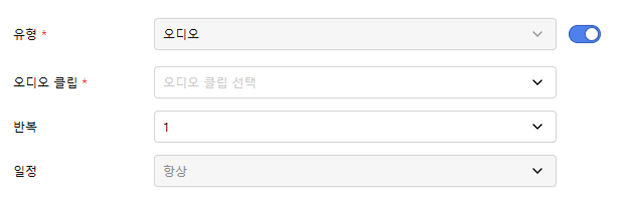
오디오 동작은 AI 이벤트가 발생했을 때 카메라에서 오디오를 재생하는 기능입니다. 토글 버튼을 클릭해 오디오 동작을 활성화하세요.
-
오디오 클립: 재생할 오디오 클립을 선택하세요. 오디오 클립은 시스템에 업로드된 오디오 클립 목록에서 선택할 수 있습니다.
-
반복: 오디오 재생 반복 여부를 설정하세요. 반복을 활성화하면 오디오 클립이 반복 재생됩니다.
-
일정: 규칙이 실행되고 오디오를 재생할 시간을 설정하세요.
오디오 동작을 설정하기 전에 오디오 클립을 미리 준비해야 합니다. 오디오 클립은 시스템 → 오디오 메뉴에서 업로드할 수 있습니다.
웹훅 동작 설정
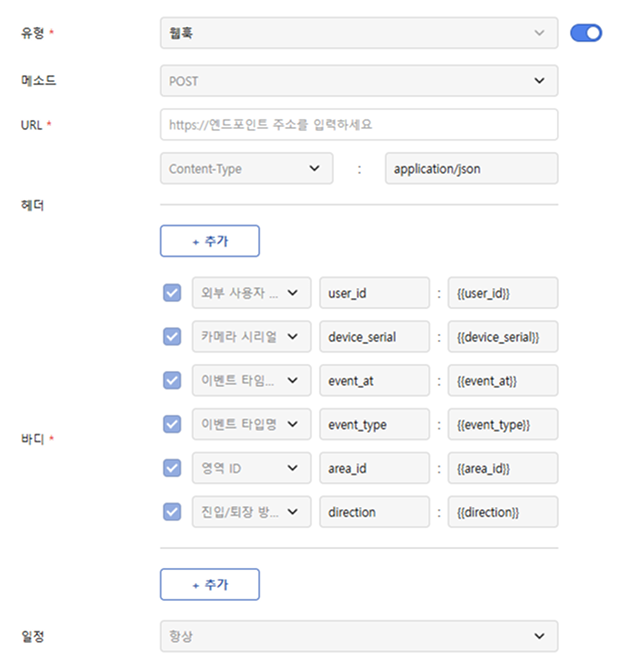
웹훅 동작은 AI 이벤트가 발생했을 때 외부 서버로 웹훅을 전송하는 기능입니다. 토글 버튼을 클릭해 웹훅 동작을 활성화하세요.
-
메소드: 웹훅 전송 방식을 선택하세요.
POST방식만 지원합니다. -
URL: 웹훅을 수신할 URL을 입력하세요.
http://또는https://로 시작하는 유효한 주소여야 합니다. -
헤더: 웹훅에 포함할 HTTP 헤더를 설정하세요. + 추가 버튼을 클릭해 헤더를 추가할 수 있습니다. 각 헤더는 키-값 쌍으로 입력해야 합니다.
-
바디: 웹훅에 포함할 HTTP 본문을 설정하세요. + 추가 버튼을 클릭해 본문 항목을 추가할 수 있습니다. 각 본문 항목은 키-값 쌍으로 입력해야 합니다.
사용자 정의 항목은 비워 둘 수 없으며, 최대 10개까지 추가할 수 있습니다.
-
일정: 규칙이 실행되고 웹훅을 전송할 시간을 설정하세요.
웹훅 발신 기록과 응답 코드는 장애 분석을 위해 시스템 로그에서 확인할 수 있습니다.
규칙 저장하기
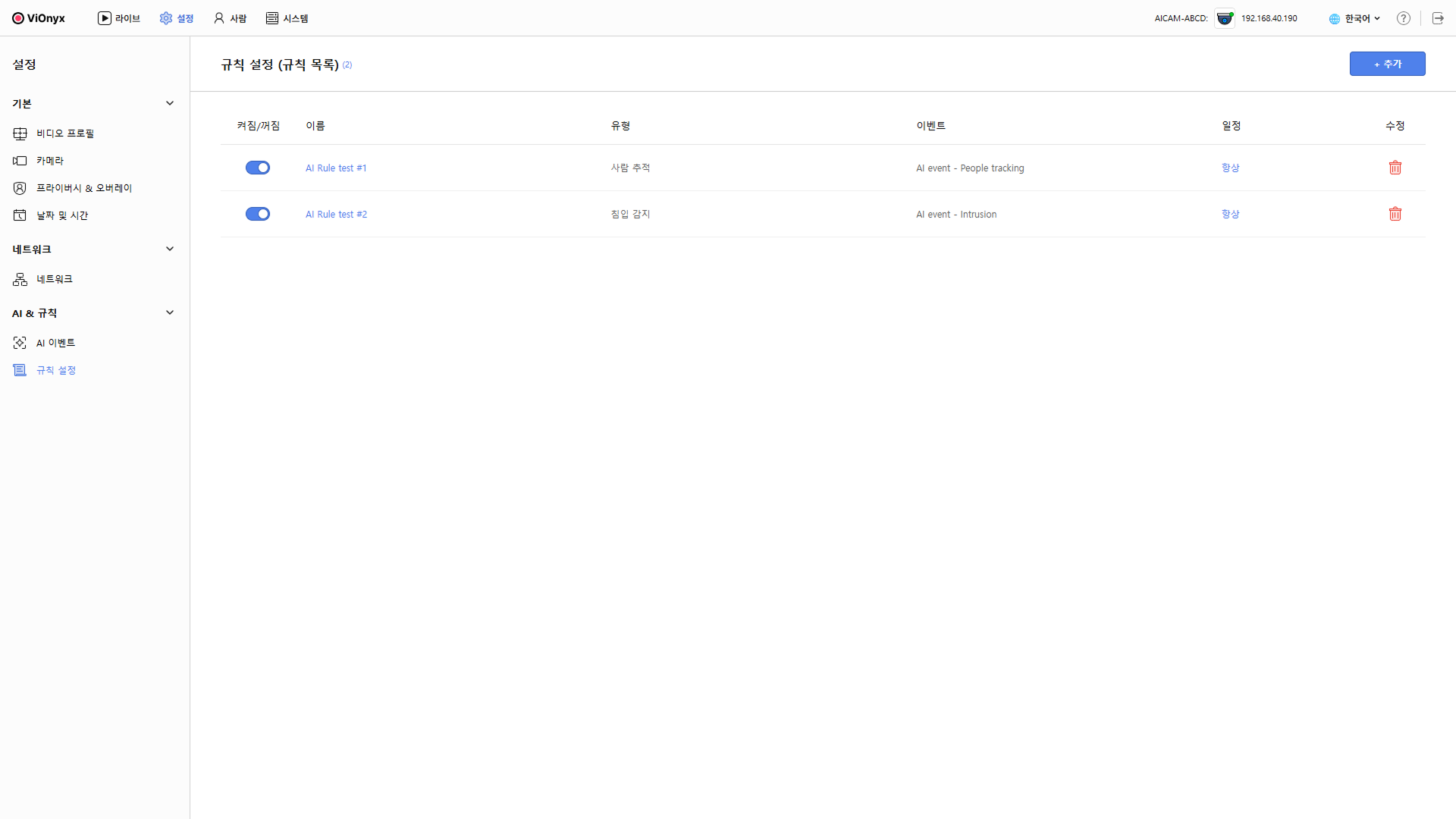
규칙 설정을 모두 완료하고 규칙을 저장하려면 화면 오른쪽 상단의 적용 버튼을 클릭하세요. 저장된 규칙은 규칙 목록에서 확인할 수 있습니다. 규칙 목록에서는 규칙 이름, 유형, 이벤트, 일정을 확인할 수 있습니다.
AI 규칙 활성화/비활성화
규칙 목록에서 각 규칙 항목 가장 왼쪽의 토글 버튼을 클릭하면, 해당 규칙을 활성화하거나 비활성화할 수 있습니다. 활성화된 규칙은 AI 이벤트가 발생했을 때 설정된 동작이 실행됩니다. 비활성화된 규칙은 AI 이벤트가 발생해도 동작이 실행되지 않습니다.

규칙 목록에서 활성화 여부를 한눈에 구분할 수 있습니다. 파란색 토글로 표시된 규칙은 활성화 상태이고, 회색 토글로 표시된 규칙은 비활성화 상태입니다.
AI 규칙 수정
규칙 목록에서 각 규칙 항목을 클릭하면 규칙 세부 정보를 확인하거나 편집할 수 있습니다. 규칙 세부 정보 화면에서 조건과 동작을 수정한 후, 변경 사항을 저장하려면 업데이트 버튼을 클릭하세요.
AI 규칙 삭제
규칙 목록에서 각 규칙 항목 가장 오른쪽의 버튼을 클릭하면 해당 규칙을 삭제할 수 있습니다. 삭제된 규칙은 복구할 수 없습니다.
