카메라 정보 업데이트하기
카메라의 기본 정보를 확인하고, 장치 이름, 설명, 위치 정보를 입력하여 조직에서 여러 대의 카메라를 효과적으로 관리할 수 있습니다.
아래와 같은 상황에서 카메라 정보를 업데이트하세요.
-
설치한 카메라를 조직 내 구별하기 쉬운 이름으로 변경하고 싶을 때
-
카메라의 위치나 설치 장소에 대한 추가 정보를 입력하고 싶을 때
-
GPS 좌표를 입력하여 카메라의 정확한 위치를 기록하고 싶을 때
-
여러 대의 카메라를 관리할 때 카메라마다 특정 메모나 설명을 추가하고 싶을 때
-
모델명, 시리얼 번호, 하드웨어 버전 등은 읽기 전용 정보로 편집할 수 없습니다.
-
카메라 이름, 메모, 위치 정보는 유니코드를 지원하여 한글, 영문, 숫자, 특수문자를 입력할 수 있습니다.
카메라 기본 정보 확인
카메라의 모델명, 시리얼 번호, 하드웨어 버전 등 기본 정보를 확인하세요.
-
화면 왼쪽 상단의 시스템 메뉴를 클릭하세요.
-
화면 왼쪽 사이드바에서 디바이스 정보를 클릭하세요.
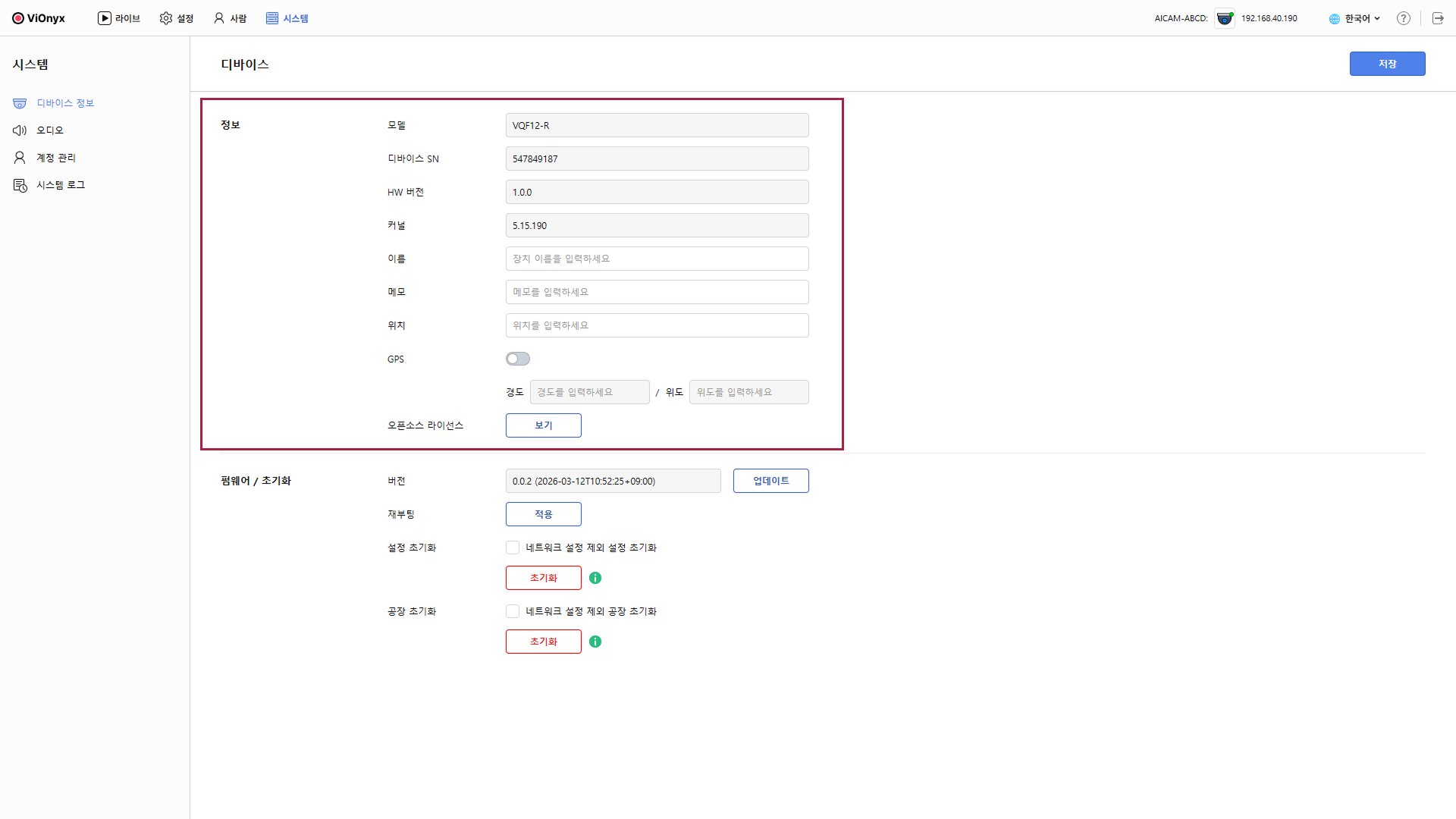
정보 섹션에서 아래 기본 정보를 확인할 수 있습니다. 읽기 전용으로 편집할 수 없습니다.
-
모델: 카메라 모델명
-
디바이스 SN: 카메라 시리얼 번호
-
HW 버전: 하드웨어 버전
-
커널: 커널 버전
-
오픈소스 라이선스: 오픈 소스 라이선스 정보를 확인하려면 보기 버튼을 클릭하세요.
카메라 정보 설정
카메라의 이름, 메모, 위치 정보를 입력하여 효과적으로 관리하세요.
-
화면 왼쪽 상단의 시스템 메뉴를 클릭하세요.
-
화면 왼쪽 사이드바에서 디바이스 정보를 클릭하세요.
이름 입력
카메라를 식별하기 쉽도록 사용자 정의 이름을 입력하세요. 이름 입력란에 카메라 이름을 입력하세요.
-
최대 64자까지 입력할 수 있습니다.
-
한글, 영문, 숫자, 특수문자(
.,-,(,))를 포함할 수 있습니다.
예: "입구-1번", "회의실-A" 등
입력한 카메라 이름은 시스템 메뉴 및 웹 UI 여러 곳에서 표시되어 카메라를 쉽게 식별할 수 있습니다.
메모 추가
카메라에 대한 추가 정보나 메모를 입력하세요. 메모 입력란에 메모 또는 설명을 입력하세요. 최대 64자까지 입력할 수 있습니다.
예: 설치 부서, 관리자 이름, 설치 날짜 등
위치 정보 입력
카메라의 설치 위치를 텍스트로 입력하세요. 위치 입력란에 카메라의 설치 위치를 입력하세요. 최대 64자까지 입력할 수 있습니다.
예: '1층 로비 입구', '2층 회의실 대기실'
설정 저장
모든 정보를 입력한 후 화면 오른쪽 상단의 저장 버튼을 클릭하세요.
GPS 좌표 설정
카메라의 정확한 지리적 위치를 GPS 좌표로 입력하세요.
-
화면 왼쪽 상단의 시스템 메뉴를 클릭하세요.
-
화면 왼쪽 사이드바에서 디바이스 정보를 클릭하세요.
-
GPS 설정을 활성화하려면 정보 섹션의 GPS 토글 버튼을 클릭하세요.

-
경도와 위도 정보를 입력하세요.
예: 서울 (37.5665, 126.9780)
-
설정을 저장하려면 화면 오른쪽 상단의 저장 버튼을 클릭하세요.
-
GPS 좌표는 십진법(Decimal Degrees, DD) 형식으로 입력해야 합니다.
-
GPS 설정을 비활성화하려면 GPS 토글 버튼을 다시 클릭하세요.