시스템 로그 확인하기
카메라의 다양한 활동 기록을 로그로 확인할 수 있습니다. 사용자 접속 기록, 이벤트 발생 기록, 시스템 운영 기록 등 3가지 로그 유형을 조회하고 관리할 수 있습니다.
다음과 같은 상황에서 로그를 확인하세요.
-
카메라에 누가 언제 접속했는지 확인하고 싶을 때
-
특정 이벤트의 발생 기록을 추적하고 싶을 때
-
카메라 시스템의 부팅, 재부팅 등 주요 작업을 확인하고 싶을 때
-
보안 감시 목적으로 접속 기록을 점검하고 싶을 때
-
문제 해결을 위해 시스템 로그를 수집하고 싶을 때
-
로그는 장치 메모리 사이즈에 따라 자동으로 보존됩니다.
-
각 로그 유형의 보존 기간은 약 1개월입니다.
-
메모리가 가득 차면 가장 오래된 로그부터 자동 삭제합니다.
-
시스템 로그는 관리자와 읽기/쓰기 권한을 가진 운영자만 조회할 수 있습니다.
로그 확인
-
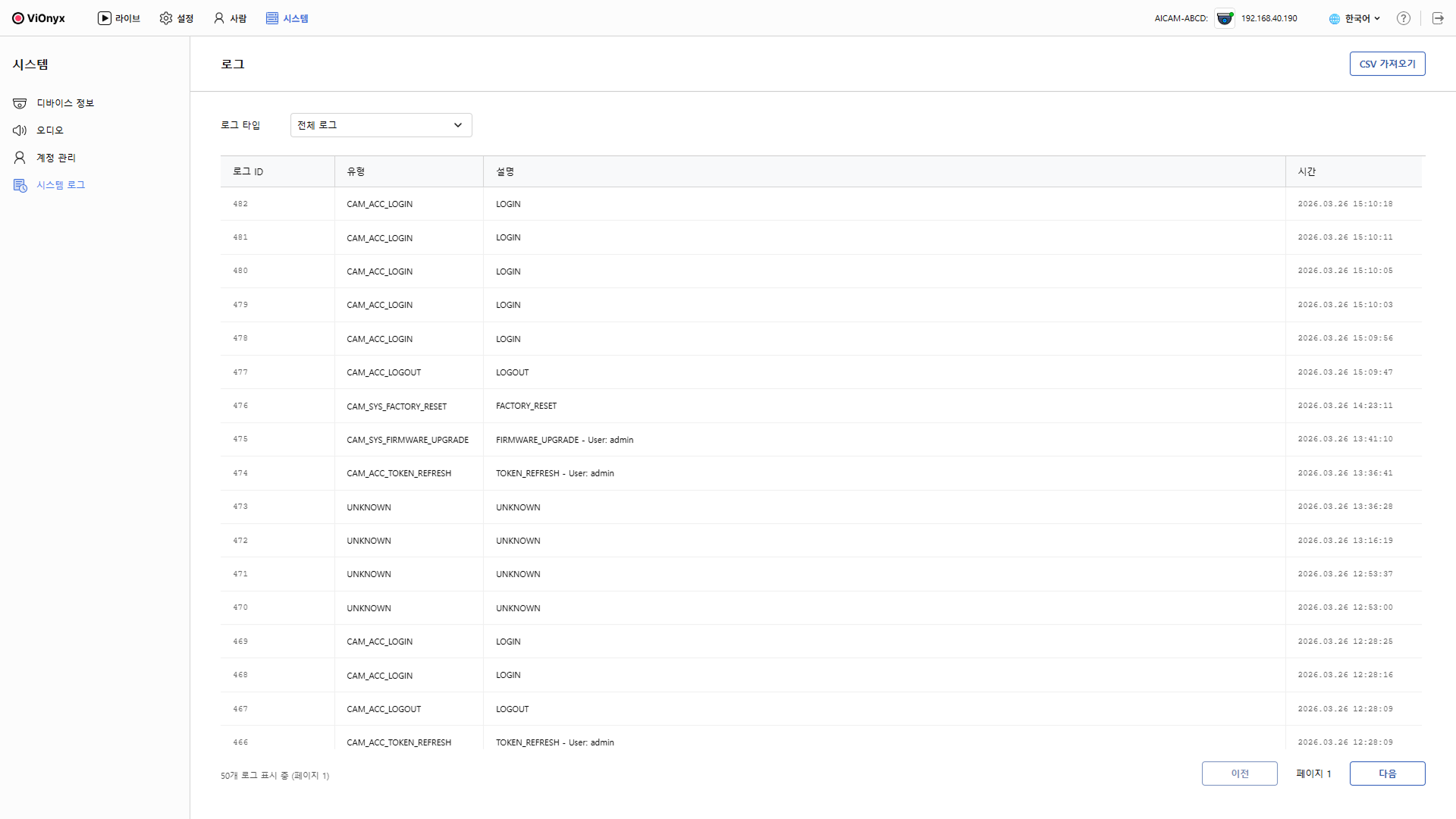
화면 왼쪽 상단의 시스템 메뉴를 클릭하세요.
-
화면 왼쪽 사이드바에서 시스템 로그를 클릭하세요.
-
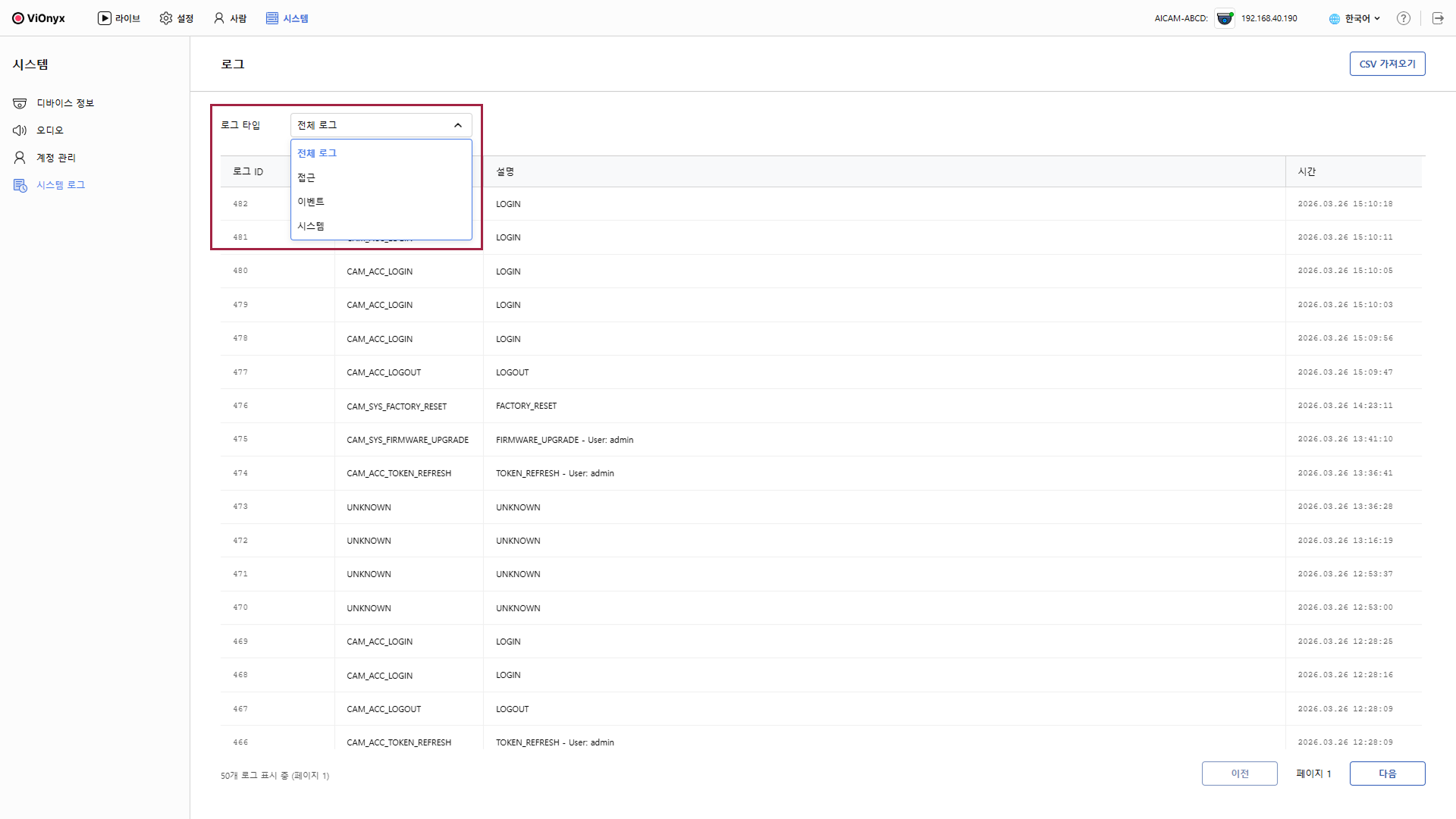
로그 목록 왼쪽 상단의 로그 타입에서 원하는 로그 유형을 선택할 수 있습니다.
화면 오른쪽 하단의 이전 또는 다음 버튼을 클릭해 로그 페이지를 이동할 수 있습니다. 한 페이지당 최대 50개의 로그 항목이 표시됩니다.
로그 유형
로그는 다음 3가지 유형으로 구분됩니다.
-
접근: 사용자가 카메라 웹 인터페이스에 접속한 기록을 확인할 수 있습니다.
-
이벤트: 이벤트 발생, Webhook 발신, 규칙 실행 등의 기록을 확인할 수 있습니다.
-
시스템: 카메라의 부팅, 재부팅, 초기화 등 시스템 운영 기록을 확인할 수 있습니다. 이 로그는 관리자만 조회 가능합니다.
로그 내보내기
로그를 CSV 형식으로 다운로드하여 외부에서 분석하거나 보관할 수 있습니다.
-
화면 왼쪽 상단의 시스템 메뉴를 클릭하세요.
-
화면 왼쪽 사이드바에서 시스템 로그를 클릭하세요.
-
로그 타입에서 내보내려는 로그 유형을 선택하세요. 전체를 내보내려면 전체 로그를 선택하세요.
-
화면 오른쪽 상단의 CSV 내보내기 버튼을 클릭하세요.
-
확인 메시지가 나타나면 확인 버튼을 클릭하세요.
-
전체 기간 동안의 로그 목록을 CSV 파일로 다운로드할 수 있습니다.
-
CSV 파일명은
system-logs-YYYYMMDD_HHMMSS.csv형식입니다.예: system-logs-20240326_153000.csv
-
웹 브라우저의 기본 다운로드 폴더에 저장되거나 사용자가 선택한 경로에 저장할 수 있습니다.
로그 보관 및 관리
로그 자동 삭제
카메라의 메모리 용량이 가득 차면 가장 오래된 로그부터 자동으로 삭제됩니다.
| 로그 유형 | 보존 기간 |
|---|---|
| System Logs | 약 1개월 |
| Access Logs | 약 1개월 |
| Event Logs | 약 1개월 |
중요 로그 보관 방법
중요한 로그를 장기간 보관하고 싶다면 다음과 같이 하세요.
-
정기적으로 로그를 CSV로 내보내세요.
-
내보낸 파일을 외부 저장소(NAS, 클라우드 스토리지 등)에 보관하세요.
-
파일에 내보낸 날짜와 로그 기간을 명시하세요.