운영자 추가하기
This page is currently being translated. We will complete the translation as soon as possible.
관리자 외에 제한된 권한을 가진 운영자(Operator) 계정을 추가할 수 있습니다. 운영자는 관리자를 대신하여 카메라의 일부 기능을 관리할 수 있습니다.
다음과 같은 상황에서 운영자를 추가하세요.
-
카메라 운영을 위해 추가 담당자를 배정하고 싶을 때
-
특정 권한만 제한적으로 부여하고 싶을 때
-
여러 명이 협력하여 카메라를 관리해야 할 때
-
팀 구성원에게 읽기 전용 또는 편집 권한을 부여하고 싶을 때
-
최대 10명까지 운영자를 추가할 수 있습니다.
-
운영자는 다른 운영자를 추가할 수 없습니다. 관리자만 운영자를 추가할 수 있습니다.
-
운영자 비밀번호는 관리자 비밀번호와 동일한 규칙을 따릅니다. 자세한 내용은 관리자 계정 비밀번호 업데이트하기를 참고하세요.
-
각 운영자는 자신의 계정 정보만 변경할 수 있습니다.
운영자 권한 종류
운영자를 추가할 때 다음 2가지 권한 중 하나를 선택해야 합니다.
-
Read Only: 모든 카메라 설정과 로그를 조회할 수 있으며, 설정을 변경할 수 없습니다.
-
Read Write: 관리자 메뉴를 제외한 모든 메뉴에 접근할 수 있으며, 카메라 서정을 변경할 수 잇습니다. 자신의 비밀번호를 변경할 수 있으나 다른 운영자나 관리자 계정의 비밀번호는 변경할 수 없습니다.
운영자 추가
-
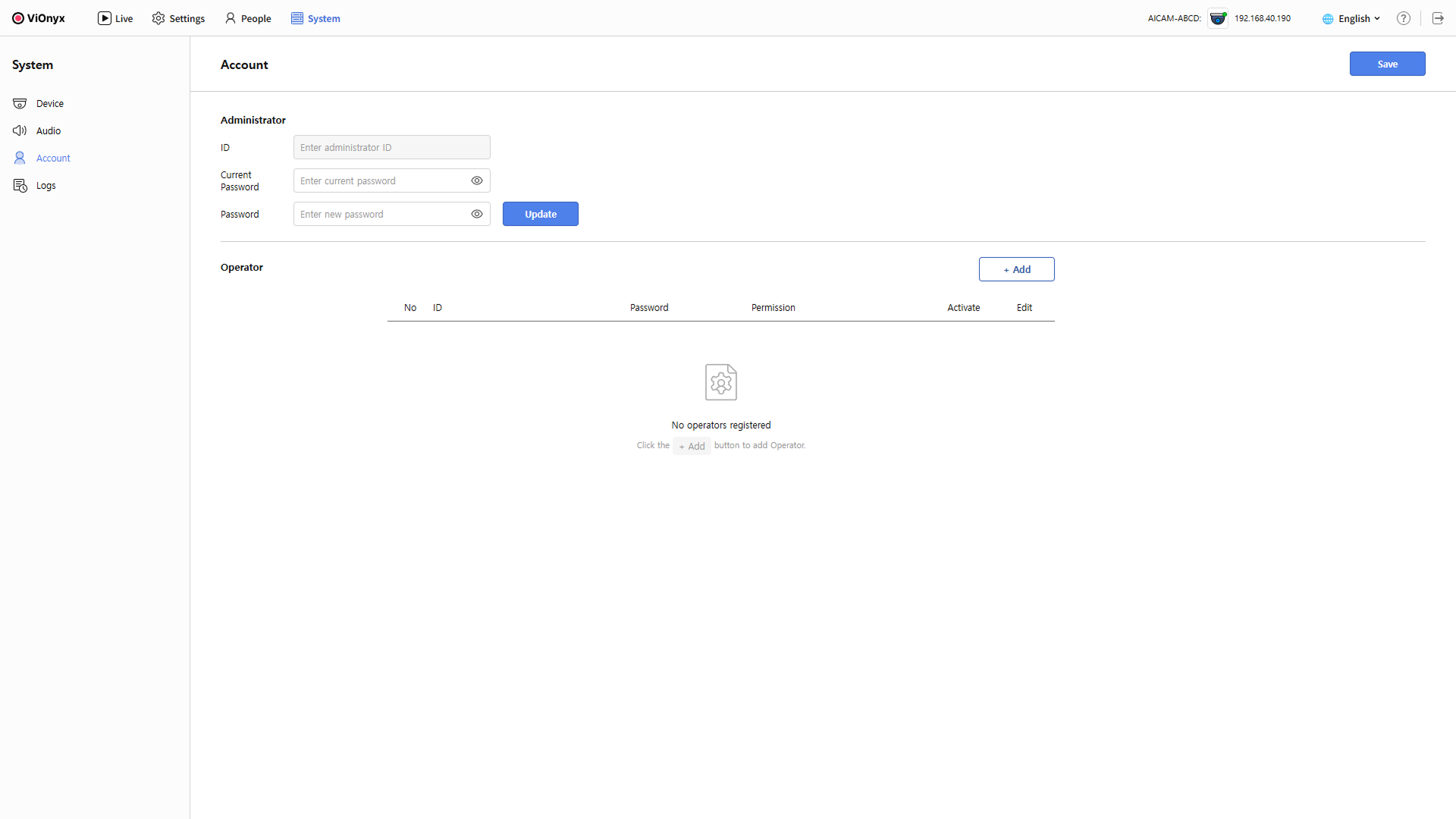
화면 왼쪽 상단의 System 메뉴를 클릭하세요.
-
화면 왼쪽 사이드바에서 Account를 클릭하세요.
-
Operator 섹션에서 + Add 버튼을 클릭하세요.
-
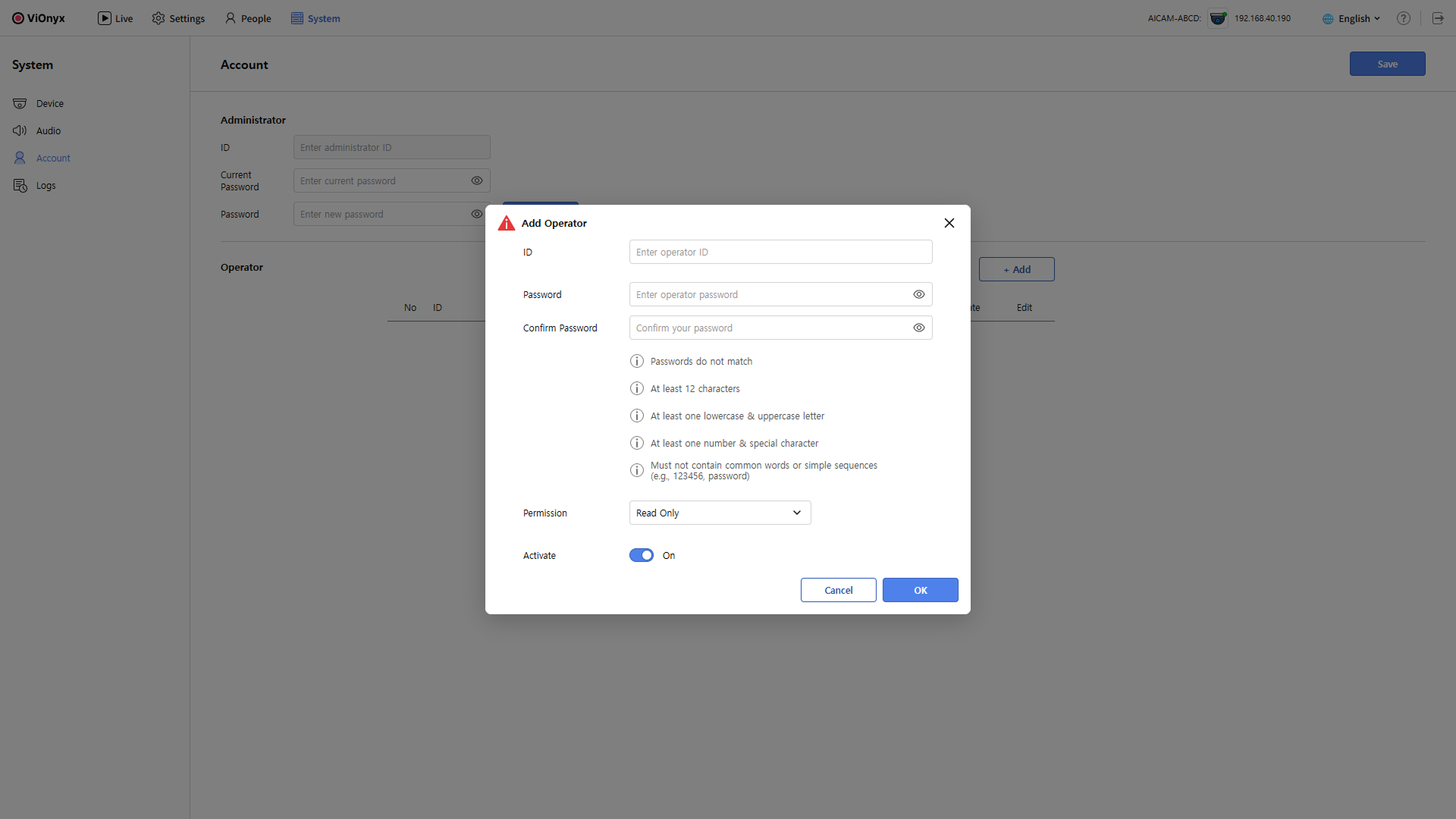
Add Operator 팝업창이 나타나면 필요한 정보를 입력하세요.
-
ID: 운영자의 고유 아이디를 입력하세요.
-
최대 64자까지 입력할 수 있습니다.
-
한글, 영문, 숫자를 포함할 수 있습니다.
-
특수문자(
_,.,-,(,))를 사용할 수 있습니다. -
다른 운영자와 중복될 수 없습니다.
-
-
Password: 운영자의 비밀번호를 입력합니다. 관리자 비밀번호와 동일한 규칙을 따릅니다. 자세한 내용은 관리자 계정 비밀번호 업데이트하기를 참고하세요.
-
Confirm Password: 비밀번호를 다시 입력하세요.
-
Permission: 운영자의 권한을 선택하세요.
-
Enabled: 운영자의 계정을 활성화 또는 비활성화할 수 있습니다.
-
-
모든 정보를 입력한 후 OK 버튼을 클릭하세요.
새로운 운영자를 추가하면 목록에 새로운 계정이 표시됩니다.
-
운영자를 추가한 후 해당 계정으로 로그인하여 권한이 올바르게 적용되었는지 확인하세요.
-
운영자의 아이디와 비밀번호를 안전하게 운영자에게 전달하세요.
운영자 권한 변경
추가된 운영자의 권한을 변경할 수 있습니다.
-
화면 왼쪽 상단의 System 메뉴를 클릭하세요.
-
화면 왼쪽 사이드바에서 Account를 클릭하세요.
-
Operator 섹션에서 권한을 변경할 운영자를 클릭하세요.
-
운영자 편집 팝업창이 나타나면 Permission 선택 항목에서 원하는 권한으로 변경하세요.
-
변경사항을 저장하려면 Apply 버튼을 클릭하세요.
운영자 비활성화
운영자의 계정을 일시적으로 비활성화할 수 있습니다. 계정을 삭제하지 않고 접근만 차단합니다.
-
화면 왼쪽 상단의 System 메뉴를 클릭하세요.
-
화면 왼쪽 사이드바에서 Account를 클릭하세요.
-
Operator 섹션에서 비활성화할 운영자를 클릭하세요.
-
운영자 편집 팝업창이 나타나면 Enabled 항목에서 토글 버튼을 클릭하여 계정을 비활성화하세요.
-
변경사항을 저장하려면 Apply 버튼을 클릭하세요.
운영자 계정이 비활성화되어 더 이상 로그인할 수 없습니다.
비활성화된 계정은 나중에 다시 활성화할 수 있습니다.
운영자가 이미 로그인된 상태라면, 다음 로그인을 시도할 때 접근이 거부됩니다.