관리자 계정 비밀번호 업데이트하기
This page is currently being translated. We will complete the translation as soon as possible.
관리자 계정의 비밀번호를 변경하여 카메라 접근 보안을 강화할 수 있습니다. 비밀번호는 정기적으로 변경하는 것이 보안 모범 사례입니다.
다음과 같은 상황에서 비밀번호를 변경하세요.
-
관리자 계정을 처음 설정할 때 보안을 강화하고 싶을 때
-
정기적인 보안 정책에 따라 비밀번호를 갱신하고 싶을 때
-
비밀번호가 노출되어 긴급하게 변경해야 할 때
-
관리자 교체 시 새로운 비밀번호로 설정하고 싶을 때
비밀번호 규칙 확인
비밀번호를 설정하기 전에 다음 규칙을 확인하세요. 모든 규칙을 동시에 만족해야 합니다.
-
비밀번호는 최소 12자 이상이어야 합니다. 최대 64자 이하로 제한합니다.
-
최소 1개의 영어 소문자(
a-z)와 대문자(A-Z)를 포함해야 합니다. -
최소 1개의 숫자(
0-9)와 특수문자를 포함해야 합니다.특수문자 예시:
"!@#$%^&*()-_=+[]{} -
1234,abcd같이 연속 문자 4개 이상, 동일 문자 4개 이상을 포함할 수 없습니다. -
대소문자와 무관하게 아이디는 비밀번호에 포함할 수 없습니다.
admin, Admin, ADMIN, Admin123! 등
-
password,qwerty,123456등 흔히 사용되는 비밀번호 패턴은 사용할 수 없습니다.
관리자 비밀번호 변경
-
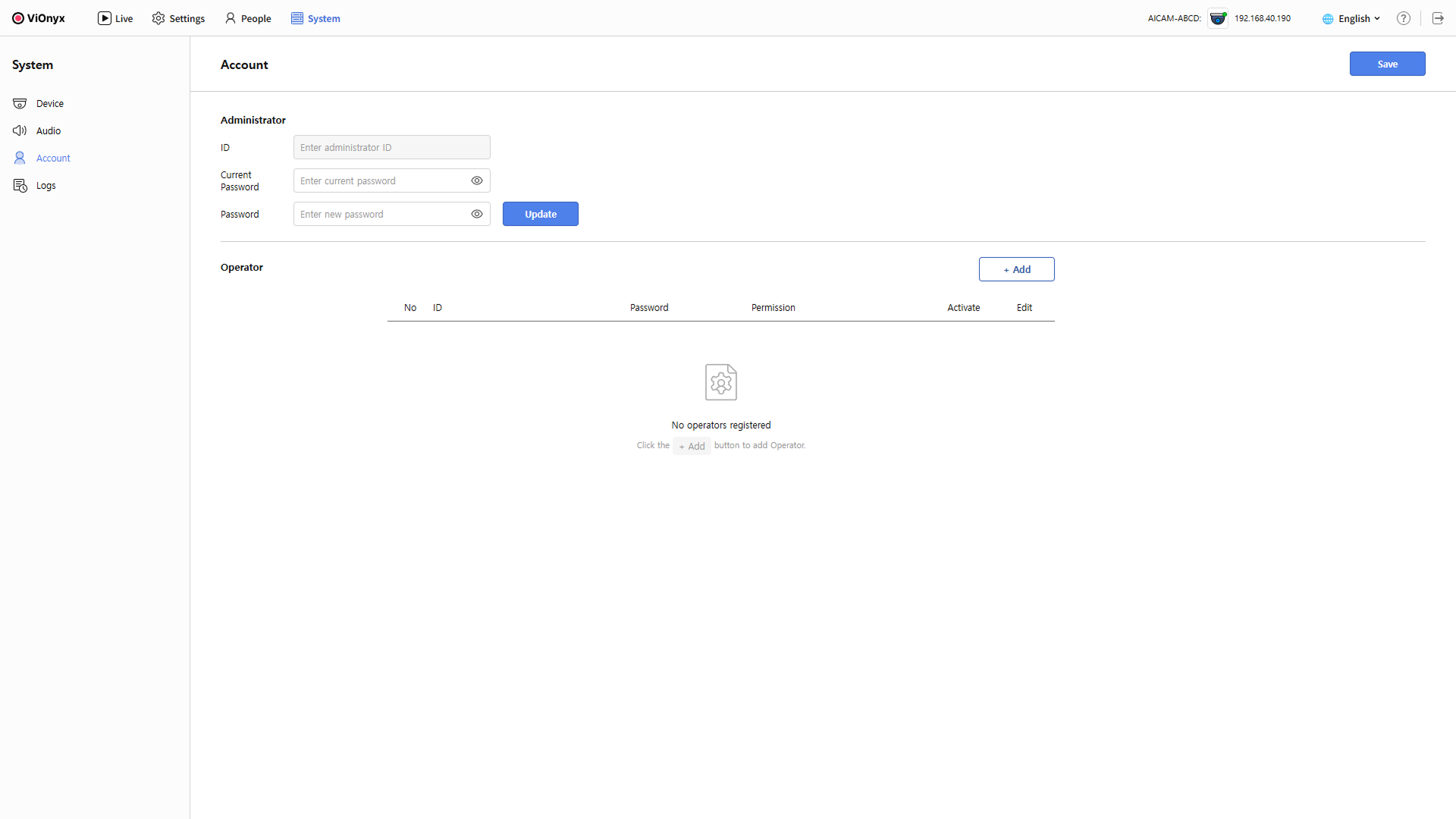
화면 왼쪽 상단의 System 메뉴를 클릭하세요.
-
화면 왼쪽 사이드바에서 Account를 클릭하세요.
-
Administrator 섹션의 Current Password 입력란에 현재 관리자 비밀번호를 입력하세요.
-
Password 입력란에 새 비밀번호를 입력하세요.
-
새로운 비밀번호를 변경하려면 Update 버튼을 클릭하세요.
성공 메시지가 나타나면 비밀번호 변경이 완료됩니다.
-
비밀번호 변경 후 다시 로그인해야 할 수 있습니다.
-
비밀번호 변경 기록은 시스템 로그에 남습니다.
비밀번호를 잊어버렸을 때
관리자 비밀번호를 잃어버렸다면 다음 방법으로 해결할 수 있습니다.
-
공장 초기화: 공장 초기화를 실행하면 관리자 계정이 기본값으로 복원됩니다. 단, 모든 데이터가 삭제됩니다. 공장 초기화 방법에 대한 자세한 내용은 Vionyx 설치 가이드를 참고하세요.
-
기술 지원 연락: 슈프리마의 기술 지원 팀에 연락하여 도움을 받으세요.