Autenticación
Describe los métodos de autenticación compatibles y los procedimientos de autenticación.
Modo de autenticación
Configura el modo de autenticación. Combina Fingerprint, PIN, Card y User ID para el modo de autenticación y establece horarios para cada modo de autenticación.
Modo de autenticación por huella
Define horarios para cada método de autenticación que use huellas.
-
Pulsa ESC y autentícate como administrador.
-
Después de seleccionar AUTH → Auth Mode → Fingerprint Mode, pulsa 6.
-
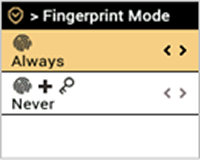
Selecciona el elemento deseado y pulsa 4 o 6 para configurar el horario.
-
 : Este modo utiliza solo huellas.
 -
+
 : Este modo autentica con una huella y luego con la introducción de un PIN.
-
-
Pulsa OK para guardar la configuración.
-
Configura Schedule en BioStar X. Sin horarios definidos, solo se pueden seleccionar Never y Always.
-
Para más información sobre la configuración de Schedule, consulte la Guía del administrador de BioStar X.
Modo de autenticación por tarjeta
Define horarios para cada método de autenticación que use tarjetas.
-
Pulsa ESC y autentícate como administrador.
-
Después de seleccionar AUTH → Auth Mode → Card Mode, pulsa 6.
-
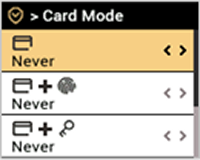
Selecciona el elemento deseado y pulsa 4 o 6 para configurar el horario.
-
 : Este modo utiliza solo tarjetas.
 -
+ : Este modo autentica con una tarjeta seguida de autenticación por huella.
-
+ : Este modo utiliza una tarjeta para autenticarse y luego ingresa un PIN.
-
+ / : Este modo autentica con una tarjeta seguida de huella o ingreso de PIN.
-
+ + : Este modo utiliza una tarjeta seguida tanto de autenticación por huella como de ingreso de PIN.
-
-
Pulsa OK para guardar la configuración.
-
Configura Schedule en BioStar X. Sin horarios definidos, solo se pueden seleccionar Never y Always.
-
Para más información sobre la configuración de Schedule, consulte la Guía del administrador de BioStar X.
Modo de autenticación por ID
Define horarios para cada método de autenticación que use ID.
-
Pulsa ESC y autentícate como administrador.
-
Después de seleccionar AUTH → Auth Mode → ID Mode, pulsa 6.
-
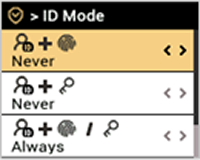
Selecciona el elemento deseado y pulsa 4 o 6 para configurar el horario.
-
 + : Este modo autentica con un ID seguido de huella.
 -
+ : Este modo utiliza un ID seguido del ingreso de un PIN.
-
+ / : Este modo utiliza un ID seguido de autenticación por huella o ingreso de PIN.
-
+ + : Este modo utiliza un ID seguido tanto de autenticación por huella como de ingreso de PIN.
-
-
Pulsa OK para guardar la configuración.
-
Configura Schedule en BioStar X. Sin horarios definidos, solo se pueden seleccionar Never y Always.
-
Para más información sobre la configuración de Schedule, consulte la Guía del administrador de BioStar X.
Modo de asistencia
Configura cómo registrar el modo T&A.
-
Pulsa ESC y autentícate como administrador.
-
Selecciona AUTH → T&A y luego pulsa 6.
-
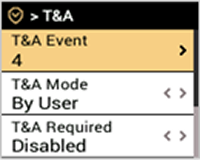
Selecciona el elemento deseado y pulsa 4 o 6 para configurar el horario.
-
T&A Event: Permite revisar los eventos de asistencia.
-
T&A Mode: Configura cómo usar el modo de asistencia.
-
T&A Required: Configure para exigir que el usuario seleccione un evento de registro y puntualidad al autenticarse. Al configurar Enabled, se exige seleccionar un evento de tiempo y asistencia durante la autenticación.
-
T&A Fixed: Configura el uso únicamente de eventos de tiempo y asistencia seleccionados por un administrador. Disponible cuando T&A Mode está configurado en Fixed.
-
Job Code: Configure si se usará el código de puesto.
-
-
Pulsa OK para guardar la configuración.
Configura Job Code en Enabled para cambiar el código de acción del usuario. Mantén presionado OK y luego autentícate para seleccionar el código de trabajo deseado.
Ajustes de huella
Cambia los ajustes de autenticación por huella digital.
-
Pulsa ESC y autentícate como administrador.
-
Después de seleccionar AUTH → Fingerprint, pulsa 6.
-
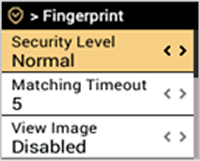
Selecciona el elemento deseado y pulsa 4 o 6 para configurar el horario.
-
Security Level: Configura el nivel de seguridad para la autenticación 1:N.
-
Matching Timeout: Configura el tiempo de espera para la correspondencia de huellas. Si la autenticación no se completa dentro del tiempo especificado, fallará.
-
View Image: Se puede ver la imagen original de la huella escaneada.
-
Sensor Sensitivity: Configura la sensibilidad del sensor de reconocimiento de huellas. Establece la sensibilidad más alta para obtener información de huella dactilar precisa.
-
Live Finger Detection: Configura el nivel de detección de huellas falsas. Niveles más altos de detección de huellas falsas pueden aumentar las tasas de rechazo de las huellas reales.
-
1:N Fast Mode: Configura la velocidad de la autenticación por huella. Al seleccionar Auto, la velocidad de autenticación se ajusta según el total de plantillas de huellas almacenadas en el dispositivo.
-
Template Format: Configura el formato de plantilla de huella. SUPREMA está configurado por defecto. Al cambiar el formato de la plantilla, las huellas digitales guardadas anteriormente quedarán inutilizables, así que tenga cuidado al modificarlo.
InformaciónElimina toda la información de huellas dactilares de los usuarios y luego cambia el formato de la plantilla. Si hay información de huellas dactilares registrada, no es posible cambiar el formato de la plantilla.
-
Sensor Mode: Configura en Auto On para encender el sensor de huella cuando detecte el dedo del usuario. Al configurarse en Always On, el sensor permanece encendido aunque no se estén escaneando huellas.
-
Advanced Enrollment: Evalúa la calidad de las huellas escaneadas para guardar información de alta calidad. Habilite la notificación para avisar al usuario cuando la calidad de la huella digital sea baja, ayudándole a escanearla correctamente.
-
Duplicate Check: Verifica huellas duplicadas durante el enrolamiento.
-
-
Pulsa OK para guardar la configuración.
Autenticación en servidor
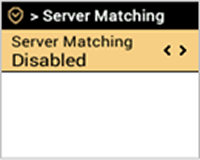
Configura la autenticación en servidor. Cuando se utiliza la autenticación en servidor, la autenticación se realiza en BioStar X sin autenticación en el dispositivo. Se puede usar cuando el dispositivo tiene demasiada información de usuarios o cuando el dispositivo está instalado en exteriores.
-
Pulsa ESC y autentícate como administrador.
-
Después de seleccionar AUTH → Server Matching, pulsa 6.
-
Pulsa 4 o 6 para cambiar los ajustes.
-
Pulsa OK para guardar la configuración.
-
Server Matching solo puede usar Fingerprint, Card y User ID.
-
Si usa Server Matching, habilite la coincidencia con el servidor tanto en el dispositivo como en BioStar X. Para obtener información detallada sobre la configuración de la coincidencia con servidor en BioStar X, consulte la Guía del administrador de BioStar X.
Opciones de visualización del resultado de autenticación
Configura la opción de visualización del resultado de autenticación.
-
Pulsa ESC y autentícate como administrador.
-
Después de seleccionar AUTH, pulsa 6.
-
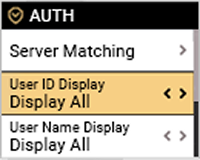
Selecciona el elemento deseado y pulsa 4 o 6 para cambiar los ajustes.
-
User ID Display: Seleccione cómo se muestra el ID de usuario en la pantalla de resultados de autenticación del dispositivo.
-
Display All: Muestra todos los ID de usuario.
-
First Letter Only: Muestra solo la primera letra del ID de usuario.
-
Hide All: No mostrar el ID de usuario.
-
-
User Name Display: Seleccione cómo se muestra el nombre del usuario en la pantalla de resultados de autenticación del dispositivo.
-
Display All: Muestra todos los nombres de usuario.
-
First Letter Only: Muestra solo la primera letra del nombre del usuario.
-
Hide All: No mostrar el nombre del usuario.
-
-