Primeros Pasos
Proporciona procedimientos iniciales para empezar con el dispositivo.
Componentes
|
|
|
|
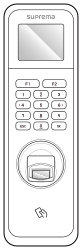
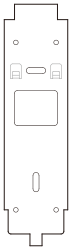
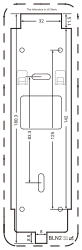
| BioLite N2 | Soporte de pared | Plantilla de perforación | Tubo termorretráctil |
|
|
|
|
| Anclajes de PVC x2 | Tornillos de fijación x2 | Guía rápida | Guía de software de código abierto |




|
|
|
| Tornillo de fijación del soporte (en forma de estrella) | Resistencia de 120 Ω | Diodo |



- Los componentes pueden variar según el entorno de instalación.
- Al ensamblar el producto con el soporte, puedes usar el tornillo de fijación del soporte incluido (en forma de estrella) en lugar del tornillo de fijación del producto para aumentar la seguridad.
Nombre y función de cada parte
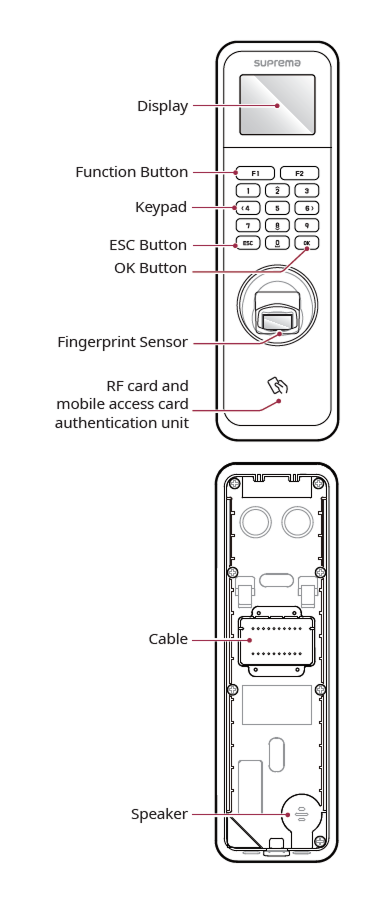
-
Pantalla: Proporciona una interfaz de usuario para la operación.
-
Botón de funciones: Se utiliza para la tecla de asistencia, la modificación de texto, etc.
-
Teclado
-
0-9: Se utiliza para ingresar números o caracteres.
-
2, 4, 6, 8: Se utilizan para navegar al elemento deseado.
-
-
Botón OK: Se utiliza para seleccionar el modo de asistencia y guardar los ajustes. Cuando el código de trabajo esté configurado, mantén presionado para cambiar el código de trabajo del usuario.
-
Botón ESC: Se utiliza para abrir el menú, volver a la pantalla anterior y cancelar la entrada.
-
Unidad de reconocimiento de huella dactilar: La parte que reconoce la huella dactilar para acceso.
-
Unidad de autenticación de tarjeta RF y tarjeta de acceso móvil: parte para escanear una tarjeta RFID o una tarjeta de acceso móvil para la entrada.
-
Cable
Alimentación / RS-485 / Ethernet / Relé / Entrada/Salida Wiegand / Entrada
-
Altavoz: Emite sonido.
Cable
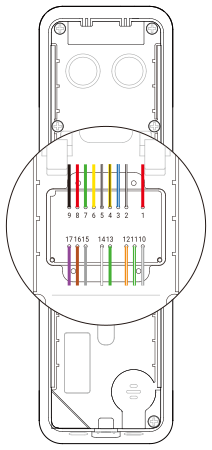
| Pin | Nombre | Color |
|---|---|---|
| 1 | PWR +VDC | Rojo |
| 2 | PWR GND | Negro (franja blanca) |
| 3 | 485 TRXP | Azul (franja blanca) |
| 4 | 485 TRXN | Amarillo (franja negra) |
| 5 | 485 GND | Blanco (franja negra) |
| 6 | ENET RXN | Amarillo |
| 7 | ENET RXP | Verde |
| 8 | ENET TXN | Rojo |
| 9 | ENET TXP | Negro |
| 10 | RLY NO | Gris (franja blanca) |
| 11 | RLY COM | Verde (franja blanca) |
| 12 | RLY NC | Naranja (franja blanca) |
| 13 | WG D0 | Verde |
| 14 | WG D1 | Blanco |
| 15 | INPUT GND | Gris |
| 16 | INPUT1 | Marrón |
| 17 | INPUT0 | Morado |
Configurar administrador maestro
La función Master Admin mejora los privilegios administrativos generales del dispositivo para aumentar la seguridad del dispositivo y evitar el acceso y los cambios de configuración no autorizados. Inscriba un administrador maestro en los dispositivos nuevos con esta función. Solo el administrador maestro inscrito puede acceder al menú de administración para cambiar la configuración del dispositivo.
¿Qué es un administrador maestro?
-
Si se utiliza el dispositivo sin configurar un administrador, cualquiera podrá acceder al menú de administración y cambiar la configuración del dispositivo. La función de administrador maestro aplica la configuración administrativa general para solucionar estas vulnerabilidades de seguridad.
-
El administrador maestro no puede eliminarse directamente y solo se eliminará durante Factory Default.
Inscribir administrador maestro en un dispositivo nuevo
En un dispositivo nuevo, Master Admin debe registrarse desde el inicio; si no se registra, el uso del dispositivo se restringirá.
-
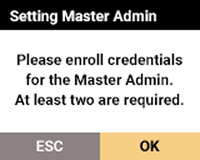
Cuando el dispositivo nuevo se inicie por primera vez, aparecerá la pantalla de registro de Master Admin. Si no se registra Master Admin, no podrá continuar a la siguiente pantalla.
-
Registre Master Admin para usar todas las funciones, incluso si conecta BioStar X y asigna un administrador global del dispositivo.
-
Los dispositivos nuevos no pueden realizar degradaciones de firmware.
-
Cuando el dispositivo nuevo se inicie por primera vez, aparecerá la pantalla de registro de Master Admin. Presione OK para iniciar la inscripción.
-
Se deben inscribir al menos dos tipos diferentes de credenciales para registrar Master Admin. Seleccione e inscriba las dos credenciales deseadas.
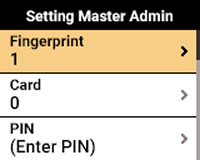
Las credenciales que se pueden inscribir para Master Admin son las siguientes.
Tipo de credencial Número de inscripciones Condiciones Tarjeta Hasta 4 Admite solo los tipos CSN y Wiegand
No se permite la duplicación dentro del mismo tipoRostro Hasta 2 Solo se puede inscribir en dispositivos con el mismo algoritmo Fingerprint Hasta 2 - PIN 1 Al menos 8 caracteres Condiciones de enrolamiento
-
Debe enrolar al menos dos tipos de credenciales.
-
Las mismas condiciones se aplican tanto a dispositivos nuevos como a dispositivos con actualización de firmware.
-
Todas las credenciales compatibles con el dispositivo pueden utilizarse como medios de autenticación.
-
-
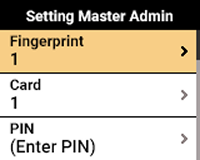
Después de inscribir dos o más tipos de credenciales, presione OK para completar la inscripción de Master Admin.
Información adicional
-
Cambio manual de la clave hash del dispositivo
Al cambiar manualmente la clave hash del dispositivo, aparecerá un mensaje de advertencia que indicará que los PIN de Master Admin se eliminarán. Confirme el mensaje antes de continuar.
-
Restricción de transmisión de imágenes biométricas RS-485
Las imágenes de credenciales biométricas no se transmiten por comunicación RS-485, por lo que aparecen imágenes sustitutas al ver el rostro del Master Admin registrado en dispositivos esclavos.
Método correcto de ingreso de huellas dactilares
Registre la huella correctamente para mejorar la tasa de autenticación de huellas dactilares. Este producto puede autenticar huellas dactilares incluso si cambian el ángulo y la posición de ingreso de la huella. Registre la huella teniendo en cuenta los siguientes aspectos para mejorar la tasa de autenticación.
Selección de dedo para el ingreso de huella dactilar
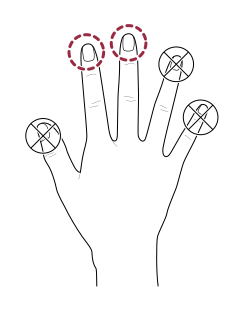
-
Para el caso de que la huella de un dedo específico no pueda utilizarse, por ejemplo, si el usuario sostiene una carga con una mano o se lesiona un dedo, se pueden registrar hasta 10 huellas dactilares por usuario.
-
Si la huella de un usuario no se reconoce correctamente, registre el mismo dedo dos veces para mejorar la tasa de autenticación.
-
Si un dedo tiene un corte o la huella está borrosa, seleccione otro dedo para la huella.
-
Use el dedo índice o medio al escanear la huella. La tasa de autenticación puede reducirse si es difícil colocar otro dedo con precisión en el centro del sensor de huellas.
Método de registro de huellas dactilares
- Cuando la pantalla muestre "Ingrese su huella", coloque el dedo que desea registrar en la unidad de reconocimiento de huellas y presiónelo suavemente para que la huella se autentique correctamente.
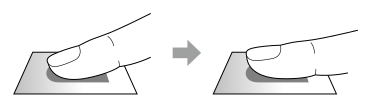
- Cuando aparezca la pantalla de reingreso tras el beep, vuelva a escanear la huella del dedo registrado. (escanee dos veces la huella del dedo que va a registrar)
Precauciones para el registro de huellas dactilares
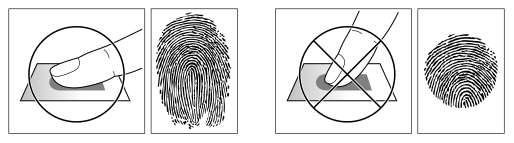
Cuando se reconoce una huella, se compara con la huella registrada inicialmente; por lo tanto, el registro inicial es el más importante. Tenga en cuenta los siguientes aspectos al registrar la huella.
-
Coloque el dedo lo suficientemente profundo para que haga contacto completo con el sensor.
-
Coloque el centro de la huella en el centro del sensor.
-
Si un dedo tiene un corte o la huella está borrosa, seleccione otro dedo para la huella.
-
Escanee la huella correctamente sin moverla, según las instrucciones de la pantalla.
-
Si mantiene el dedo en posición vertical de modo que se reduzca el área de contacto con el sensor o cambia el ángulo del dedo, es posible que la autenticación de la huella no se realice.
Si la autenticación de huellas no funciona correctamente
Este producto puede autenticar huellas dactilares sin importar los cambios estacionales o el estado de los dedos. Sin embargo, la tasa de autenticación puede variar según el entorno externo o el método de ingreso de la huella. Si la autenticación de huellas no se realiza sin problemas, adopte las siguientes medidas.
-
Si el dedo está mojado o sudoroso, séquelo y luego escanee la huella.
-
Si el dedo está demasiado seco, sople sobre la yema y luego escanee la huella.
-
Si el dedo tiene un corte, registre la huella de otro dedo.
-
Como la huella dactilar inscrita inicialmente con frecuencia no se introduce correctamente, vuelva a registrarla siguiendo las Precauciones para el registro de huellas dactilares.