Ajustes
Proporciona instrucciones para configurar los ajustes del sistema y del dispositivo.
Pantalla y sonido
Cambie los ajustes de pantalla y sonido del dispositivo.
-
Pulsa ESC y autentícate como administrador.
-
Seleccione DISPLAY y presione 6.
-
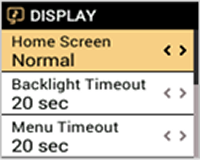
Selecciona el elemento deseado y pulsa 4 o 6 para configurar el horario.
-
Home Screen: Permite elegir los elementos que se mostrarán en el fondo de la pantalla de inicio.
-
Backlight Timeout: Configure el tiempo (s) para apagar la iluminación de la pantalla.
-
Menu Timeout: Configure el tiempo (s) para que la pantalla de menú desaparezca automáticamente. Si no se pulsa ningún botón durante el tiempo establecido, la pantalla regresará a la pantalla de inicio.
-
Message Timeout: Configure el tiempo (s) para que un mensaje de configuración completada o de notificación desaparezca automáticamente.
-
Language: Permite seleccionar el idioma que se mostrará en la pantalla.
-
Voice Instruction: Permite usar guía por voz en lugar de tonos de notificación.
-
Volume: Configure el volumen.
-
-
Pulsa OK para guardar la configuración.
Dispositivo
Fecha y hora
Configura la fecha y la hora. Configura la fecha y la hora con precisión para recopilar datos de registro precisos.
-
Pulsa ESC y autentícate como administrador.
-
Seleccione DEVICE → Date & Time y presione 6.
-
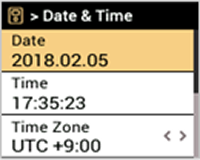
Selecciona el elemento deseado y pulsa 4 o 6 para configurar el horario.
-
Date: Verifique la fecha actual. Para modificarla manualmente, desactive Time Sync.
-
Time: Verifique la hora actual. Para modificarla manualmente, desactive Time Sync.
-
Time Zone: Ajuste la referencia horaria de la ubicación actual.
-
Time Sync: Sincronice el servidor y la hora. Si desea sincronizar el servidor y la hora, habilite Time Sync.
-
Date Format: Configure el formato de fecha. Seleccione YYYY/MM/DD, MM/DD/YYYY y DD/MM/YYYY.
-
Time Format: Configure el formato de hora. Seleccione 24-Hour y AM/PM.
-
-
Pulsa OK para guardar la configuración.
Horario de verano
Aplica el horario de verano para usar el dispositivo. Configura correctamente la hora de inicio y fin.
-
Pulsa ESC y autentícate como administrador.
-
Seleccione DEVICE → DST y presione 6.
-
Selecciona el elemento deseado y pulsa 4 o 6 para cambiar los ajustes.
-
User Name: Establece el nombre del horario de verano.
-
Start Month / Start Week / Start Day / Start Time: Configure los detalles sobre cuándo comienza el horario de verano.
-
End Month / End Week / End Day / End Time: Configure los detalles sobre cuándo termina el horario de verano.
-
-
Pulsa OK para guardar la configuración.
Relé
Configure los puertos de entrada de Open Time y Exit Button en el dispositivo. Útil cuando se utiliza como dispositivo independiente.
-
Pulsa ESC y autentícate como administrador.
-
Seleccione DEVICE → Relay y presione 6.
-
Relay: Configure si el relé está habilitado. Habilitar el ajuste de relé permite configurar Open Time y Exit Button.
-
Open Time: Establece la duración que la puerta permanece abierta cuando se ha realizado la autenticación de usuario estándar.
-
Exit Button: Selecciona el puerto de entrada conectado al botón de salida.
-
Switch: Seleccione el tipo de interruptor (N/O o N/C) para el puerto de entrada del botón de salida.
-
-
Pulsa OK para guardar la configuración.
Información del dispositivo
Consulta el nombre del modelo, el ID del dispositivo, el número de serie, la versión del dispositivo y del firmware, el kernel y la dirección MAC.
-
Pulsa ESC y autentícate como administrador.
-
Seleccione DEVICE → Device Info y presione 6. Verifica la información de Model Name, Device ID, Serial No., HW, FW, Kernel, MAC.
-
Presione ESC para regresar a la pantalla anterior.
Uso de memoria
Consulta el estado de uso de la memoria.
-
Pulsa ESC y autentícate como administrador.
-
Seleccione DEVICE → Memory Usage y presione 6. Consulta el estado de uso de memoria del dispositivo.
-
Presione ESC para regresar a la pantalla anterior.
Sabotaje
Configura si se utiliza el tamper de seguridad. Cuando el tamper está activado, establece la eliminación de todos los usuarios, todos los registros y la clave de seguridad.
-
Pulsa ESC y autentícate como administrador.
-
Seleccione DEVICE → Secure Tamper y presione 4 o 6 para cambiar la configuración.
-
Pulsa OK para guardar la configuración.
Reiniciar dispositivo
Reinicia el dispositivo.
-
Pulsa ESC y autentícate como administrador.
-
Seleccione DEVICE → Restart Device y presione 6.
-
Presione OK para reiniciar el dispositivo. Pulsa ESC para cancelar.
Restaurar valores predeterminados
Los ajustes del dispositivo, los ajustes de red y los niveles de operador se restablecerán.
-
Pulsa ESC y autentícate como administrador.
-
Seleccione DEVICE → Restore Default y presione 6.
-
Reset All Settings: Inicializa todos los ajustes guardados en el dispositivo. Presione OK para inicializar todas las configuraciones del dispositivo. Presione ESC para regresar a la pantalla anterior.
-
Quick Reset: Inicializa todos los ajustes excepto los de red. Presione OK para inicializar todas las configuraciones excepto las de red. Presione ESC para regresar a la pantalla anterior.
-
Factory Default: Elimina toda la información guardada en el dispositivo y el certificado raíz, y restaura los ajustes predeterminados.
-
Delete the Root Certificate: Elimina el certificado raíz guardado en el dispositivo.
-
-
Si continúas con Restore Default, el dispositivo se reiniciará.
-
Al restablecer, el nivel de operador también se restablecerá. Después de restablecer, vuelve a configurar el nivel de operador.
-
El ajuste de idioma no cambiará después de restablecer.
-
El menú Factory Default puede utilizarse cuando el certificado raíz está guardado en el dispositivo.
-
El menú Delete the Root Certificate puede utilizarse solo cuando el certificado raíz está guardado en el dispositivo y se ha designado un administrador.
Administrador Principal
Cambie el método de autenticación del administrador maestro.
-
Pulsa ESC y autentícate como administrador.
-
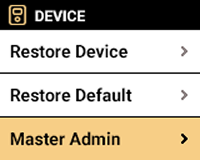
Seleccione DEVICE → Master Admin.
-
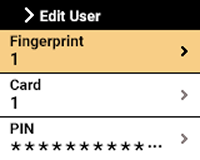
Configure los métodos de autenticación deseados.
-
Debe enrolar al menos dos tipos de credenciales.
-
Disponible solo en dispositivos nuevos con firmware v1.7.0 o posterior.
Autenticación en dos pasos del administrador
Los dispositivos con firmware actualizado no ofrecen la configuración Master Admin; mejore la seguridad del dispositivo elevando los privilegios de administrador completo mediante la opción Admin 2-step Authentication.
-
Pulsa ESC y autentícate como administrador.
-
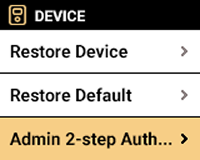
Seleccione DEVICE → Admin 2-step Authentication.
-
Admin 2-step Authentication está disponible después de actualizar el firmware a la versión v1.7.0 o posterior, y el firmware no puede degradarse a una versión anterior después de la actualización.
-
El primer paso de autenticación es el predeterminado a menos que la opción Admin 2-step Authentication esté habilitada.
-
Si no hay dos tipos de credenciales enroladas para todos los administradores, la activación falla y se muestra un mensaje de error. Enrole dos tipos de credenciales para todos los administradores e inténtelo nuevamente.
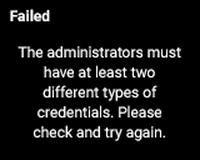
Si elimina las credenciales de todos los administradores por debajo del tipo 2 después de habilitar Admin 2-step Authentication, ya no tendrá acceso al menú de administrador ni podrá conectarse a BioStar X. Por lo tanto, tenga especial cuidado al eliminar las credenciales de administrador.
Tipo de ID de usuario
Selecciona el tipo de ID de usuario que se va a registrar en el dispositivo.
-
Pulsa ESC y autentícate como administrador.
-
Seleccione DEVICE → User ID Type y presione 4 o 6 para cambiar la configuración.
-
Number: Ingrese un ID de usuario con solo números.
-
Alphanumeric: Ingrese un ID de usuario con caracteres alfanuméricos y los símbolos
_-.
-
-
Pulsa OK para guardar la configuración.
Red
Cambie la configuración de comunicación de dispositivos como Ethernet, servidor y comunicación serial.
TCP/IP
-
Pulsa ESC y autentícate como administrador.
-
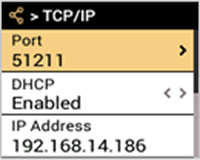
Seleccione NETWORK → TCP/IP y presione 6.
-
Selecciona el elemento deseado y pulsa 4 o 6 para cambiar los ajustes.
-
Port: Configure los puertos del dispositivo.
-
DHCP: Configure si se utiliza DHCP. Si la configuración DHCP está deshabilitada, se pueden modificar IP Address, Gateway y Subnet Mask.
-
IP Address: Compruebe la dirección IP del dispositivo. Para modificarla, desactive la configuración de DHCP.
-
Gateway: Compruebe la puerta de enlace del dispositivo. Para modificarla, desactive la configuración de DHCP.
-
Subnet Mask: Compruebe la máscara de subred del dispositivo. Para modificarla, desactive la configuración de DHCP.
-
DNS: Establece la dirección del servidor de nombres de dominio.
-
-
Pulsa OK para guardar la configuración.
Servidor
-
Pulsa ESC y autentícate como administrador.
-
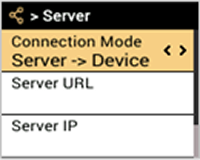
Seleccione NETWORK → Server y presione 6.
-
Selecciona el elemento deseado y pulsa 4 o 6 para cambiar los ajustes.
-
Connection Mode: Al seleccionar Device → Server se envía una señal de conexión directa al servidor con la información ingresada en el dispositivo. Se pueden ingresar Server URL, Server IP y Server Port.
-
Server URL: Ingrese Server URL en lugar de Server IP.
-
Server IP: Ingrese la dirección IP de la PC donde está instalado BioStar X.
-
Server Port: Ingrese el puerto de la PC donde está instalado BioStar X.
-
-
Pulsa OK para guardar la configuración.
Configuración de comunicación serial
-
Pulsa ESC y autentícate como administrador.
-
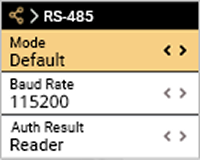
Seleccione NETWORK → RS-485 y presione 6.
-
Selecciona el elemento deseado y pulsa 4 o 6 para cambiar los ajustes.
-
Mode: Seleccione el modo de operación RS-485.
-
Baud Rate: Seleccione el rendimiento de comunicación deseado.
-
Auth Result: Al usar Intelligent Slave, seleccione mostrar en pantalla los resultados de autenticación de controladores o dispositivos de terceros. Esta opción puede utilizarse cuando el modo de RS-485 está configurado en Default o Slave.
-
-
Pulsa OK para guardar la configuración.