Usuario
Describe cómo registrar, editar, eliminar y gestionar usuarios.
Registrar información de usuario
Registre información de usuario que incluya datos de autenticación biométrica.
-
Pulsa ESC y autentícate como administrador.
-
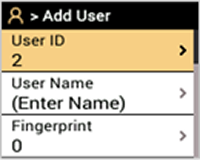
Seleccione USER → Add User y luego presione 6.
-
Seleccione el elemento deseado y presione 4 o 6 para configurarlo. Presione OK para registrar la información del usuario.
-
User ID: Ingrese un número entre 1 y 4294967294 para registrar un ID de usuario. Si User ID Type está configurado en Alphanumeric, puede usar una combinación de caracteres alfanuméricos y los símbolos
_-como ID, con un máximo de 32 caracteres. -
User Name: Puede ingresar un nombre de usuario usando los botones numéricos y de función.
-
Fingerprint: Inscriba una huella digital para la autenticación del usuario. Después de escanear la huella digital del dedo que se va a inscribir, vuelva a escanear la huella del mismo dedo. Seleccione la huella digital que desea eliminar y presione 4 para eliminarla, o presione 6 para escanearla nuevamente. Para agregar más huellas digitales, seleccione + Add Finger y luego presione 6.
-
Card: Inscriba una tarjeta para la autenticación del usuario. Escanee la tarjeta que se asignará al usuario en la unidad de reconocimiento de tarjetas RF.
-
PIN: Ingrese el PIN que desea usar. Después de ingresar el PIN deseado, ingréselo nuevamente para confirmación. Ingrese un número de entre 8 y 16 dígitos para evitar filtraciones.
-
Operator Level: Seleccione los permisos que desea asignar al usuario.
InformaciónLos menús disponibles varían según el nivel de usuario establecido.
-
Normal User: Este es un nivel de usuario regular y no puede acceder al menú.
-
Administrator: Puede usar todos los menús.
-
Configuration: Puede usar los menús AUTH, DISPLAY, DEVICE, NETWORK, EVENT LOG.
-
User Mgmt.: Puede usar los menús USER, EVENT LOG.
-
-
Start Date: Configure la fecha de inicio de uso de la cuenta de usuario.
-
Expiry Date: Configure la fecha de finalización de uso de la cuenta de usuario.
-
1:1 Security Level: Puede establecer el nivel de seguridad para la autenticación 1:1.
-
Duress: Puede seleccionar el número de huella digital que se utilizará como huella digital de amenaza. Debe inscribir al menos 2 huellas digitales para usar esta función.
-
Private Auth Mode: Puede cambiar el método de autenticación para cada usuario.
-
-
Pulsa OK para guardar la configuración.
Modificar información de usuario
El gestor de usuarios o el administrador pueden modificar la información de usuario registrada. Agregue la huella digital o la tarjeta del usuario y modifique el PIN y los permisos.
-
Pulsa ESC y autentícate como administrador.
-
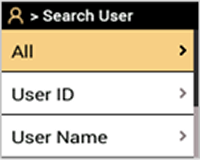
Seleccione USER → Search User y luego presione 6.
-
Seleccione los términos de búsqueda. Puede buscar usuarios usando All, User ID, User Name, Fingerprint, Card.
-
Seleccione al usuario que desea modificar y luego presione 6. Consulte Registrar información de usuario para modificar la información.
- Para eliminar un usuario, seleccione 4 y luego presione OK.
Access Group se puede registrar en BioStar X. Para obtener información detallada sobre cómo registrar un Grupo de Acceso, consulte la Guía del Administrador de BioStar X.
Eliminar todos los usuarios
Elimine todos los usuarios registrados a la vez.
-
Pulsa ESC y autentícate como administrador.
-
Seleccione USER → Delete All Users y luego presione 6.
-
Presione OK para eliminar a todos los usuarios registrados.
Ver uso de usuarios
Vea de un vistazo la cantidad de usuarios, huellas digitales y tarjetas inscritas.
-
Pulsa ESC y autentícate como administrador.
-
Seleccione USER → User Usage y luego presione 6. La información de uso de usuarios aparece.