Configuración del Dispositivo
Guía para los ajustes y la administración del dispositivo.
Buscar y registrar dispositivo esclavo
Amplía fácilmente la red del sistema de control de acceso agregando dispositivos esclavos a CoreStation. CoreStation (maestro) y los dispositivos esclavos se pueden conectar mediante RS-485, y también se pueden conectar dispositivos adicionales como Secure I/O.
-
Haz clic en CONFIGURE.
-
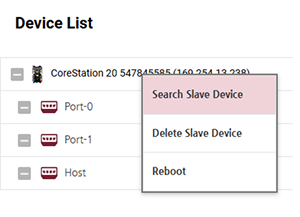
Haz clic con el botón derecho en CoreStation en la lista de dispositivos y haz clic en Search Slave Device. Aparece una lista de los dispositivos esclavos conectados a CoreStation.
-
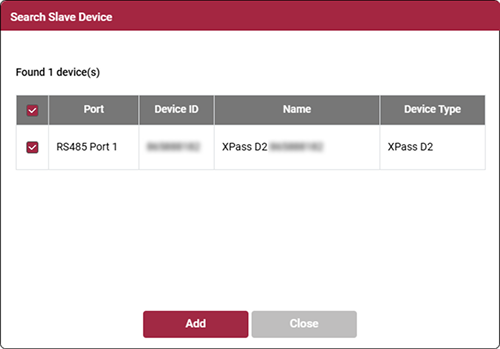
Selecciona el dispositivo que deseas registrar como esclavo y haz clic en Add. Como alternativa, selecciona puertos individuales para agregar dispositivos esclavos.
Reiniciar dispositivo
Reinicia el dispositivo.
-
Haz clic en CONFIGURE.
-
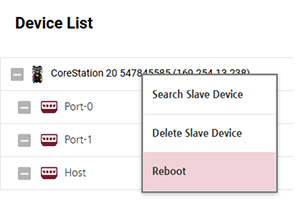
Haz clic con el botón derecho en CoreStation en la lista de dispositivos y haz clic en Reboot.
Modificar ajustes e información del dispositivo
Configura los detalles de CoreStation.
-
Haz clic en CONFIGURE.
-
Edite los campos necesarios.
-
Haz clic en Apply para finalizar todos los ajustes y guardar los cambios.
Información
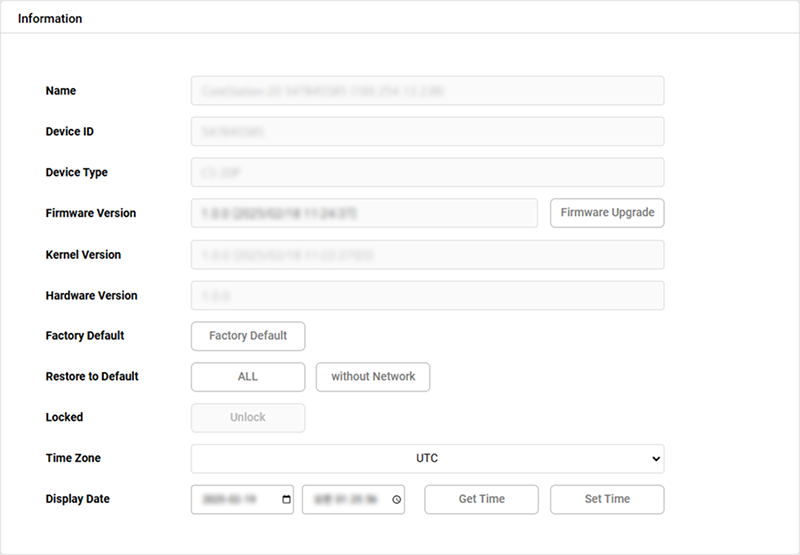
| Nombre | Descripción de la función |
|---|---|
| Nombre | Consulta el nombre del dispositivo. |
| ID del dispositivo | Consulta el ID del dispositivo. |
| Tipo de dispositivo | Consulta el tipo de dispositivo. |
| Versión de firmware | Instala una nueva versión del firmware haciendo clic en Firmware Upgrade y seleccionando el archivo de firmware para la actualización. |
| Versión Kernel | Consulta la versión del kernel. |
| Versión Hardware | Consulta la versión del hardware. |
| Valores Fábrica | Elimina toda la información almacenada en el dispositivo y restablece los ajustes. |
| Restaurar valores predeterminados | Inicializa los ajustes del dispositivo. - ALL: Inicializa todos los ajustes. - without Network: Inicializa todos los ajustes excepto los de red. |
| Bloqueado | Cuando el dispositivo esté bloqueado debido a condiciones de operación, utiliza el botón Unlock. |
| Zona horaria | Define la zona horaria del dispositivo. |
| Fecha Terminal | Configura manualmente la fecha y la hora. - Get Time: Haz clic para obtener la hora configurada en el dispositivo. - Set Time: Haz clic para aplicar al dispositivo la hora configurada en CoreStation Setup Manager. |
El menú Factory Default se puede usar cuando hay un certificado raíz almacenado en el dispositivo. Al ejecutar un restablecimiento de fábrica se eliminará la cuenta de administrador.
Red
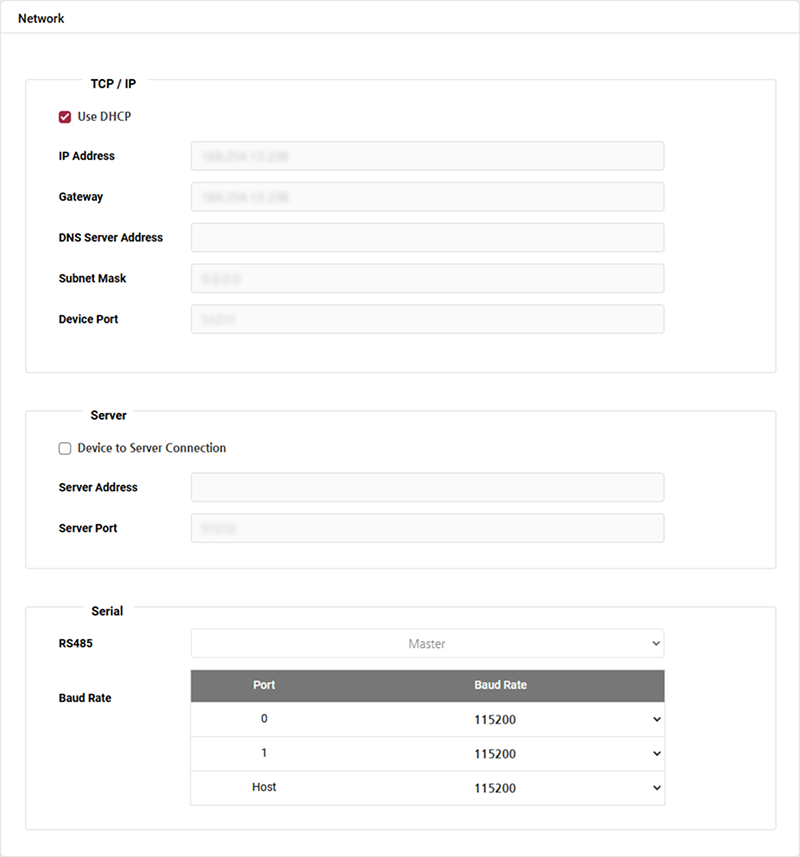
| Nombre | Descripción de la función |
|---|---|
| Usar DHCP | Selecciona esta opción para que el dispositivo utilice una dirección IP dinámica. Si seleccionas este elemento, no se podrá asignar una dirección IP fija. |
| Dirección IP | Consulta la dirección IP del dispositivo. |
| Puerta de enlace | Consulta la puerta de enlace del dispositivo. |
| Dirección Servidor DNS | Consulta la dirección del servidor DNS del dispositivo. |
| Máscara de subred | Consulta la máscara de subred del dispositivo. |
| Puerto del dispositivo | Ingresa el puerto que utilizará el dispositivo. |
| Conexión Dispositivo a Servidor | Al seleccionar esta opción podrás ingresar la información del servidor BioStar X para conectar el dispositivo al servidor. |
| Dirección Servidor | Ingresa la dirección IP o el dominio del servidor BioStar X. |
| Puerto del servidor | Ingresa el puerto del servidor BioStar X. |
| RS485 | Solo está disponible el modo maestro. |
| Baud rate | Define la velocidad de transmisión para cada puerto RS-485. |
Autenticación
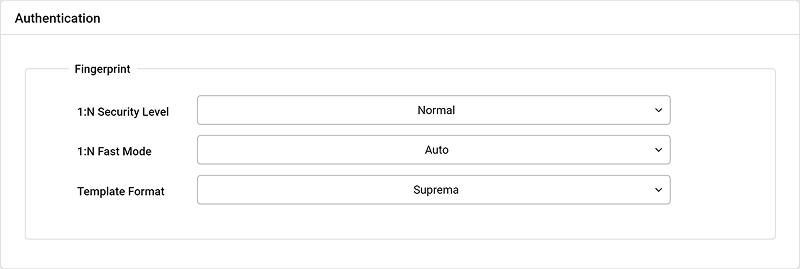
| Nombre | Descripción de la función |
|---|---|
| Nivel Seguridad 1:N | Define el nivel de seguridad utilizado para autenticar las huellas digitales. Al aumentar el nivel de seguridad, aumenta la tasa de rechazo falso (FRR) y disminuye la tasa de aceptación falsa (FAR). |
| Modo 1:N | Define la velocidad de autenticación de huellas digitales. Al seleccionar Auto, la velocidad de autenticación se ajusta según la cantidad total de plantillas de huellas digitales inscritas en el dispositivo. |
| Formato Patrón | Consulta el formato de plantilla de huella digital configurado. |
La autenticación biométrica solo se admite en CoreStation.
Configuración Avanzada
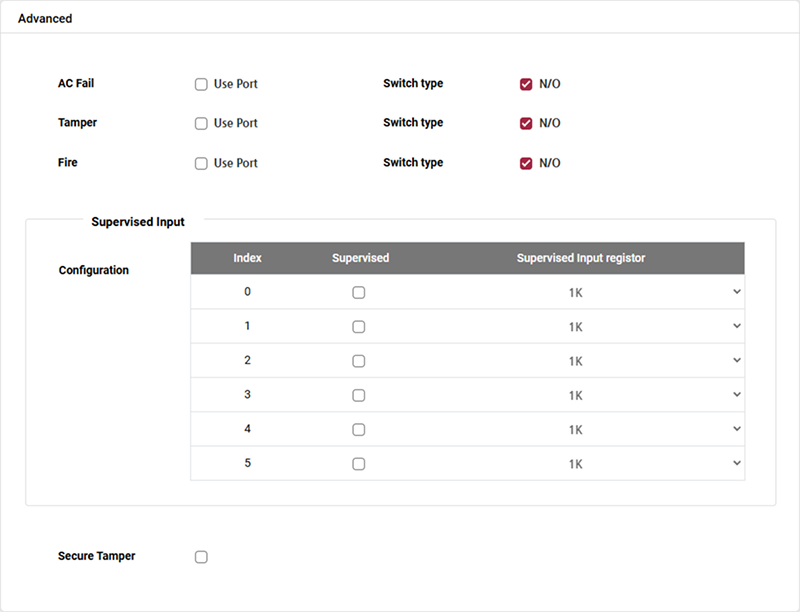
| Nombre | Descripción de la función |
|---|---|
| Falla de AC | Configura un puerto AUX para supervisar las señales de entrada de alimentación. |
| Manipulación | Configura un puerto AUX para las notificaciones de manipulación. |
| Incendio | Configura un puerto AUX para supervisar señales de detección de incendios. |
| Configuración | Configura el puerto Supervised Input de CoreStation como puerto de entrada y define el valor de la resistencia que se usará para Supervised Input. Los valores de resistencia pueden establecerse en 1 kΩ, 2.2 kΩ, 4.7 kΩ o 10 kΩ. |
| Sabotaje | En caso de manipulación del dispositivo, configúralo para que elimine toda la información de usuarios, los registros y las claves de seguridad almacenadas en el dispositivo. |