Configurar Dispositivo IP
Cambie la configuración del dispositivo IP. Cambie la configuración de forma rápida y sencilla en comparación con hacerlo mediante el programa de administración en una PC o mediante tarjetas de comandos.
Es posible que ciertos ajustes no se apliquen si la versión del firmware del dispositivo es antigua. Consulta Actualizar el firmware del dispositivo para aplicar todos los ajustes.
Cambiar configuración del dispositivo
Cambie la configuración de red, servidor, RS-485, LED y zumbador, entre otras.
Los dispositivos biométricos solo admiten las configuraciones de red y servidor.
-
Active el Bluetooth en su dispositivo móvil y ejecute Suprema Device Manager.
-
Seleccione el dispositivo IP desde la pantalla principal.
-
Verifique el ID del dispositivo para seleccionarlo en la lista de dispositivos conectables o acerque el dispositivo móvil al equipo para conectarse.
-
Después de establecer la contraseña del dispositivo, presione OK. Toque
 para mostrar la contraseña ingresada.Información
-
La contraseña del dispositivo puede tener entre 6 y 32 caracteres.
-
Procure no perder la contraseña del dispositivo. Si pierde la contraseña del dispositivo, deberá inicializar el equipo para poder conectarse.
-
-
Después de configurar cada elemento, presione Apply Device para guardar.
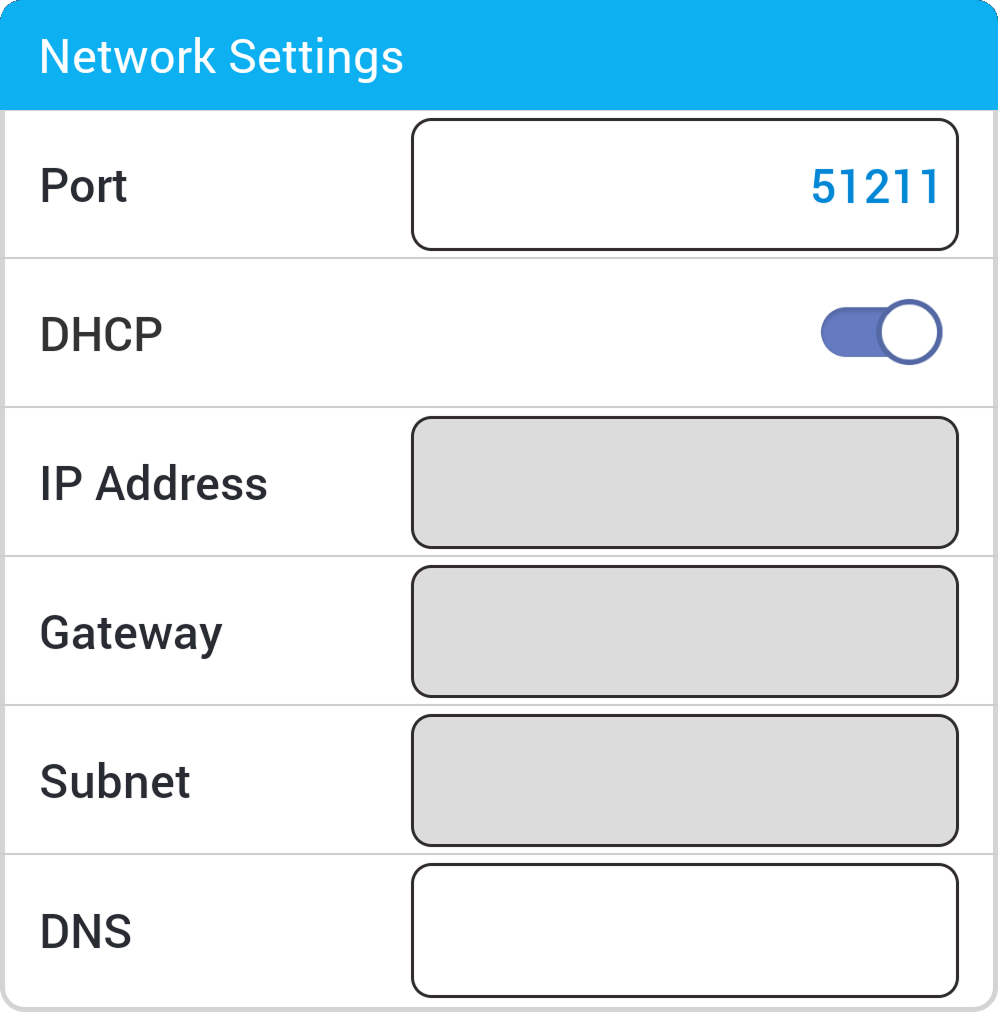
Configuración de red
-
Port: Introduzca el puerto que utilizará el dispositivo.
-
DHCP: Active esta opción para que el dispositivo use IP dinámica. Si activa esta opción, no podrá introducir la información de red manualmente.
-
IP Address, Gateway, Subnet: Introduzca la información de red del dispositivo.
-
DNS: Introduzca la dirección del servidor DNS.
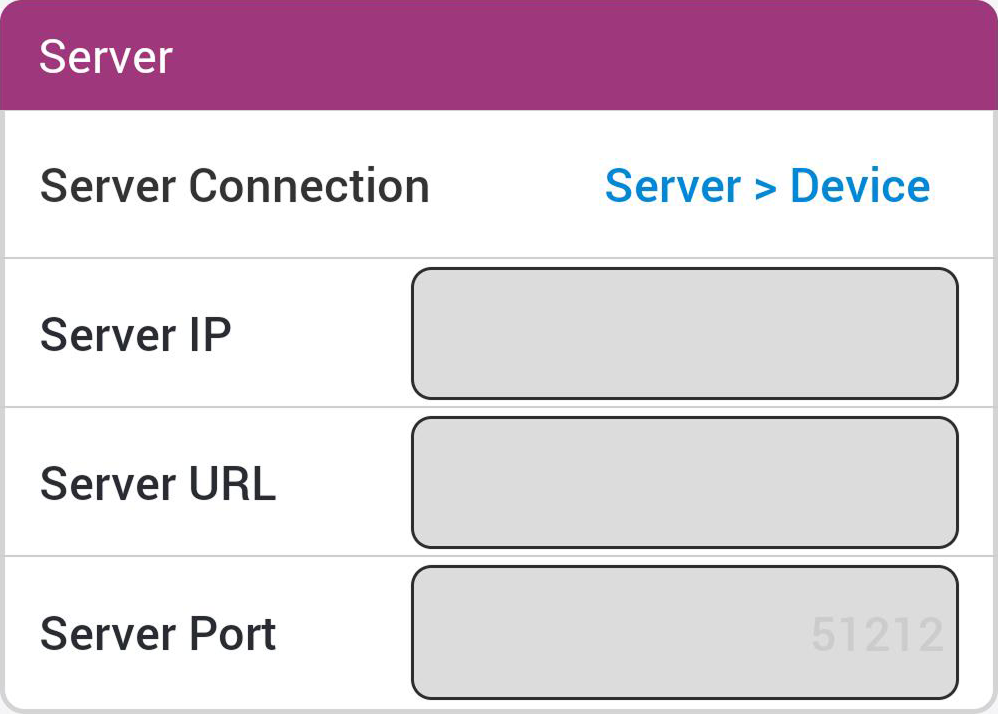
Servidor
-
Server Connection: Configure el método de comunicación del servidor. Para buscar y conectar el dispositivo desde el servidor, seleccione Server > Device. Para establecer la información del servidor para conectar el dispositivo, seleccione Device > Server.
-
Server IP: Introduzca la dirección IP del servidor.
-
Server URL: Introduzca el dominio del servidor.
-
Server Port: Introduzca el puerto del servidor.
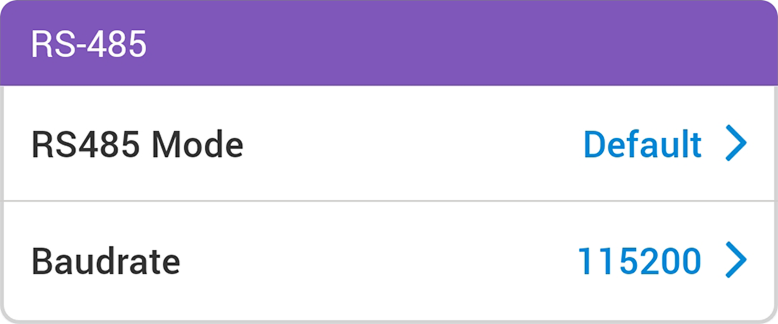
RS-485
-
RS485 Mode: Configure el modo RS-485.
-
Baudrate: Establece la velocidad de transmisión RS-485.
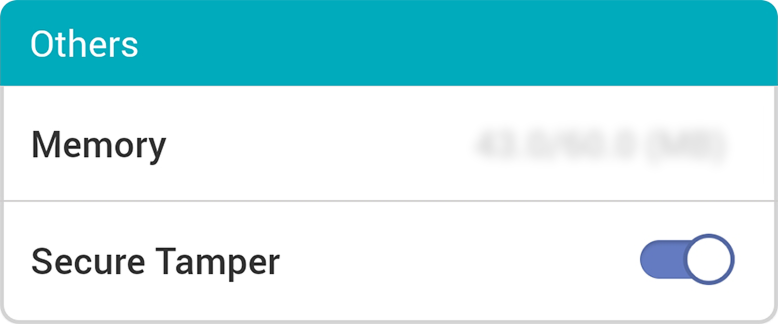
Otros
-
Memory: Verifique el estado de uso de la memoria.
-
Secure Tamper: Si ocurre un evento de sabotaje en el dispositivo, puede configurarlo para eliminar toda la información de usuario, los registros y las claves de seguridad almacenadas. Active la función de manipulación de seguridad para utilizarla.
LED / zumbador
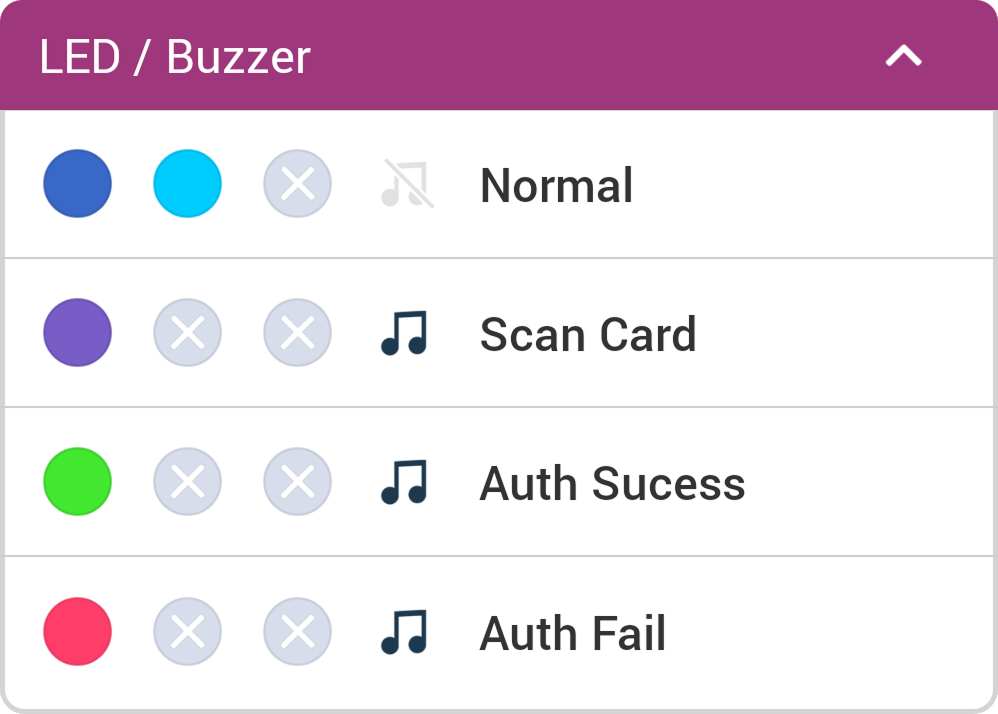
-
Normal: Configure los colores que se mostrarán en el LED del dispositivo durante el funcionamiento normal.
-
Scan Card: Configure el color que se mostrará en el LED del dispositivo y la cantidad de veces que suena el zumbador al escanear una tarjeta.
-
Auth Sucess: Configure el color que se mostrará en el LED del dispositivo y la cantidad de veces que suena el zumbador cuando la autenticación es correcta.
-
Auth Fail: Configure el color que se mostrará en el LED del dispositivo y la cantidad de veces que suena el zumbador cuando la autenticación falla.
-
El LED puede configurarse para mostrar un máximo de tres colores en patrones alternos. Presione la ranura para elegir un color.
-
Al seleccionar
 , se omite la secuencia de color de esa ranura y se muestra el color configurado para la siguiente ranura.
Conectar dispositivo
Busque y conéctese a los dispositivos IP instalados cercanos. Cuando esté conectado a Suprema Device Manager, podrá actualizar el firmware del dispositivo, reiniciarlo, inicializar la configuración, inicializar la configuración del dispositivo excepto la red, cambiar la contraseña de administrador y usar varias funciones.
-
Active el Bluetooth en su dispositivo móvil y ejecute Suprema Device Manager.
-
Seleccione el dispositivo IP desde la pantalla principal. Aparecerá una lista de dispositivos conectables.
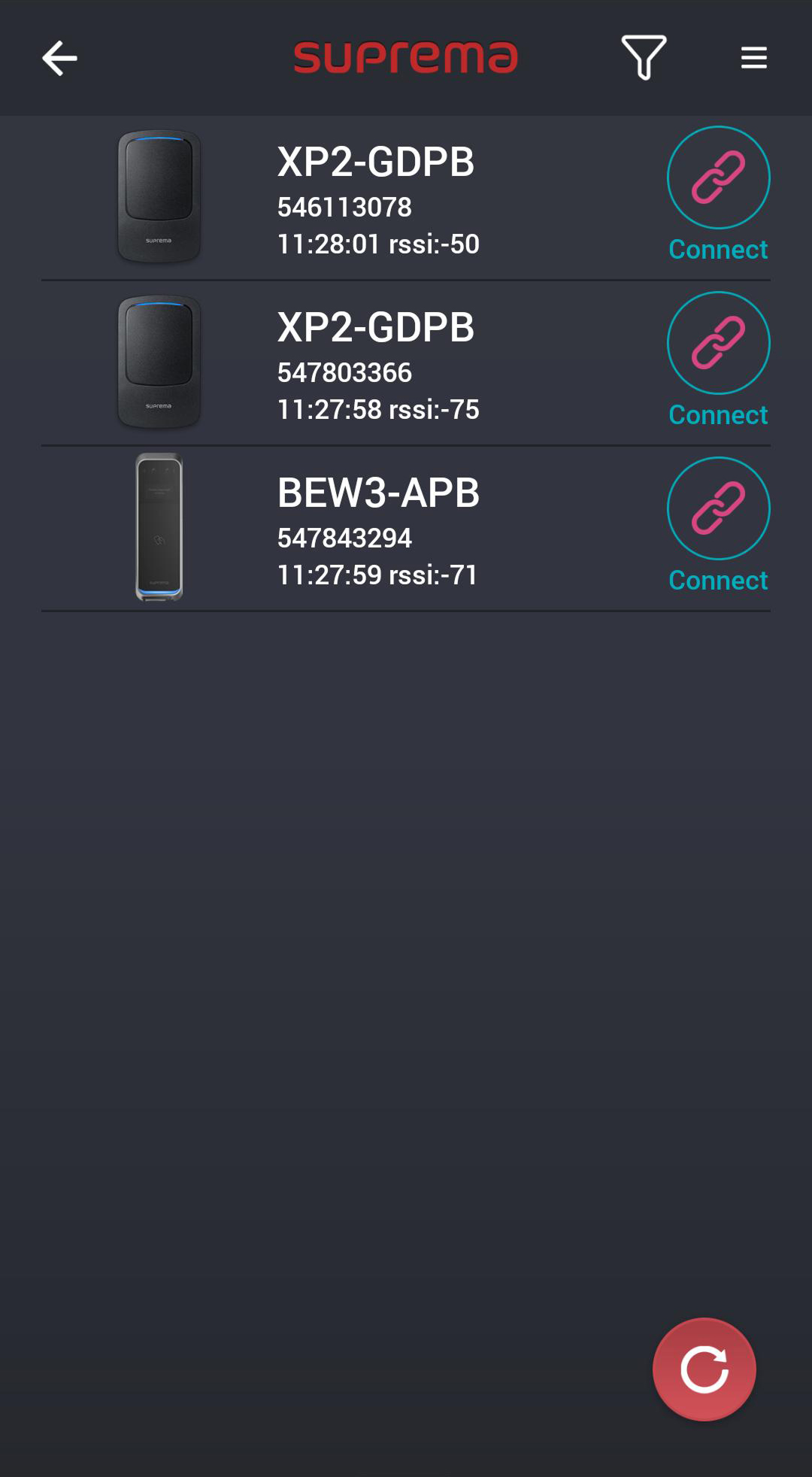
-
Seleccione un dispositivo verificando el ID en la lista de dispositivos o acerque su dispositivo móvil al dispositivo para conectarlo.
-
Ingrese la contraseña de conexión. Toque
para mostrar la contraseña ingresada. -
Presione OK para completar la conexión del dispositivo.
Device Filter: En la parte superior de la pantalla de lista de dispositivos, presione para mostrar solo los dispositivos deseados en la lista.
Actualizar el firmware del dispositivo
Actualice fácilmente el firmware del dispositivo.
-
Descargue el archivo de firmware en su dispositivo móvil para actualizar el firmware. Puede descargar el firmware más reciente desde el Centro de descargas de Suprema.
-
Durante la actualización del firmware, mantenga una distancia menor a 1 m entre el dispositivo y el dispositivo móvil.
-
La función de actualización de firmware solo es compatible con el XPass 2.
-
Consulte Conectar dispositivo para conectarse al dispositivo y actualizar el firmware.
-
Toque
 → FW upgrade.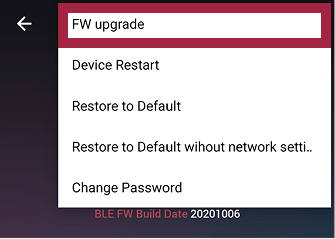
-
Seleccione el firmware desde la ruta donde se guardó el archivo de firmware. La actualización del firmware está en curso.
-
Presione OK para completar la actualización del firmware.
Reiniciar dispositivo
Reinicie el dispositivo.
-
Consulte Conectar dispositivo para conectarse al dispositivo y reiniciarlo.
-
Toque
→ Device Restart.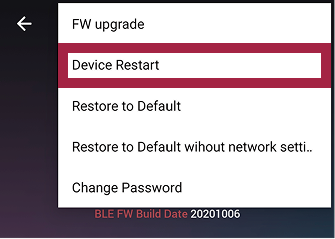
-
Al reiniciar el dispositivo, la conexión de comunicación BLE con el dispositivo móvil se desconectará. Habilite la función Auto Connect para reconectar automáticamente. Para obtener instrucciones detalladas de configuración, consulte Configurar los ajustes de la aplicación.
Inicializar configuración
Inicialice la configuración del dispositivo.
-
Consulte Conectar dispositivo para conectarse al dispositivo e inicializar la configuración.
-
Toque
→ Restore to Default.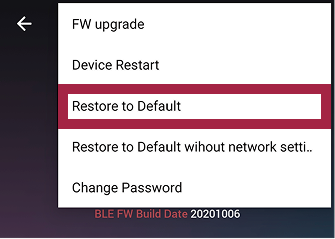
-
Si el dispositivo se inicializa, todos los ajustes se restauran a sus valores predeterminados. Presione OK para continuar.
Inicializar configuración del dispositivo excepto red
Inicialice la configuración del dispositivo excepto la de red.
-
Consulte Conectar dispositivo para conectarse al dispositivo e inicializar la configuración del dispositivo excepto la red.
-
Toque
→ Restore to Default without network settings.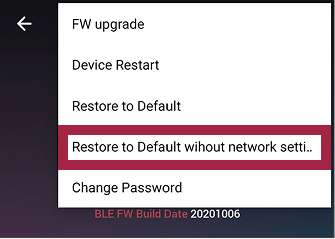
-
Si inicializa la configuración del dispositivo excepto la red, se inicializarán las demás configuraciones. Presione OK para continuar.
Cambiar contraseña del dispositivo
Cambie la contraseña del dispositivo.
-
Consulte Conectar dispositivo para conectarse al dispositivo y cambiar la contraseña.
-
Toque
→ Change Password.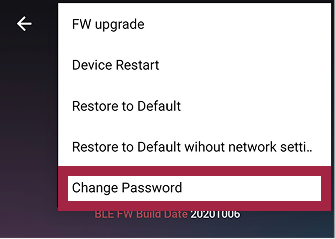
-
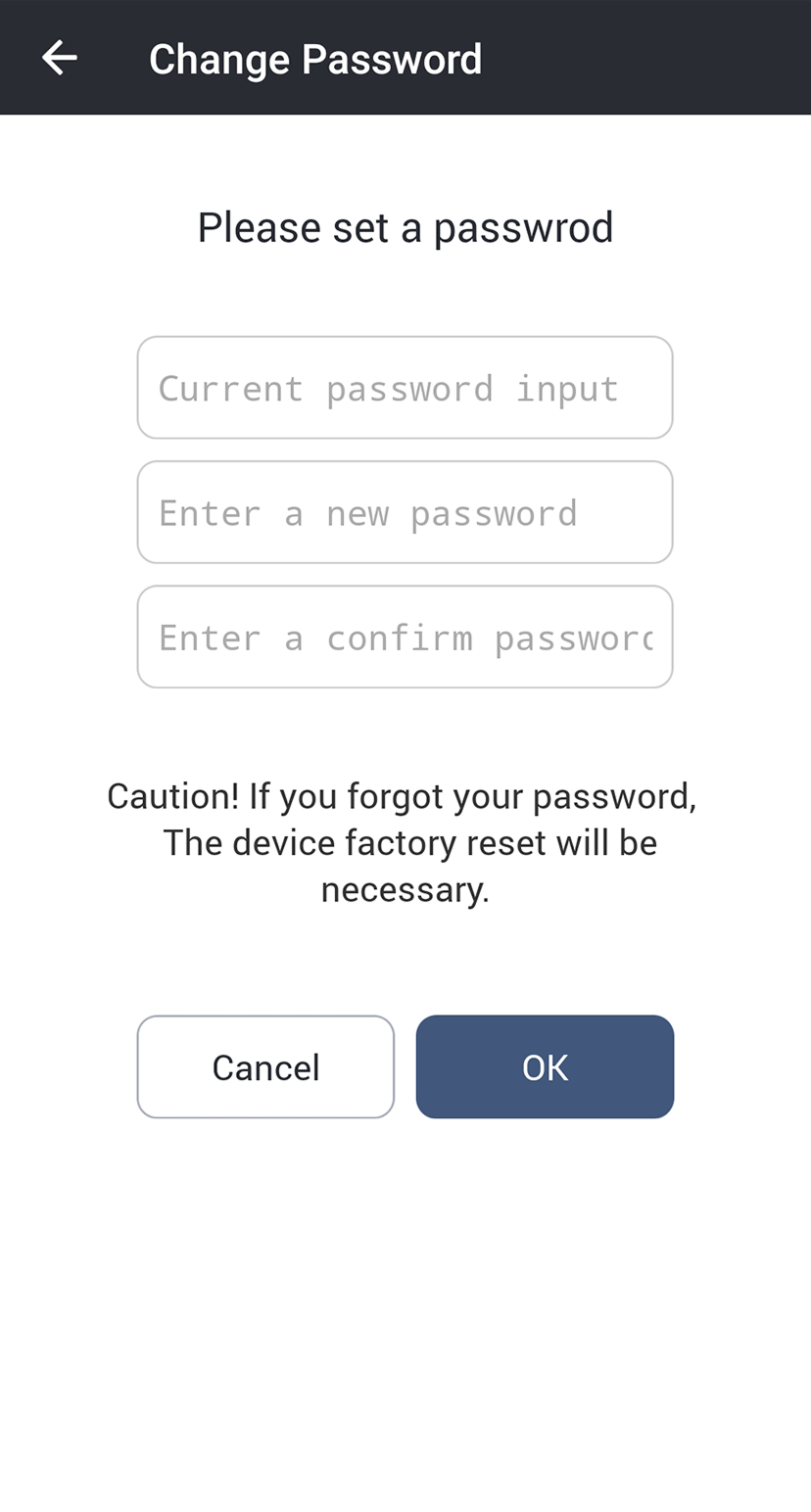
Ingrese la contraseña actual y la nueva contraseña que utilizará.
-
Presione OK para completar el cambio de contraseña.
-
La contraseña del dispositivo puede tener entre 6 y 32 caracteres.
-
Procure no perder la contraseña del dispositivo. Si pierde la contraseña del dispositivo, deberá inicializar el equipo para poder conectarse.