Configurar XPass D2
Configura ajustes para aplicar a XPass D2 como plantilla y aplícalos directamente a dispositivos individuales. Aplica los ajustes mucho más rápido que al acceder al programa de gestión en un PC o usar tarjetas de comando.
Es posible que ciertos ajustes no se apliquen si la versión del firmware del dispositivo es antigua. Consulta Actualizar el firmware del dispositivo para aplicar todos los ajustes.
Agregar plantilla
Configura la comunicación RS-485, el formato de tarjeta, los ajustes del teclado, el PIN, el LED y el zumbador antes de agregarlos como plantilla. Agregar una plantilla permite aplicar ajustes de forma rápida y sencilla sin configurar cada dispositivo individual cada vez.
-
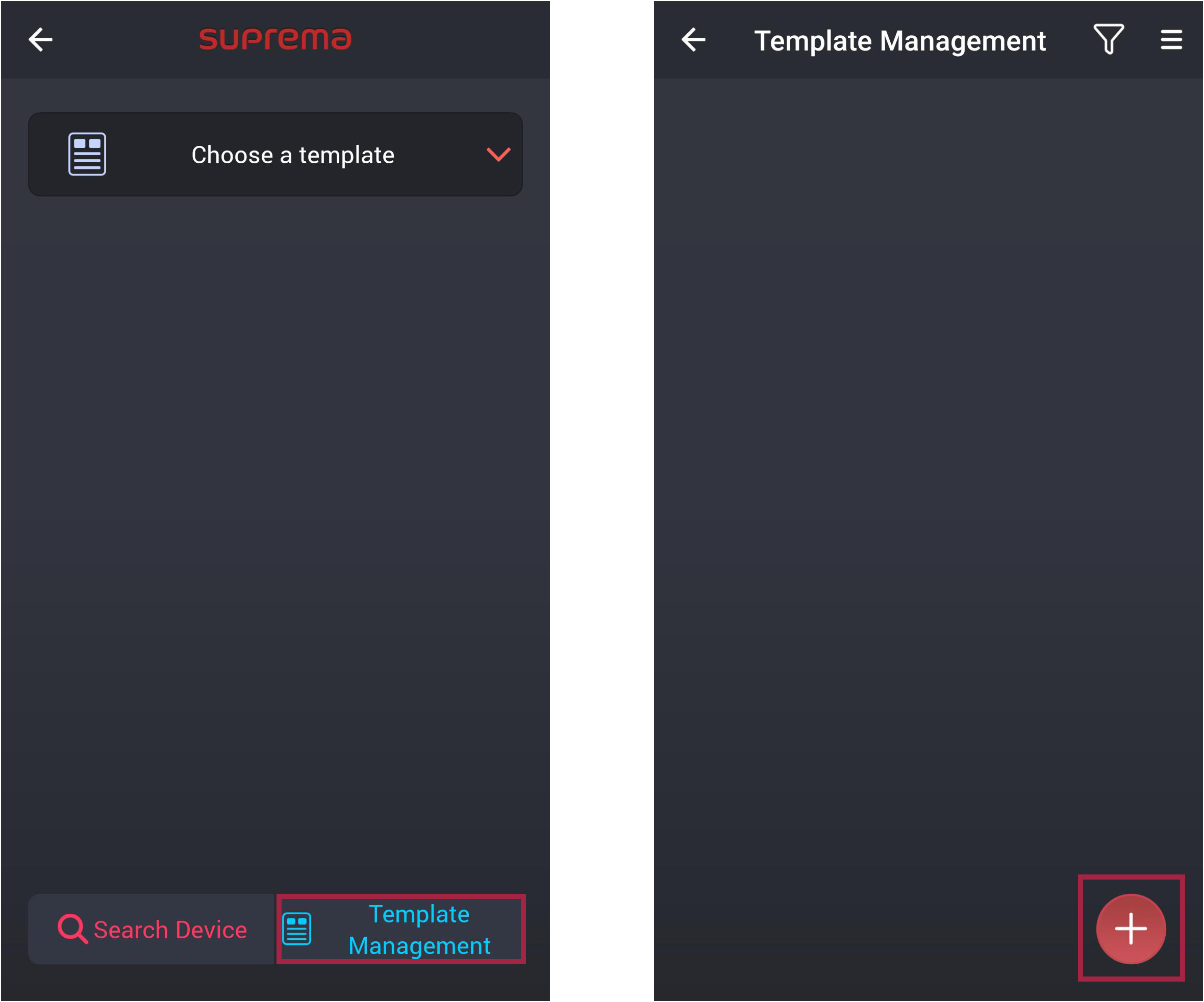
Ejecuta Suprema Device Manager en el dispositivo móvil.
-
Selecciona XPass D2 en la pantalla principal.
-
Toca Template Management →
 .
.
-
Selecciona el modelo de dispositivo para el que deseas crear la plantilla.
-
Después de configurar cada elemento, toca Save para guardar la plantilla.
Se pueden agregar hasta 100 plantillas.
Establecer nombre de plantilla y contraseña de administrador
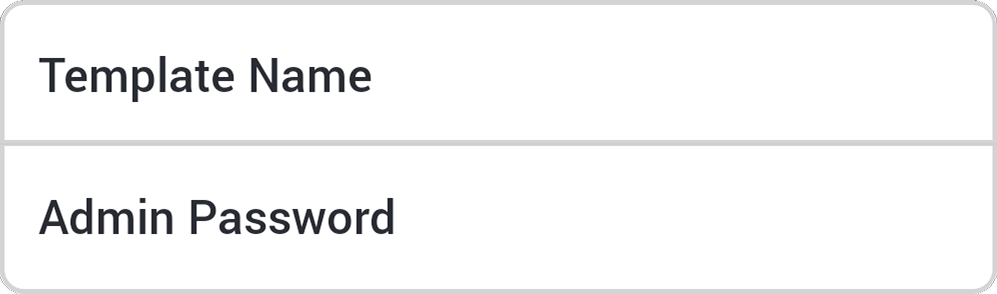
-
Template Name: Ingresa el nombre de plantilla deseado.
-
Admin Password: Ingresa la contraseña de administrador.
-
La contraseña de administrador puede tener de 6 a 32 dígitos.
-
Ten cuidado de no perder la contraseña de administrador. Si pierdes la contraseña de administrador, será necesario inicializar el dispositivo para conectarte al dispositivo con la plantilla aplicada.
-
Para obtener más información sobre cómo cambiar la contraseña de administrador, consulta Cambiar contraseña de administrador.
Interfaz
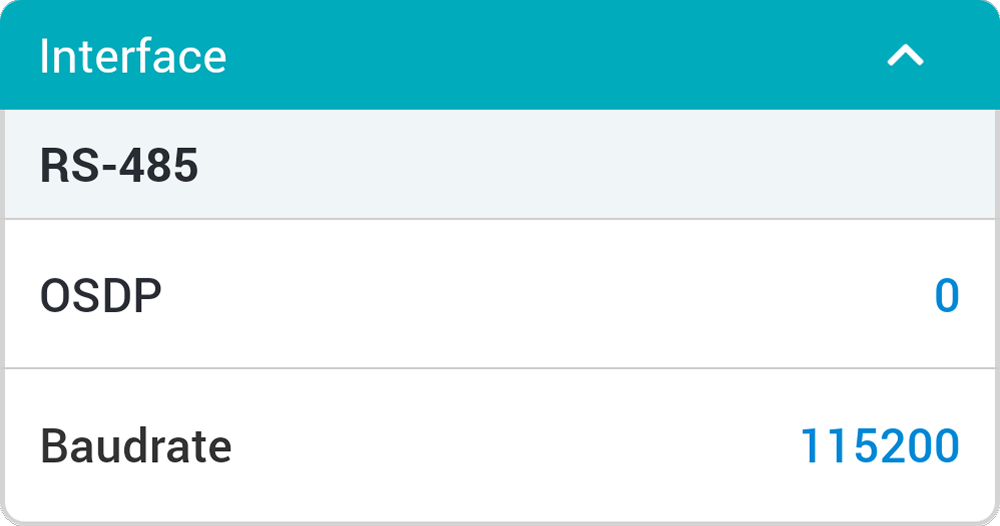
-
OSDP: Establece la dirección OSDP que se utilizará en la comunicación entre el dispositivo y el dispositivo maestro. Se puede configurar con números del 0 al 126.
-
Baudrate: Establece la velocidad de transmisión RS-485.
Autenticación
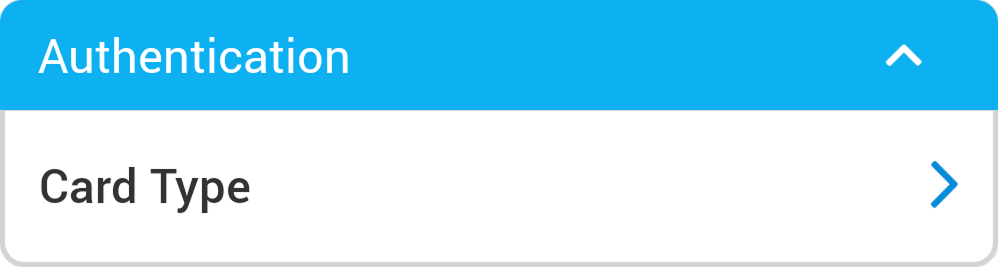
-
Card Type: Configura el tipo de tarjeta que usará el dispositivo.
-
CSN Card: Selecciona el tipo de tarjeta CSN y establece el orden de bytes.
-
Suprema Smart Card Layout: Selecciona los tipos de tarjetas inteligentes emitidas por Suprema.
-
Custom Smart Card Layout: Selecciona los tipos de tarjetas inteligentes emitidas por terceros.
-
Mobile: Configura el tipo de tarjeta móvil.
-
Cuando se establece en MSB, los datos de la tarjeta se procesan de izquierda a derecha, procesando secuencialmente del byte más grande al más pequeño al guardar el número de serie de la tarjeta (CSN). LSB procesa el número de serie de la tarjeta (CSN) del byte más pequeño al más grande al guardarlo.
Formato Tarjeta Wiegand
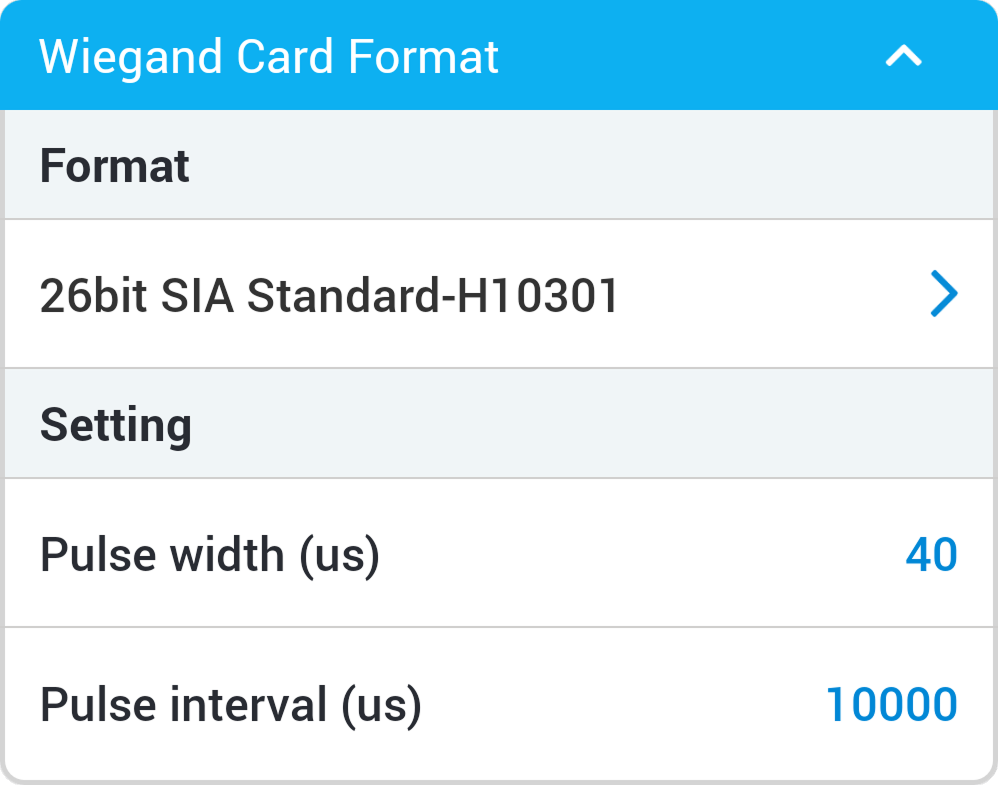
-
Format: Establece el formato de tarjeta Wiegand que se especificará para el dispositivo. Los datos de la tarjeta se procesan según el formato establecido.
-
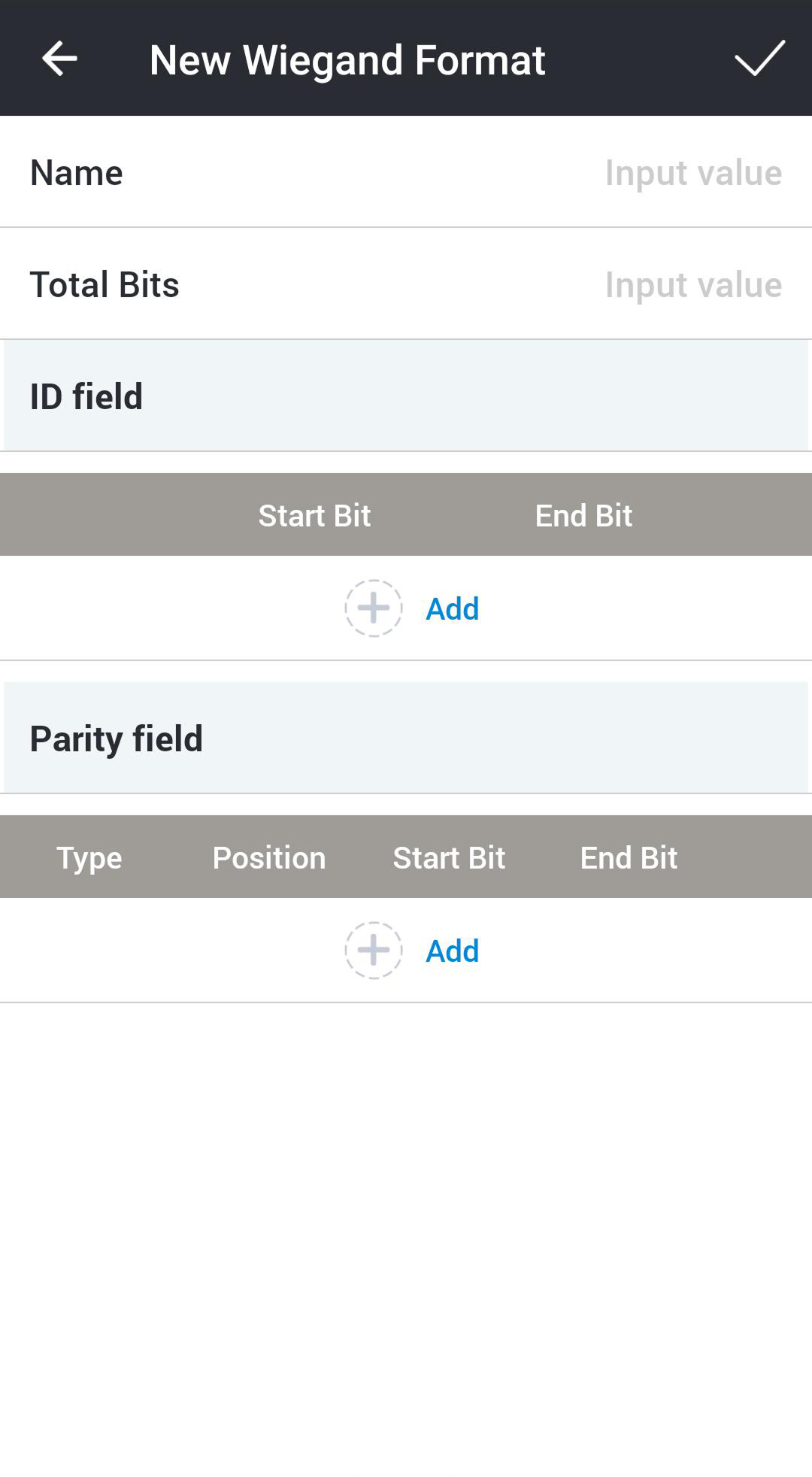
New Wiegand Format: Si el formato deseado no está disponible, toca para agregar un nuevo formato Wiegand.
-
Name: Ingresa el nombre del formato Wiegand deseado.
-
Total Bits: Ingresa el número total de bits.
-
ID field: Ingresa los bits inicial y final del ID que deseas usar. Toca
 Add para agregar un campo de ID.
 -
Parity field: Ingresa la posición del campo de paridad y los bits inicial y final que deseas usar. Toca
Add para agregar un campo de paridad.InformaciónPara agregar un campo de paridad, ingresa el número total de bits.
-
-
-
Pulse width (μs): Configura el ancho de pulso de la señal Wiegand.
-
Pulse interval (μs): Configura el intervalo de pulso de la señal Wiegand.
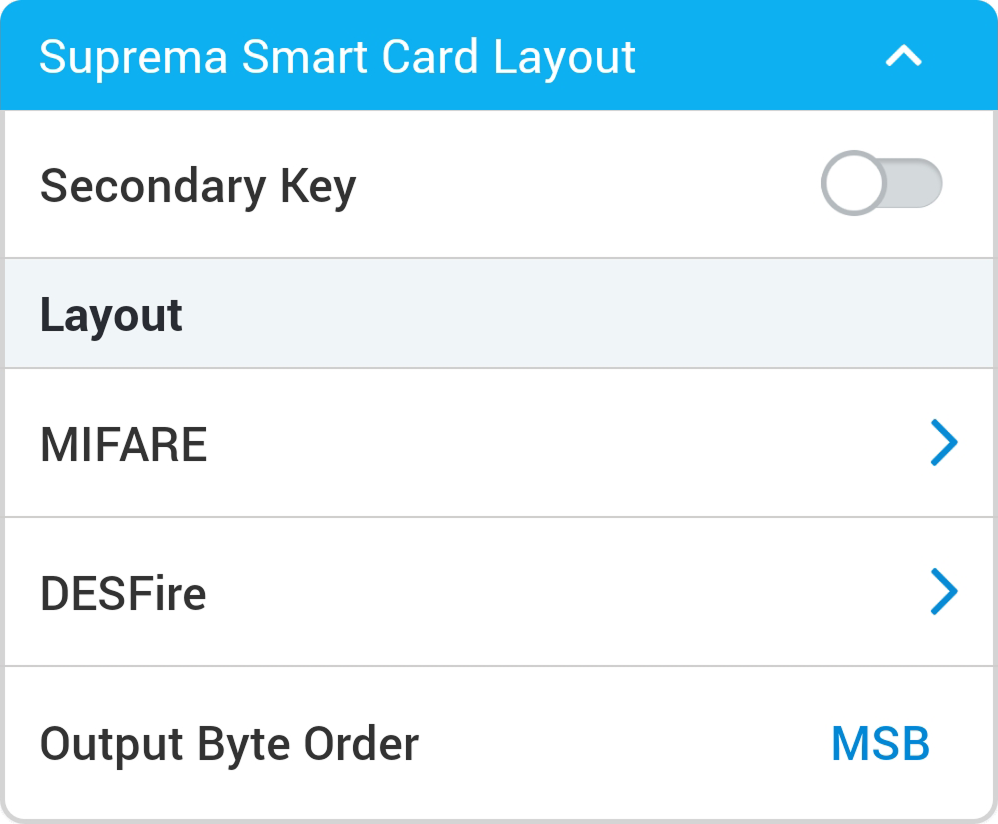
Diseño de Tarjeta Inteligente Suprema
-
Secondary Key: Define si se utilizará la clave de sitio auxiliar. Al establecer la clave de sitio auxiliar, se puede usar para la autenticación cuando la clave principal de la tarjeta no coincide.
-
MIFARE: Configura tarjetas MIFARE.
-
Security Level: Puedes configurar el tipo de cifrado en SL1 o SL3.
-
Primary Key: Clave que cifra la comunicación entre las tarjetas inteligentes y el dispositivo.
-
Secondary Key: Úsala para autenticar cuando la clave principal de sitio de la tarjeta no coincide. El campo de clave de sitio auxiliar solo se muestra cuando Secondary Key del nivel anterior está activado.
-
Start Block Index: Selecciona el bloque inicial donde se almacenará cada plantilla. Este bloque es el índice del bloque donde se almacena la información del usuario; configúrelo en un bloque almacenable si el usuario ya usa la tarjeta inteligente. Solo se puede configurar para MIFARE.
-
-
DESFire: Configura tarjetas DESFire.
-
DESFire Advanced: Utiliza tarjetas DESFire emitidas por terceros. Solo se puede configurar DESCire.
-
Primary Key: Clave que cifra la comunicación entre las tarjetas inteligentes y el dispositivo.
-
Secondary Key: Úsala para autenticar cuando la clave principal de sitio de la tarjeta no coincide. El campo de clave de sitio auxiliar solo se muestra cuando Secondary Key del nivel anterior está activado.
-
App ID: Establece el ID de aplicación. Funciona como una especie de directorio que incluye un ID de archivo. Solo se puede configurar DESCire.
-
File ID: Establece el ID de archivo. Solo se puede configurar DESCire.
-
Encryption Type: Configura el tipo de cifrado en DES/3DES o AES.
-
-
Output Byte Order: Configure el orden de bytes para la salida de tarjeta inteligente.
-
Ingrese correctamente la información de App Master Key, App Master Key Index, File Read Access Key, File Read Access Key Index, App ID, File ID, Encryption Type para utilizar DESFire Advanced.
-
App Master Key, File Read Access Key solo aceptan hasta 32 bytes en hexadecimal.
-
Cuando se establece en MSB, los datos de la tarjeta se procesan de izquierda a derecha, procesando secuencialmente del byte más grande al más pequeño al guardar el número de serie de la tarjeta (CSN). LSB procesa el número de serie de la tarjeta (CSN) del byte más pequeño al más grande al guardarlo.
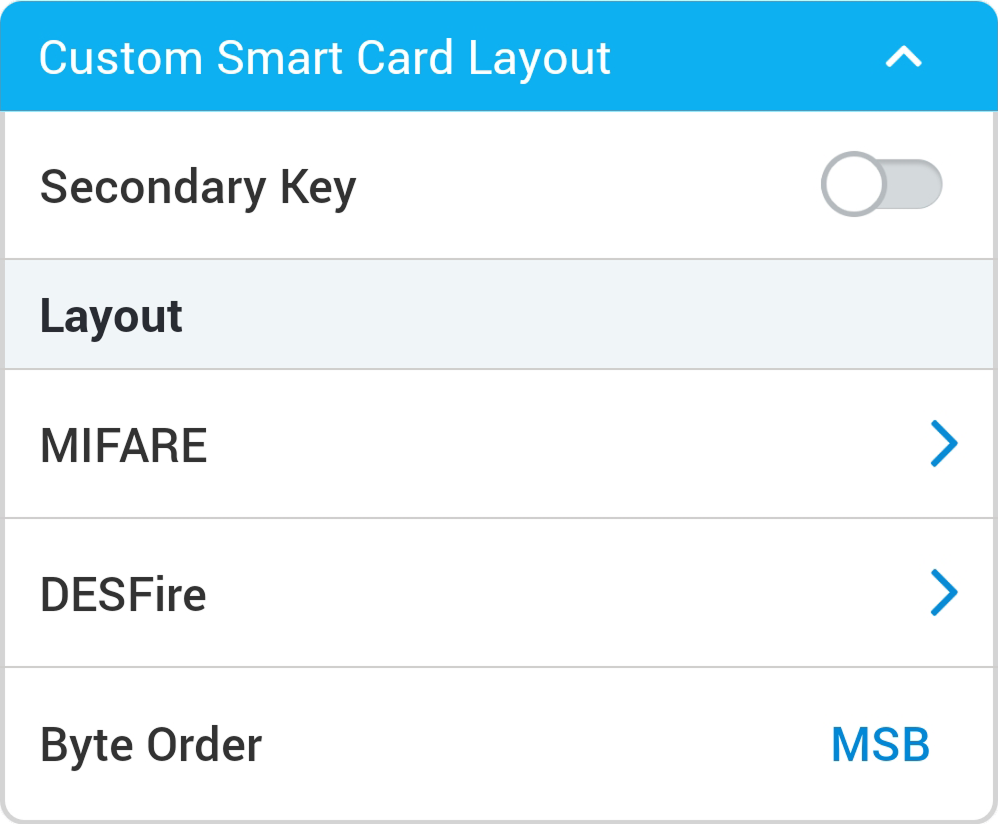
Diseño de Tarjeta Inteligente Personalizada
-
Secondary Key: Define si se utilizará la clave de sitio auxiliar. Al establecer la clave de sitio auxiliar, se puede usar para la autenticación cuando la clave principal de la tarjeta no coincide.
-
MIFARE: Configura tarjetas MIFARE.
-
Security Level: Puedes configurar el tipo de cifrado en SL1 o SL3.
-
Primary Key: Clave que cifra la comunicación entre las tarjetas inteligentes y el dispositivo.
-
Secondary Key: Úsala para autenticar cuando la clave principal de sitio de la tarjeta no coincide. El campo de clave de sitio auxiliar solo se muestra cuando Secondary Key del nivel anterior está activado.
-
Block Index: Seleccione el bloque inicial donde se almacenará cada plantilla. Este bloque es el índice del bloque donde se almacena la información del usuario; configúrelo en un bloque almacenable si el usuario ya usa la tarjeta inteligente. Solo se puede configurar para MIFARE.
-
Skip Bytes: Configure el punto de inicio para leer el número de tarjeta.
-
Data Size: Configure el tamaño de los datos que se leerán de la tarjeta (si los valores establecidos de Primary Key y Secondary Key son iguales a los de la tarjeta).
-
-
DESFire: Configura tarjetas DESFire.
-
DESFire Advanced: Utiliza tarjetas DESFire emitidas por terceros. Solo se puede configurar DESCire.
-
Primary Key: Clave que cifra la comunicación entre las tarjetas inteligentes y el dispositivo.
-
Secondary Key: Úsala para autenticar cuando la clave principal de sitio de la tarjeta no coincide. El campo de clave de sitio auxiliar solo se muestra cuando Secondary Key del nivel anterior está activado.
-
App ID: Establece el ID de aplicación. Funciona como una especie de directorio que incluye un ID de archivo. Solo se puede configurar DESCire.
-
File ID: Establece el ID de archivo. Solo se puede configurar DESCire.
-
Encryption Type: Configura el tipo de cifrado en DES/3DES o AES.
-
Skip Bytes: Configure el punto de inicio para leer el número de tarjeta.
-
Data Size: Configure el tamaño de los datos que se leerán de la tarjeta (si los valores establecidos de Primary Key y Secondary Key son iguales a los de la tarjeta).
-
-
Byte Order: Configure el orden de bytes para la salida de tarjeta inteligente.
-
Ingrese correctamente la información de App Master Key, App Master Key Index, File Read Access Key, File Read Access Key Index, App ID, File ID, Encryption Type para utilizar DESFire Advanced.
-
App Master Key, File Read Access Key solo aceptan hasta 32 bytes en hexadecimal.
-
Cuando se establece en MSB, los datos de la tarjeta se procesan de izquierda a derecha, procesando secuencialmente del byte más grande al más pequeño al guardar el número de serie de la tarjeta (CSN). LSB procesa el número de serie de la tarjeta (CSN) del byte más pequeño al más grande al guardarlo.
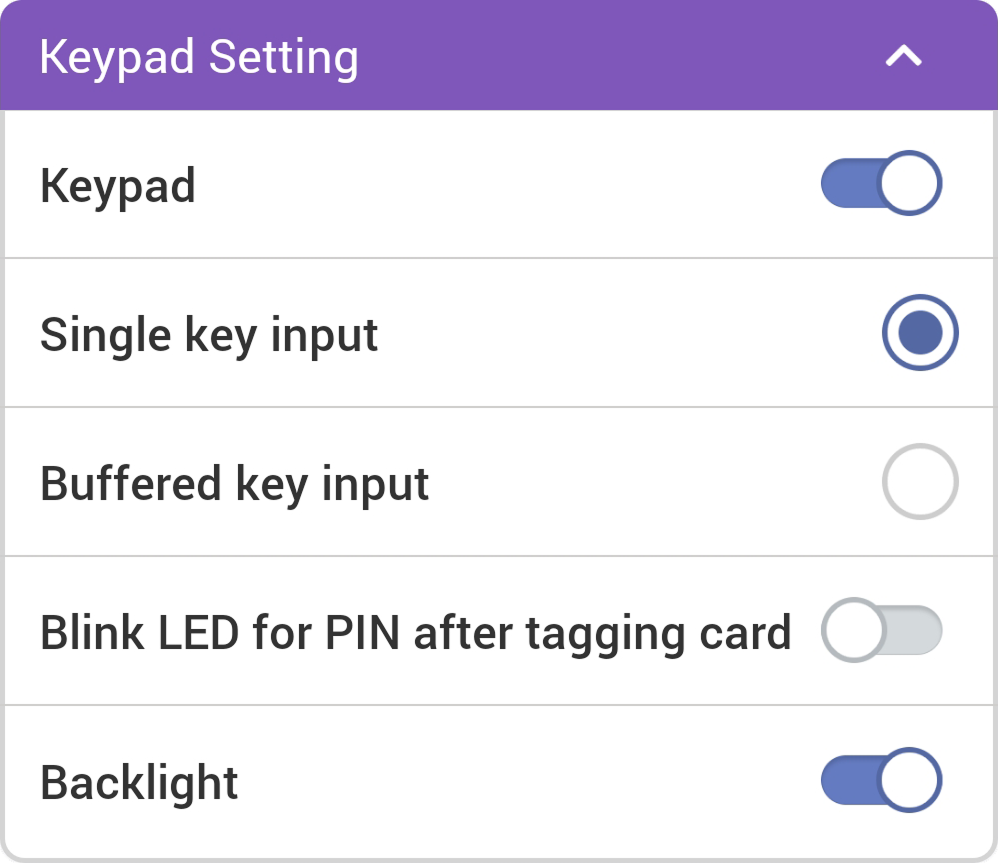
Configuración del teclado
-
Keypad: Configure si se utilizará el teclado. Cuando el teclado está activado, autentíquese ingresando el ID de la tarjeta con el teclado.
-
Single key input: Envía el valor cada vez que se presiona una tecla al ingresar el ID de la tarjeta en el teclado.
-
Buffered key input: Al ingresar el ID de la tarjeta en el teclado, presione todas las teclas necesarias y luego presione la tecla
#para enviar todo el valor de una vez. -
Blink LED for PIN after tagging card: Cuando el modo de autenticación del dispositivo está configurado en tarjeta + PIN, al presentar la tarjeta se activa el LED para solicitar al usuario que ingrese el PIN.
-
Backlight: Encienda o apague la retroiluminación del teclado.
-
Keypad Setting solo se muestra en la pantalla de configuración de plantillas del dispositivo XPD2-GKDB.
-
Backlight solo es compatible con el hardware XPD2-GKDB V02M y la versión de firmware v1.7.1 o superior.
-
Los valores ingresados mediante el teclado se transmiten en unidades de 4 bits de forma predeterminada. Los ID de tarjetas ingresados mediante el teclado se envían en el mismo formato que el formato de tarjeta Wiegand.
Otros
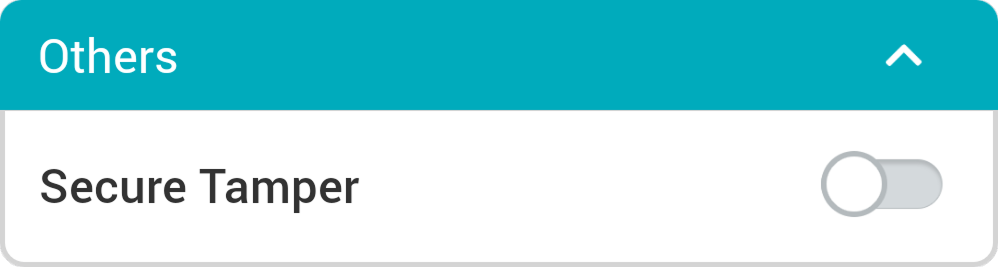
- Secure Tamper: Configure para que, cuando se produzca un evento de manipulación en el dispositivo, la clave de seguridad almacenada en el dispositivo se elimine. Active la función de manipulación de seguridad para utilizarla.
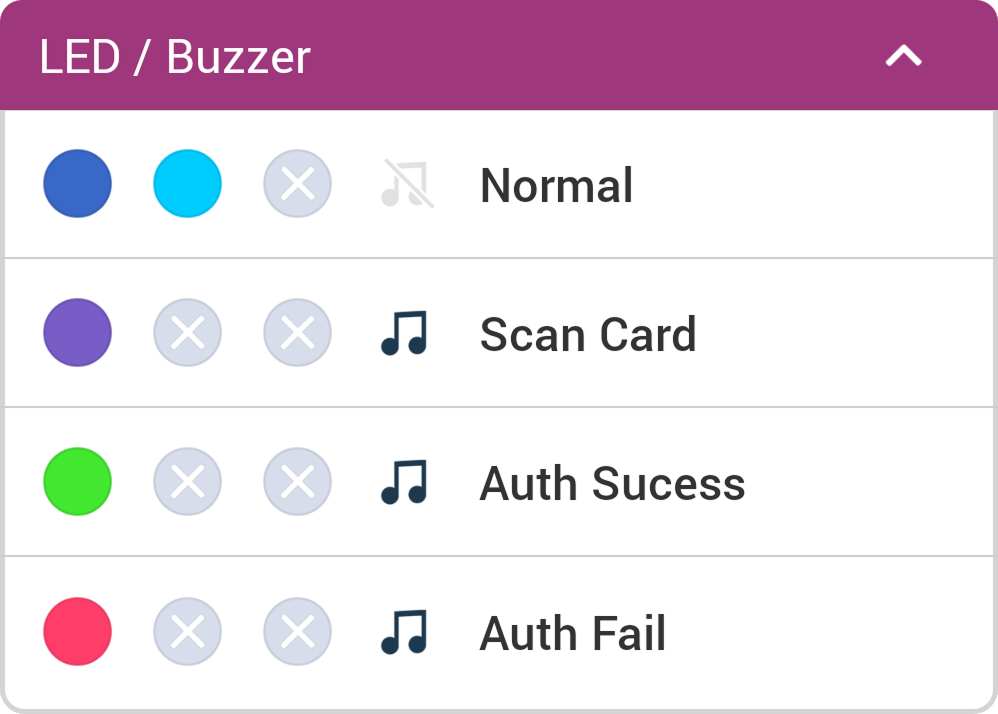
LED / zumbador
-
Normal: Configure los colores que se mostrarán en el LED del dispositivo durante el funcionamiento normal.
-
Scan Card: Configure el color que se mostrará en el LED del dispositivo y la cantidad de veces que suena el zumbador al escanear una tarjeta.
-
Auth Sucess: Configure el color que se mostrará en el LED del dispositivo y la cantidad de veces que suena el zumbador cuando la autenticación es correcta.
-
Auth Fail: Configure el color que se mostrará en el LED del dispositivo y la cantidad de veces que suena el zumbador cuando la autenticación falla.
-
El LED puede configurarse para mostrar un máximo de tres colores en patrones alternos. Presione la ranura para elegir un color.
-
Al seleccionar
 , se omite la secuencia de color de esa ranura y se muestra el color configurado para la siguiente ranura.
Aplicar plantilla
Las plantillas añadidas pueden aplicarse de manera uniforme a varios dispositivos mediante comunicación BLE.
Es posible que ciertos ajustes no se apliquen si la versión del firmware del dispositivo es antigua. Consulta Actualizar el firmware del dispositivo para aplicar todos los ajustes.
-
Active el Bluetooth en su dispositivo móvil y ejecute Suprema Device Manager.
-
Selecciona XPass D2 en la pantalla principal.
-
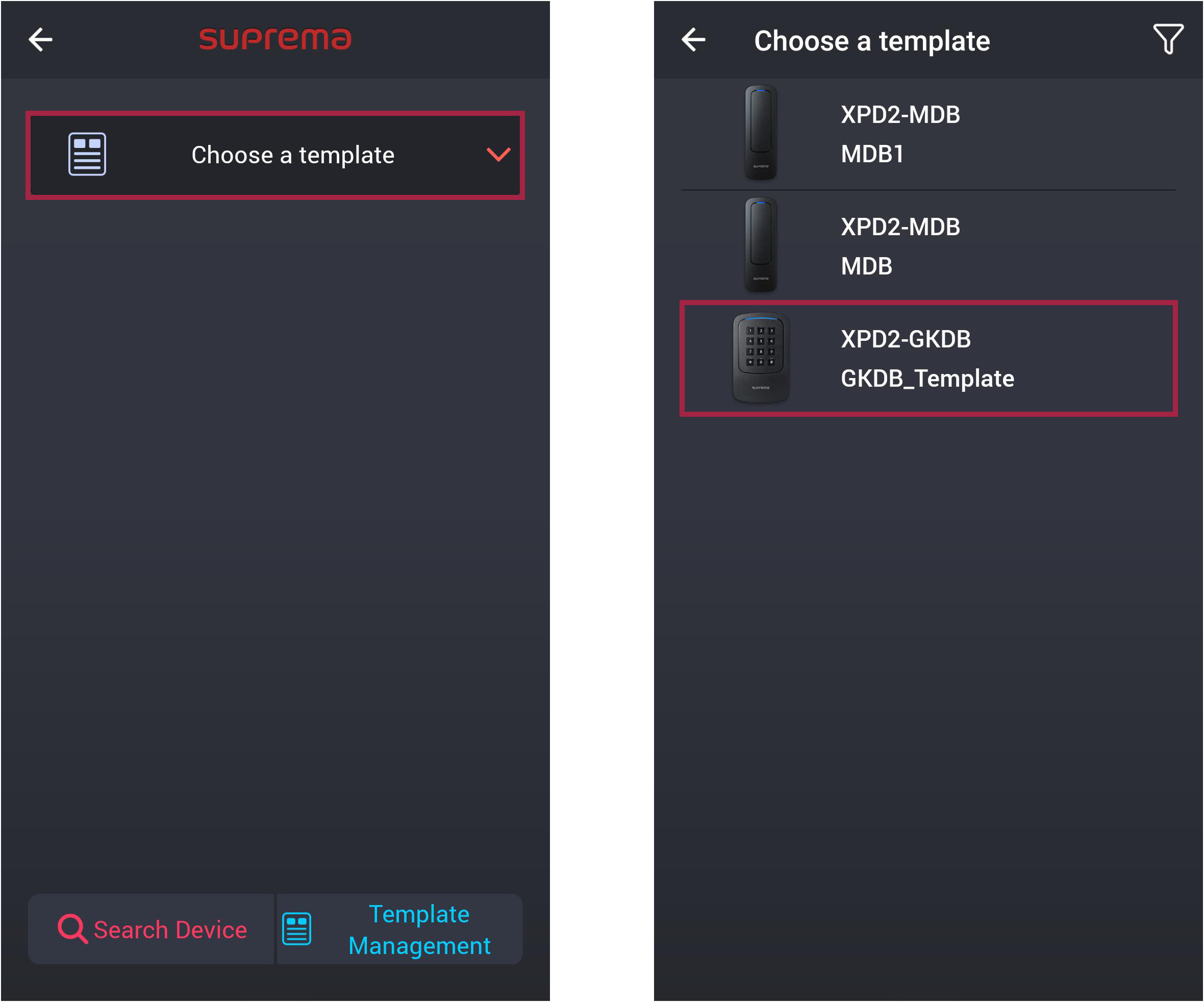
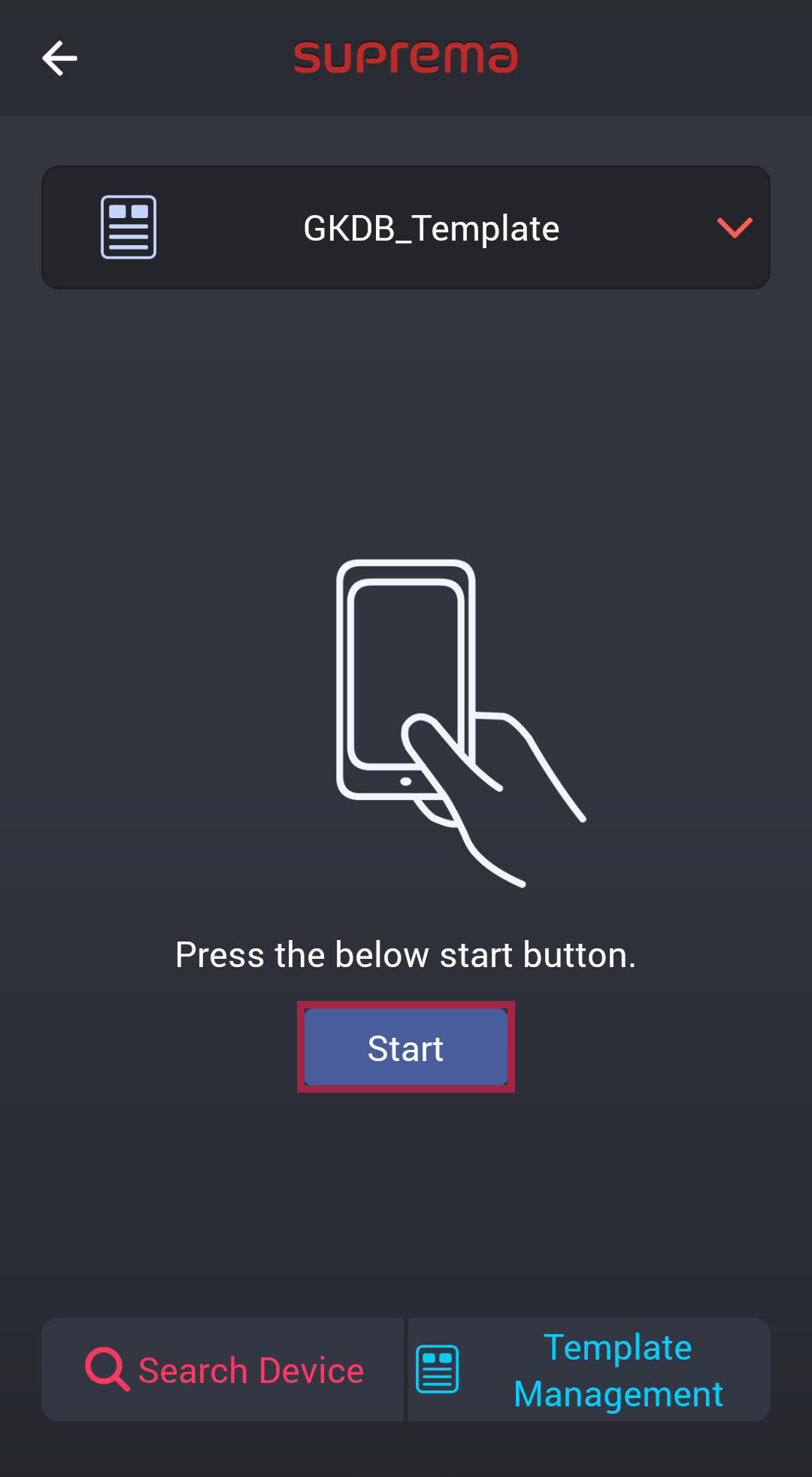
Haga clic en Choose a template. Aparecerá una lista de plantillas disponibles.
-
Seleccione la plantilla deseada de la lista de plantillas.
-
Haga clic en Start para continuar.
-
Asegúrese de que la parte posterior de su dispositivo móvil toque el dispositivo al que desea aplicar la plantilla.
-
Una vez completada la aplicación de la plantilla, haga clic en OK.
-
Los ajustes modificados mediante Suprema Device Manager solo se aplican al dispositivo y no se sincronizarán con el servidor.
-
Si el dispositivo está conectado al dispositivo maestro o si la configuración de salida Wiegand ha cambiado, no se puede conectar a Suprema Device Manager con la clave principal. Inicialice el dispositivo para conectarlo con Suprema Device Manager.
Gestionar plantillas
Editar plantilla
-
Ejecuta Suprema Device Manager en el dispositivo móvil.
-
Selecciona XPass D2 en la pantalla principal.
-
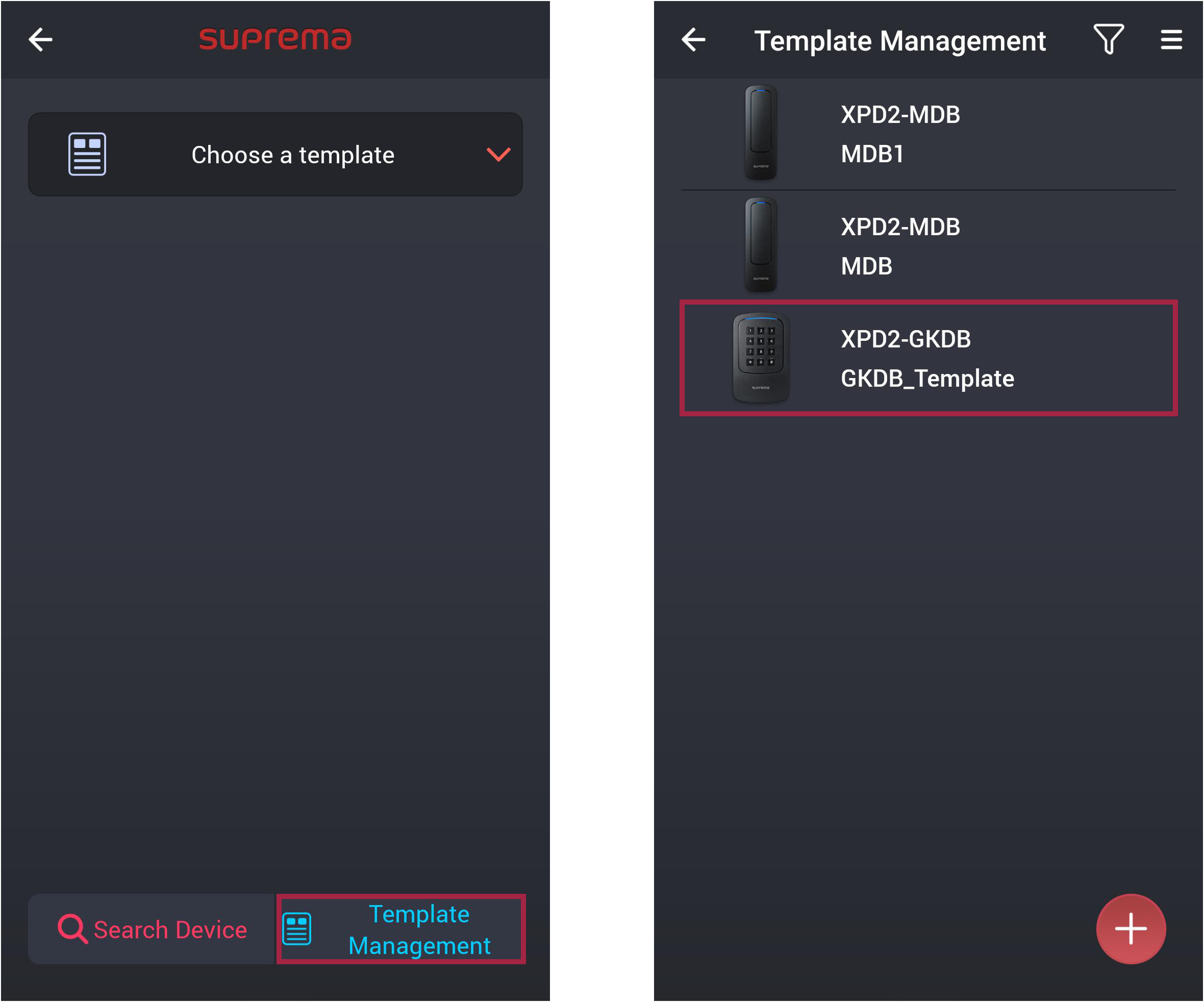
Haga clic en Template Management.
-
Seleccione la plantilla que desea editar de la lista de plantillas.
-
Consulte Agregar plantilla para editar la plantilla.
-
Para guardar los ajustes modificados, haga clic en Save; para guardarlos como una nueva plantilla, haga clic en Save as new template.
Eliminar plantilla
-
Ejecuta Suprema Device Manager en el dispositivo móvil.
-
Selecciona XPass D2 en la pantalla principal.
-
Haga clic en Template Management.
-
Seleccione la plantilla que desea eliminar de la lista de plantillas.
-
Toque
 → OK para eliminar una plantilla.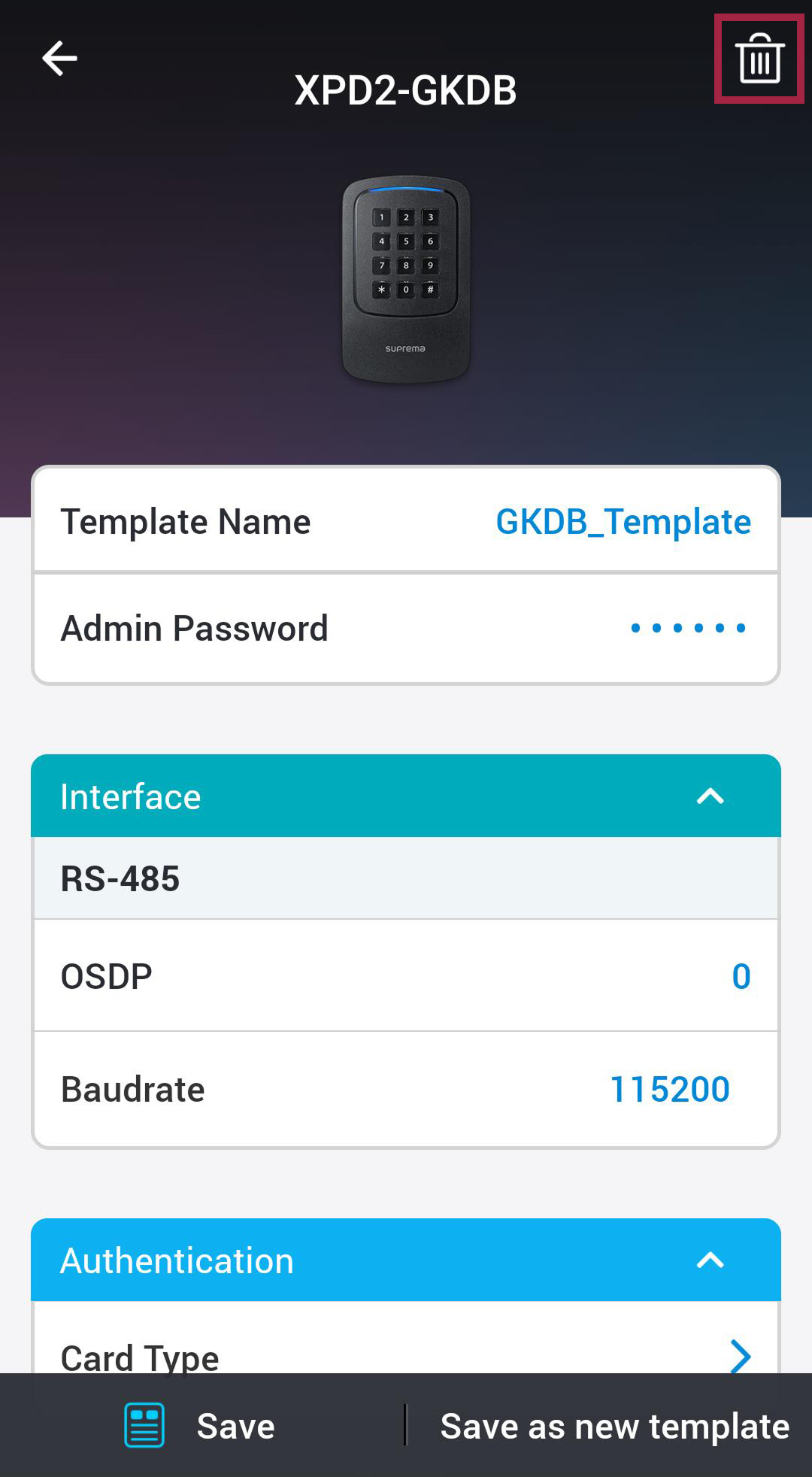
Exportar plantilla
Exporte plantillas para la configuración de XPass D2 desde la aplicación.
-
Ejecuta Suprema Device Manager en el dispositivo móvil.
-
Selecciona XPass D2 en la pantalla principal.
-
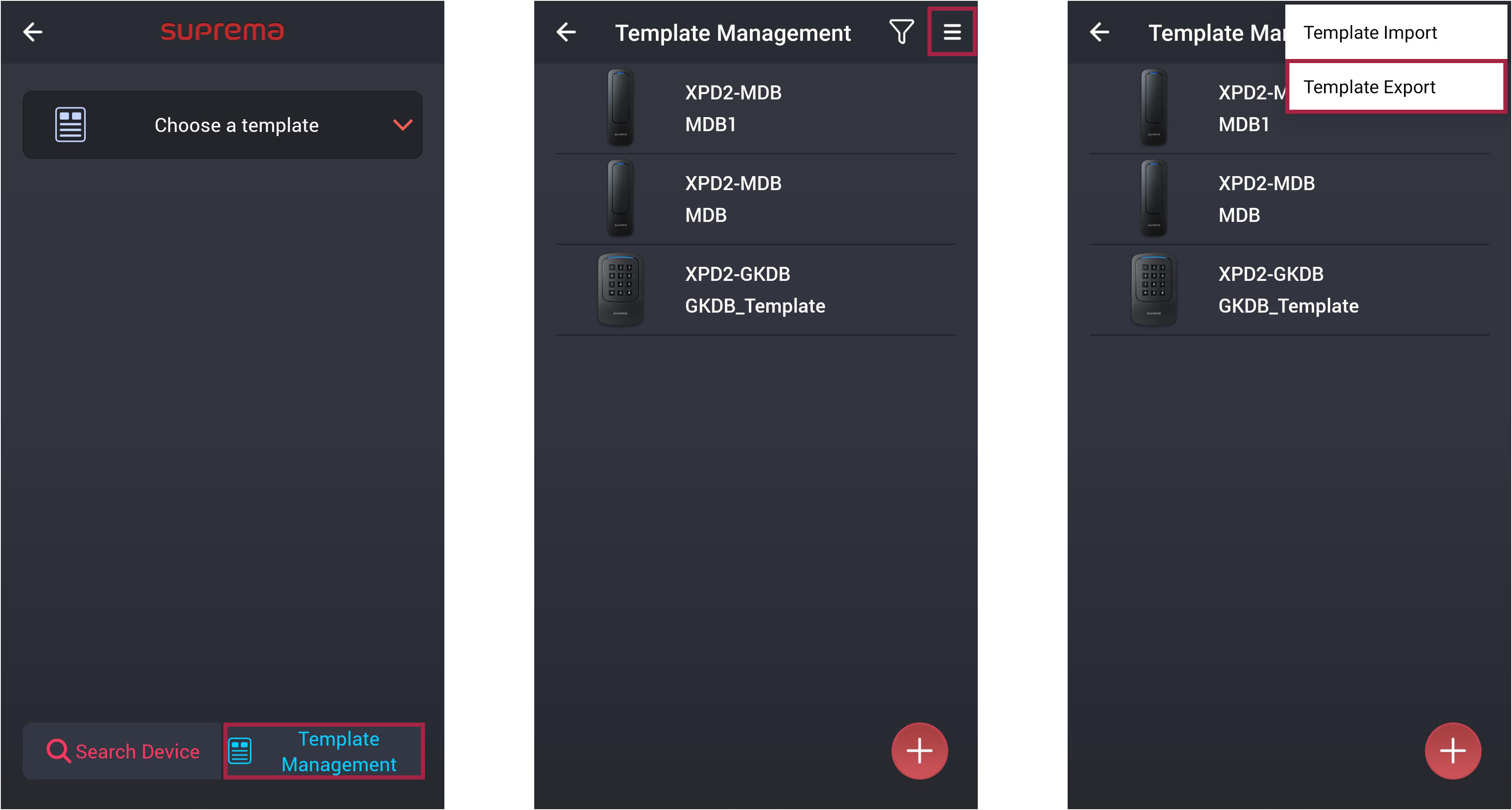
Haga clic en Template Management.
-
En la parte superior de la lista de plantillas, toque
 y seleccione Template Export.
 -
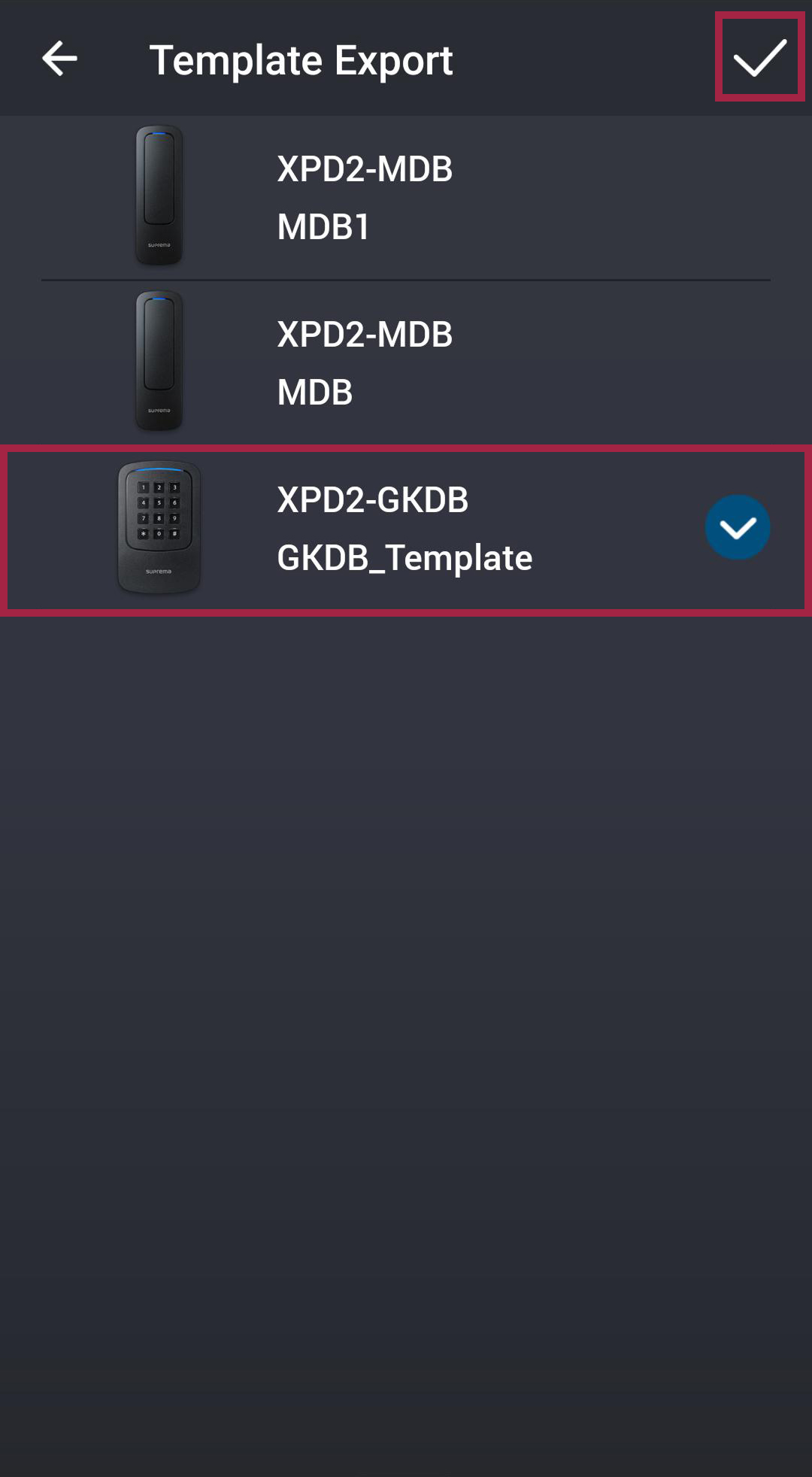
Después de seleccionar la plantilla para exportar, toque
 .
.
Los archivos de plantilla se guardan en la siguiente carpeta de su dispositivo móvil.
-
Android: Download → DeviceManager_TemplateFiles
-
iOS: Device
Importar plantilla
Importe plantillas para la configuración de XPass D2 en la aplicación.
-
Ejecuta Suprema Device Manager en el dispositivo móvil.
-
Selecciona XPass D2 en la pantalla principal.
-
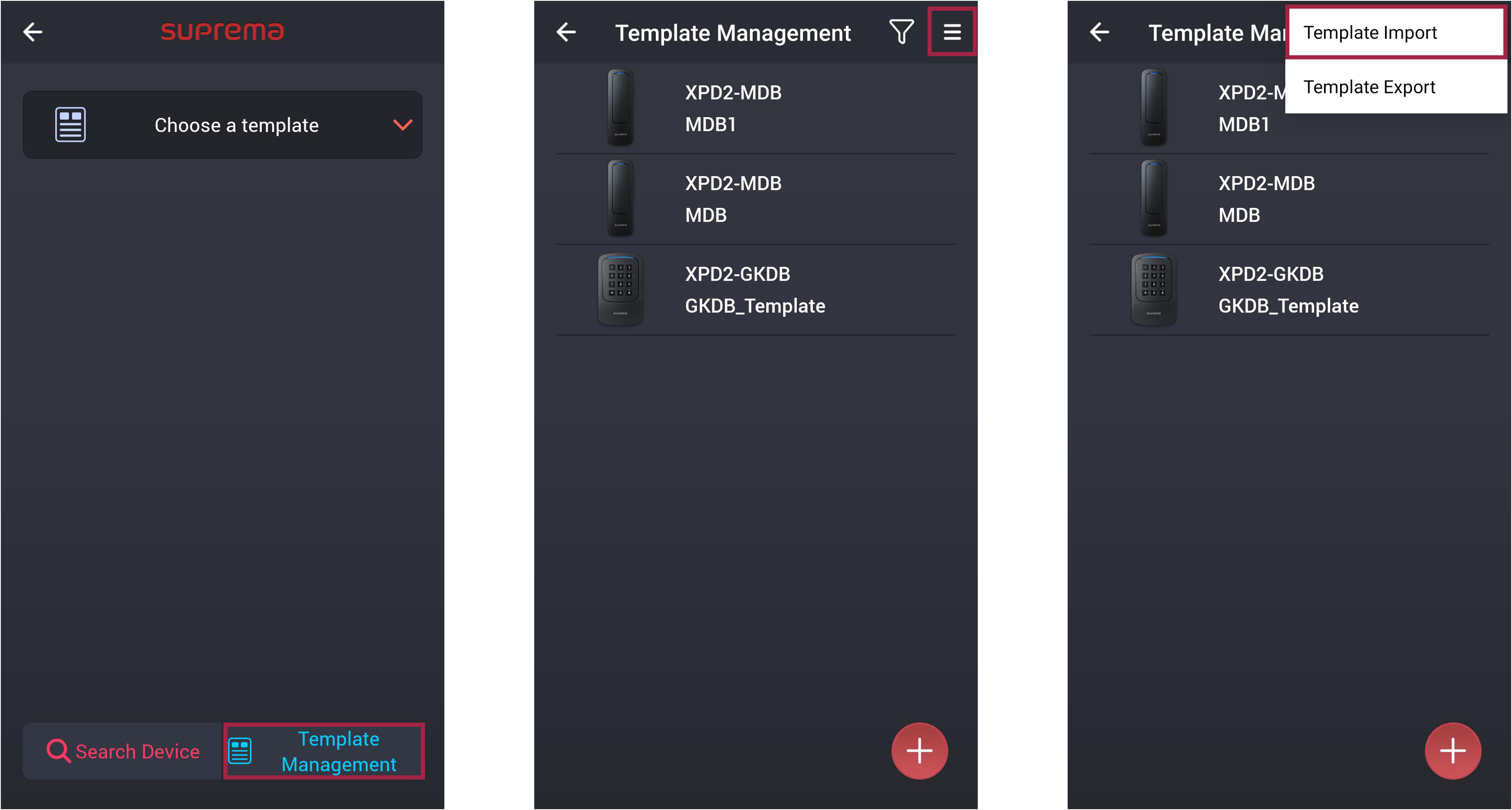
Haga clic en Template Management.
-
En la parte superior de la lista de plantillas, toque
y seleccione Template Import. -
Seleccione la plantilla que desea importar de la carpeta donde se almacenan las plantillas.
Los archivos de plantilla se guardan en la siguiente carpeta de su dispositivo móvil.
-
Android: Download → DeviceManager_TemplateFiles
-
iOS: Device
Buscar y conectar dispositivo
Busque y conéctese a los XPass D2 instalados cercanos. Conéctese a Suprema Device Manager para actualizar el firmware del dispositivo o utilizar funciones como reiniciar el dispositivo o cambiar la contraseña de la plantilla.
-
Active el Bluetooth en su dispositivo móvil y ejecute Suprema Device Manager.
-
Selecciona XPass D2 en la pantalla principal.
-
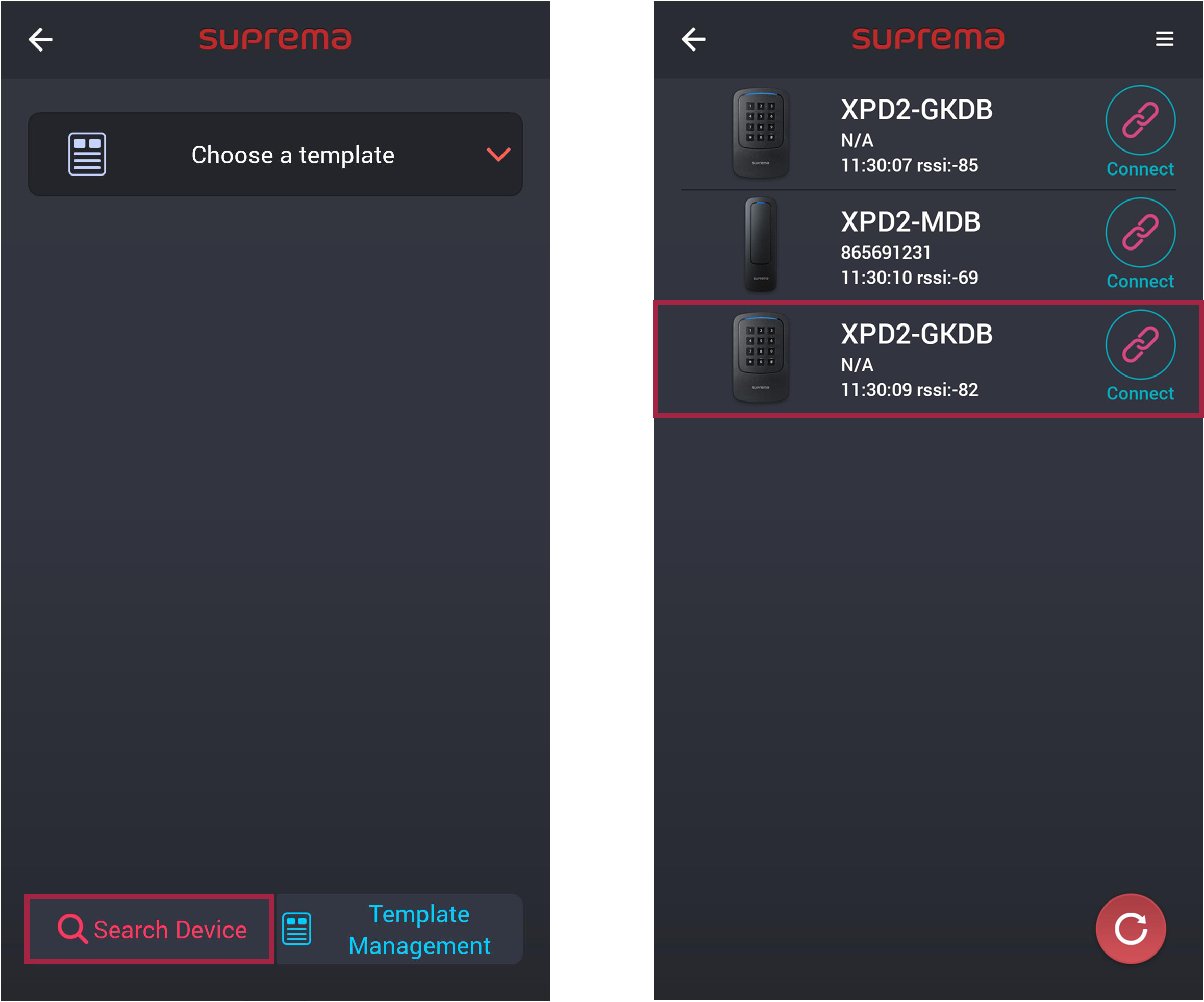
Haga clic en Search Device. Aparecerá una lista de dispositivos conectables.
-
Seleccione un dispositivo verificando el ID en la lista de dispositivos o acerque su dispositivo móvil al dispositivo para conectarlo.
-
Ingrese la contraseña de conexión. Toque
 para mostrar la contraseña ingresada.
 -
Presione OK para completar la conexión del dispositivo.
Actualizar el firmware del dispositivo
Actualice fácilmente el firmware del dispositivo.
-
Descargue el archivo de firmware en su dispositivo móvil para actualizar el firmware. Puede descargar el firmware más reciente desde el Centro de descargas de Suprema.
-
Durante la actualización del firmware, mantenga una distancia menor a 1 m entre el dispositivo y el dispositivo móvil.
-
Consulte Buscar y conectar un dispositivo para conectar el dispositivo al que desea actualizar el firmware.
-
Toque
 → FW upgrade.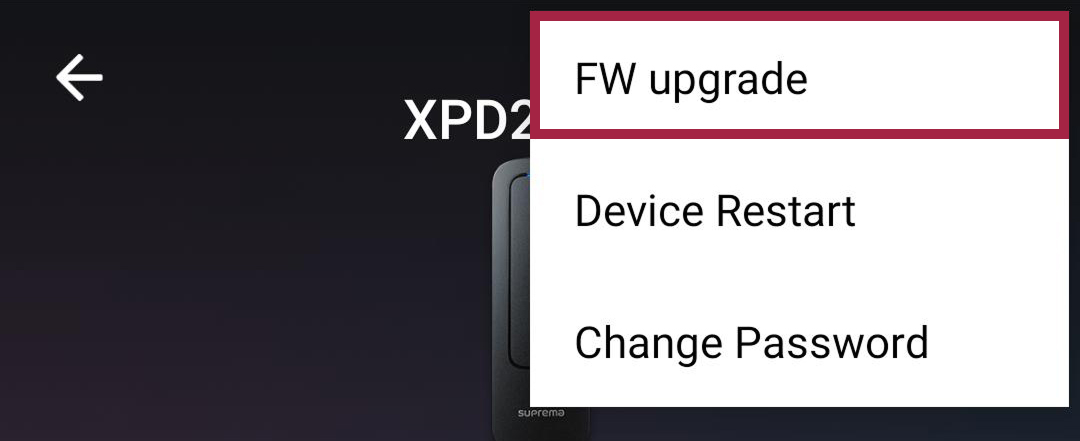
-
Seleccione el firmware desde la ruta donde se guardó el archivo de firmware. La actualización del firmware está en curso.
-
Presione OK para completar la actualización del firmware.
Reiniciar dispositivo
Reinicie el dispositivo.
-
Consulte Buscar y conectar un dispositivo para conectar el dispositivo que desea reiniciar.
-
Toque
→ Device Restart.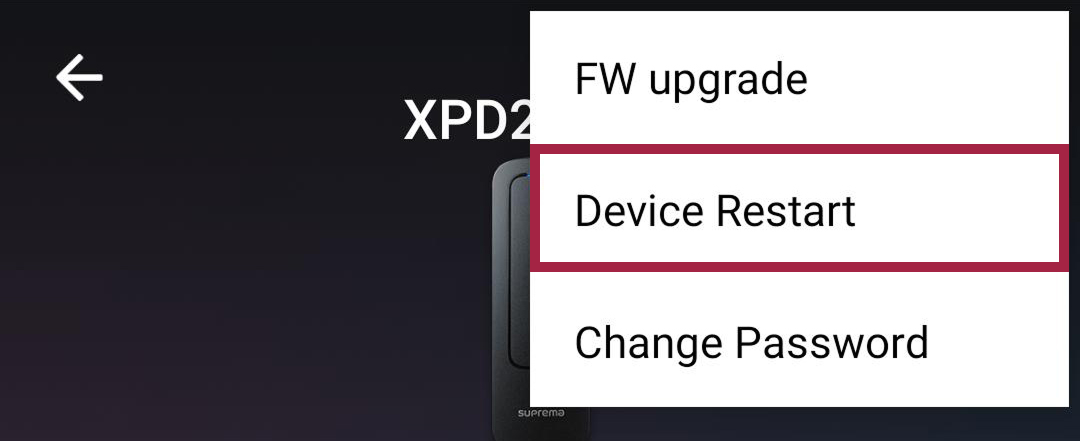
-
Al reiniciar el dispositivo, la conexión de comunicación BLE con el dispositivo móvil se desconectará. Habilite la función Auto Connect para reconectar automáticamente. Para obtener instrucciones detalladas de configuración, consulte Configurar los ajustes de la aplicación.
Cambiar contraseña de administrador
Cambie la contraseña de administrador de la plantilla.
-
Consulte Buscar y conectar un dispositivo para conectar el dispositivo con la plantilla en la que desea cambiar la contraseña.
-
Toque
→ Change Password.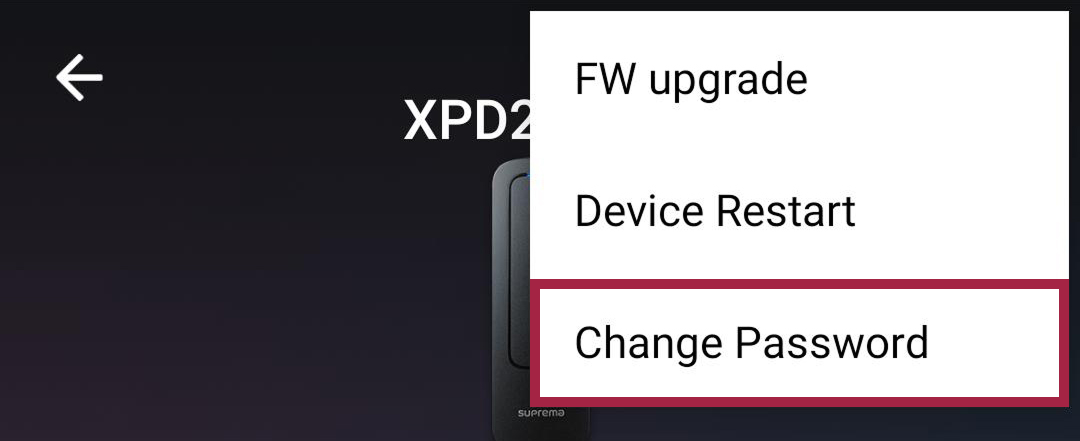
-
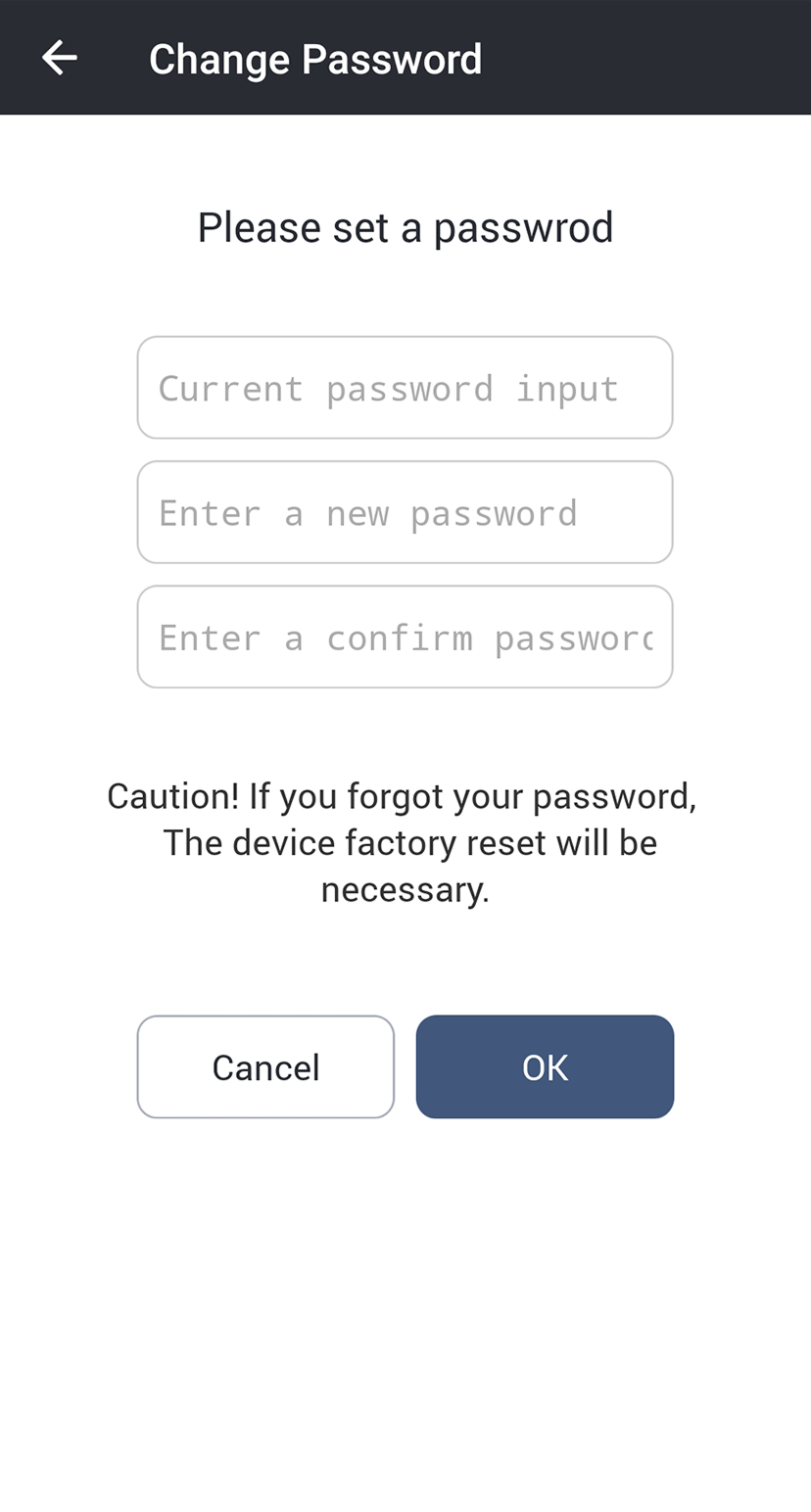
Ingrese la contraseña actual y la nueva contraseña que utilizará.
-
Presione OK para completar el cambio de contraseña.
-
La contraseña de administrador puede tener de 6 a 32 dígitos.
-
Ten cuidado de no perder la contraseña de administrador. Si pierdes la contraseña de administrador, será necesario inicializar el dispositivo para conectarte al dispositivo con la plantilla aplicada.