Autenticación
Describe los métodos de autenticación compatibles y los procedimientos de autenticación.
Modo de autenticación
Configura el modo de autenticación. Puedes combinar Face, PIN, Card y ID para el modo de autenticación, y también puedes configurar los horarios para cada modo de autenticación.
Registrar modo de autenticación
-
Haz clic en
 y autentícate con privilegios de administrador.
 -
Presione AUTHENTICATION → Auth Mode.
-
Selecciona
 .
. -
Presione
 para ver las credenciales que se pueden agregar en la pantalla. Selecciona las credenciales que deseas añadir. Selecciona las credenciales que deseas añadir.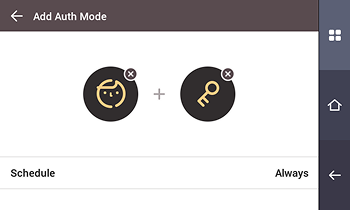
-
Después de configurar el modo de autenticación deseado, configura Schedule.
Categoría Descripción Rostro -  : Este modo usa solo autenticación facial.
- +  : Este modo primero autentica con rostro y luego ingresa el PIN.
tarjeta -  : Este modo usa solo autenticación con tarjeta.
- + : Este modo autentica con tarjeta y luego con rostro.
- + : Este modo autentica con tarjeta y luego ingresa el PIN.
- + / : Este modo autentica con tarjeta y luego con rostro o ingresa el PIN.
- + + : Este modo usa autenticación facial y entrada de PIN después de autenticar con tarjeta.ID -  + : Este modo ingresa el ID y luego autentica con rostro.
- + : Este modo ingresa el ID y luego ingresa el PIN.
- + / : Este modo ingresa el ID y luego autentica con rostro o ingresa el PIN.
- + + : Este modo usa autenticación facial y entrada de PIN después de ingresar el ID.Información-
Schedule se puede configurar en BioStar X. Si no se establece un horario, solo se puede seleccionar Always.
-
Para más información sobre la configuración de Schedule, consulte la Guía del administrador de BioStar X.
-
-
Pulsa OK para guardar la configuración.
Modificar modo de autenticación
-
Haz clic en
y autentícate con privilegios de administrador. -
Presione AUTHENTICATION → Auth Mode.
-
Selecciona el modo de autenticación que deseas modificar.
-
Modifica el modo de autenticación consultando Registrar modo de autenticación y pulsa OK.
Eliminar modo de autenticación
-
Haz clic en
y autentícate con privilegios de administrador. -
Presione AUTHENTICATION → Auth Mode.
-
Pulsa
 y selecciona el modo de autenticación que deseas eliminar. Es posible seleccionar varias opciones.
 -
Pulsa OK para eliminar el elemento seleccionado.
Operación
-
Haz clic en
y autentícate con privilegios de administrador. -
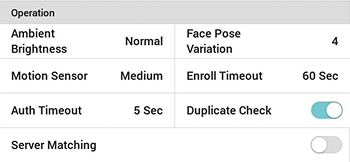
Después de pulsar AUTHENTICATION, cambia el elemento deseado en Operation.
-
Ambient Brightness: Ajusta la intensidad del LED IR detectando el brillo ambiental. Cambie los ajustes según el entorno de instalación.
-
Motion Sensor: Establece la sensibilidad para detectar movimiento alrededor del dispositivo. Cuando Motion Sensor está ajustado en Off, toque la pantalla para autenticar el rostro.
-
Auth Timeout: Si la autenticación no se completa dentro del tiempo establecido, la autenticación falla.
-
Server Matching: Cuando se configura la autenticación en servidor, el dispositivo no realiza la autenticación del usuario; BioStar X realiza la autenticación del usuario. Se puede usar cuando el dispositivo tiene demasiada información de usuarios o cuando el dispositivo está instalado en exteriores.
Información-
Server Matching solo puede usar tarjetas e ID.
-
Si usa Server Matching, habilite la coincidencia con el servidor tanto en el dispositivo como en BioStar X. Para obtener información detallada sobre la configuración de la coincidencia con servidor en BioStar X, consulte la Guía del administrador de BioStar X.
-
-
Face Pose Variation: Establece la sensibilidad para la posición, el ángulo y la distancia del rostro al registrar un rostro. Establezca en alto para plantillas de rostro precisas.
-
Enroll Timeout: Si el rostro no se registra dentro del tiempo establecido, el registro se cancelará.
-
Duplicate Check: Permite verificar rostros duplicados durante el registro de rostro.
-
Autenticación facial
Cambie la configuración de la autenticación facial.
-
Haz clic en
y autentícate con privilegios de administrador. -
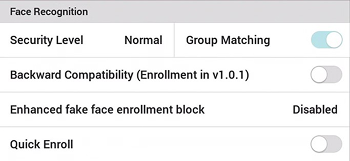
Después de presionar AUTHENTICATION, cambie el elemento deseado en Face Recognition.
-
Security Level: Configura el nivel de seguridad para la autenticación 1:N.
-
Group Matching: Permite verificar si se usa coincidencia de grupo. El uso de la coincidencia de grupo permite agrupar los rostros de varios usuarios para aumentar la velocidad de autenticación.
-
Backward Compatibility (Enrollment in v1.0.1): Habilite esta opción si el firmware del dispositivo que registra las plantillas de rostro es v1.0.1 o anterior.
-
Enhanced fake face enrollment block: Puede prevenir el registro de usuarios con rostros falsificados, como fotografías. Establezca la intensidad de Level 1 a Level 3; a medida que aumenta el nivel, la intensidad de la inspección se incrementa.
-
Quick Enroll: Permite definir si se utiliza el registro facial rápido. Cuando el registro facial rápido está habilitado, el proceso de registro de rostro se establece en un paso; cuando está deshabilitado, se establece en tres pasos.
Información-
Group Matching se puede configurar en BioStar X.
-
Si Enhanced fake face enrollment block se establece en un nivel alto, el registro de rostros reales puede ser rechazado. Si el registro falla, inténtelo de nuevo o disminuya la intensidad de la inspección.
-
Para registrar plantillas de rostro de alta calidad, desactive Quick Enroll.
-
-
Modo de asistencia
Configura cómo registrar el modo T&A.
-
Haz clic en
y autentícate con privilegios de administrador. -
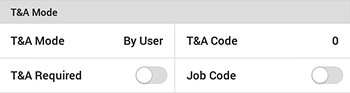
Haz clic en AUTHENTICATION, luego modifica el elemento deseado en T&A Mode.
-
T&A Mode: Configura cómo usar el modo de asistencia.
-
T&A Code: Registra eventos de T&A.
-
T&A Required: Configure para exigir que el usuario seleccione un evento de registro y puntualidad al autenticarse. Disponible cuando T&A Mode está configurado en By User.
-
Fixed T&A Key: Configura para usar solo un evento de T&A seleccionado por el administrador. Disponible cuando T&A Mode está configurado en Fixed.
-
Job Code: Configure si se usará el código de puesto.
-