Acceso y configuración del servidor web
Este tema explica cómo establecer una contraseña e iniciar sesión la primera vez que acceda al servidor web de ViOnyx.
Acceso al servidor web de la cámara
En una computadora conectada a la misma red que la cámara.
-
Acceda al Suprema Download Center, inicie sesión y descargue el paquete de instalación (ViOnyxTool_V1_0_1 4.zip).
-
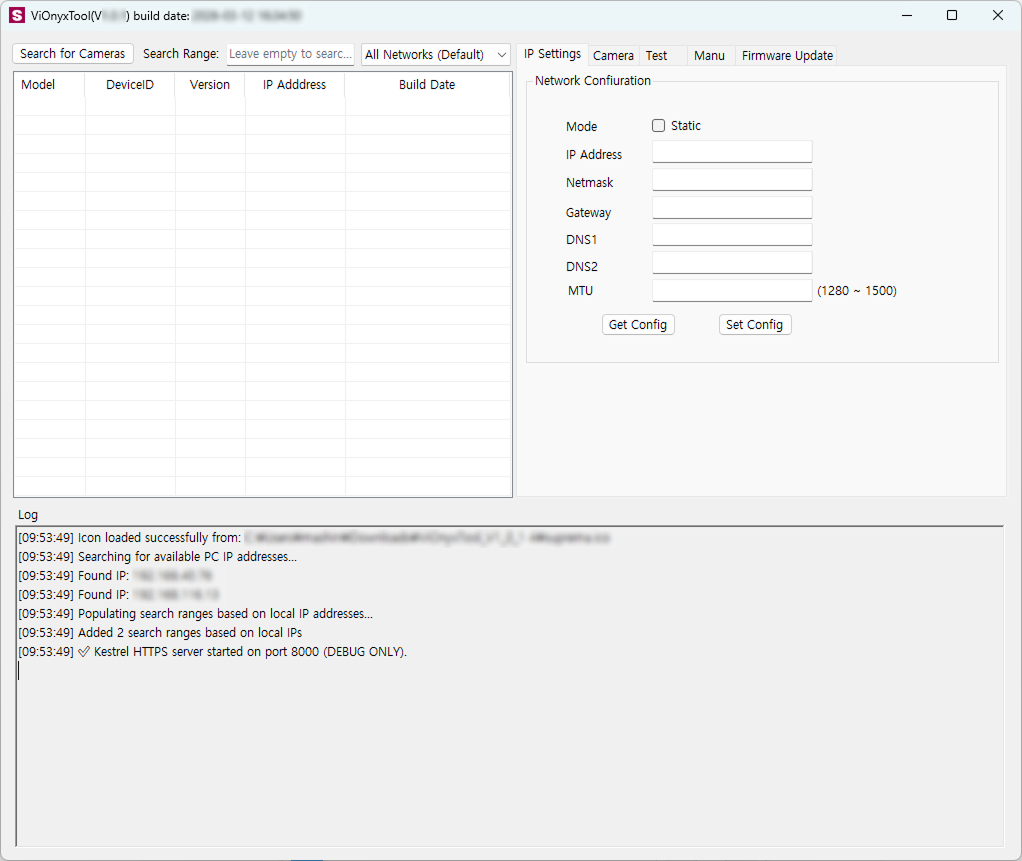
Una vez extraído el archivo de instalación descargado, ejecute ViOnyxTool.exe.
 Información
-
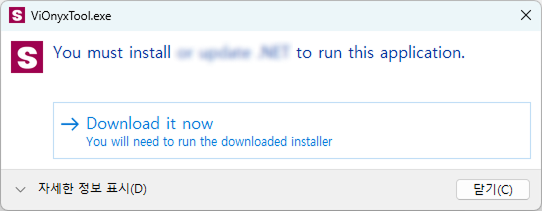
Si los programas necesarios no están instalados, la herramienta abrirá una página donde podrá descargarlos.
-
Instale los programas necesarios y, a continuación, ejecute de nuevo ViOnyxTool.exe.
-
-
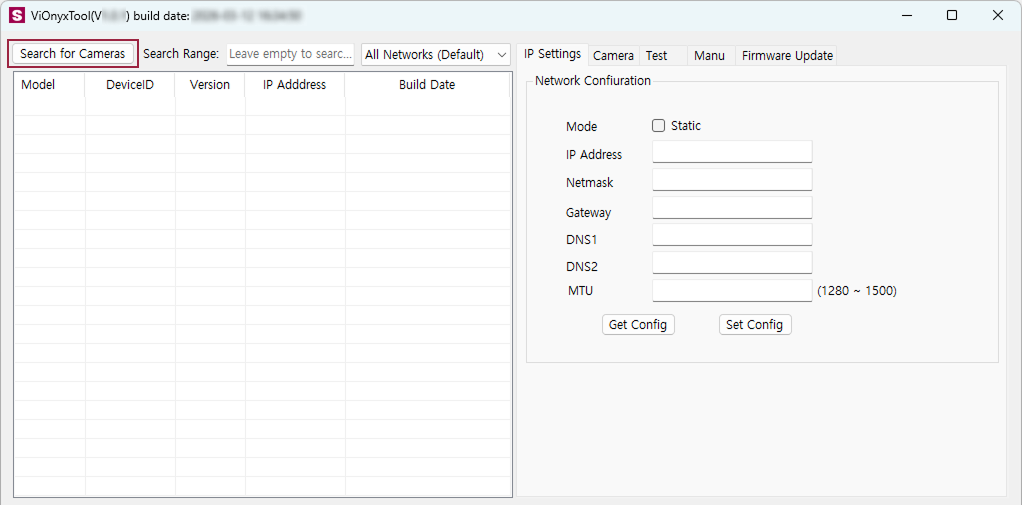
Haga clic en Buscar cámaras.
-
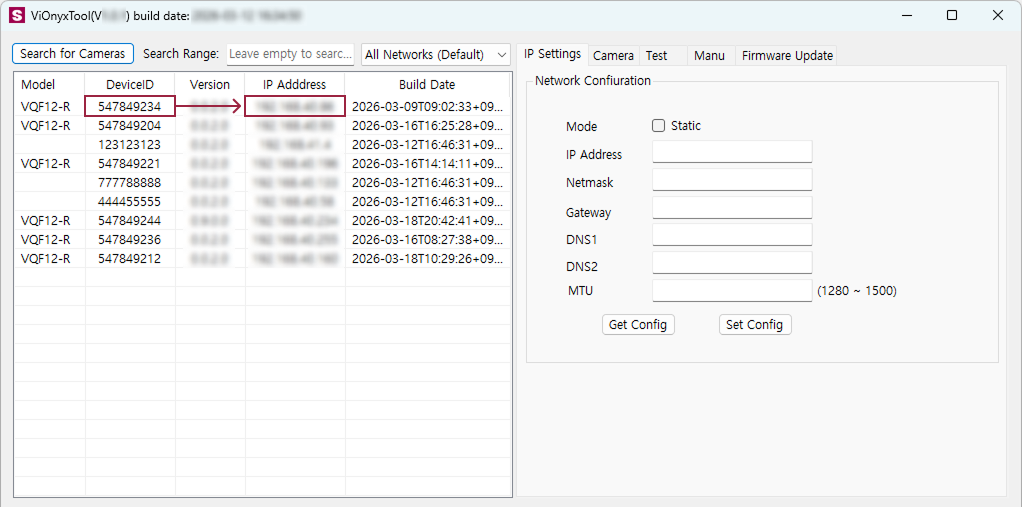
En la lista de cámaras detectadas, localice el número de serie (DeviceID) de la cámara a la que desea acceder y anote su dirección IP (IP Address).
-
Inicie el navegador web.
-
Introduzca la dirección IP de la cámara (IP Address) en la barra de direcciones y presione Enter.
-
Aparecerá la página del servidor web de ViOnyx.
Establecer la contraseña
La primera vez que acceda al servidor web de ViOnyx, establezca una contraseña.
-
Consulte Acceso al servidor web de la cámara, luego introduzca la dirección IP del servidor web de ViOnyx en un navegador web.
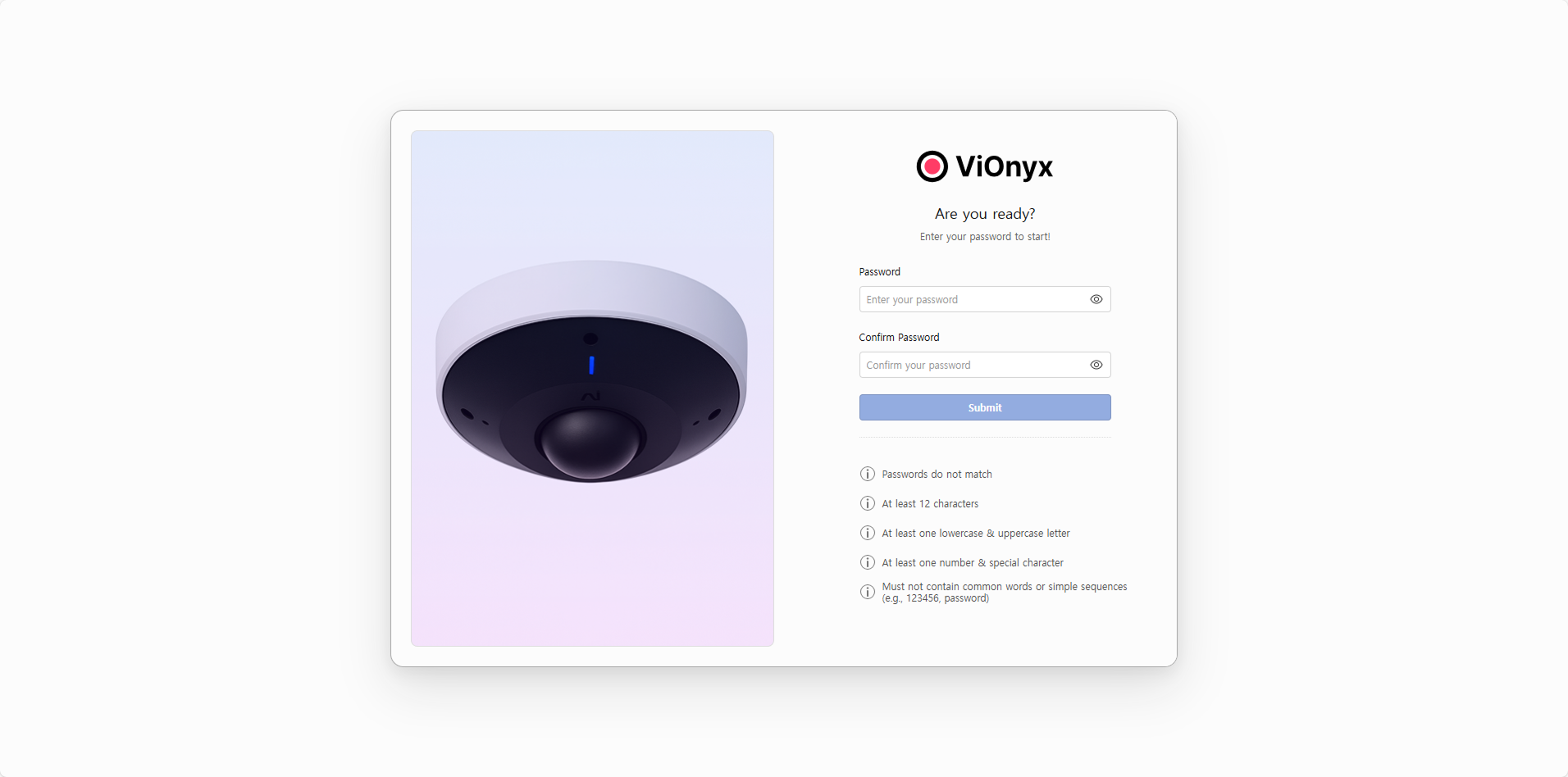
-
Contraseña campo: Introduzca la contraseña.
-
Confirmar contraseña campo: Introduzca la misma contraseña nuevamente.
-
Asegúrese de que la contraseña que introdujo cumpla con todos los siguientes requisitos.
Requisitos de la contraseña
-
Confirmación de contraseña: Los valores en los campos Contraseña y Confirmar contraseña deben coincidir exactamente.
-
Longitud: Introduzca entre 12 y 64 caracteres.
-
Composición de caracteres: Debe incluir al menos 1 de cada uno de los siguientes: letras mayúsculas en inglés (A-Z), letras minúsculas en inglés (a-z), dígitos (0-9) y caracteres especiales (
"!@#%^&*()-_=+[]{}).-
No se permiten espacios, Hangul ni otros caracteres Unicode.
-
-
Reglas de seguridad: Para evitar vulnerabilidades de seguridad, no se permiten los siguientes patrones.
-
Secuencias consecutivas de 4 o más letras o números (p. ej., abcd, 1234, 4321)
-
Caracteres o dígitos idénticos repetidos 4 o más veces (p. ej., aaaa, 1111)
-
Contiene el ID de usuario (no distingue entre mayúsculas y minúsculas)
-
Palabras o patrones comunes que son fáciles de adivinar (p. ej., password, qwerty)
-
-
-
El botón Submit se activa cuando se cumplen todas las condiciones. Haga clic en el botón para finalizar la configuración de su contraseña.
Tenga cuidado de no perder la contraseña. Si la pierde, deberá restablecer la cámara.
Cómo Iniciar Sesión
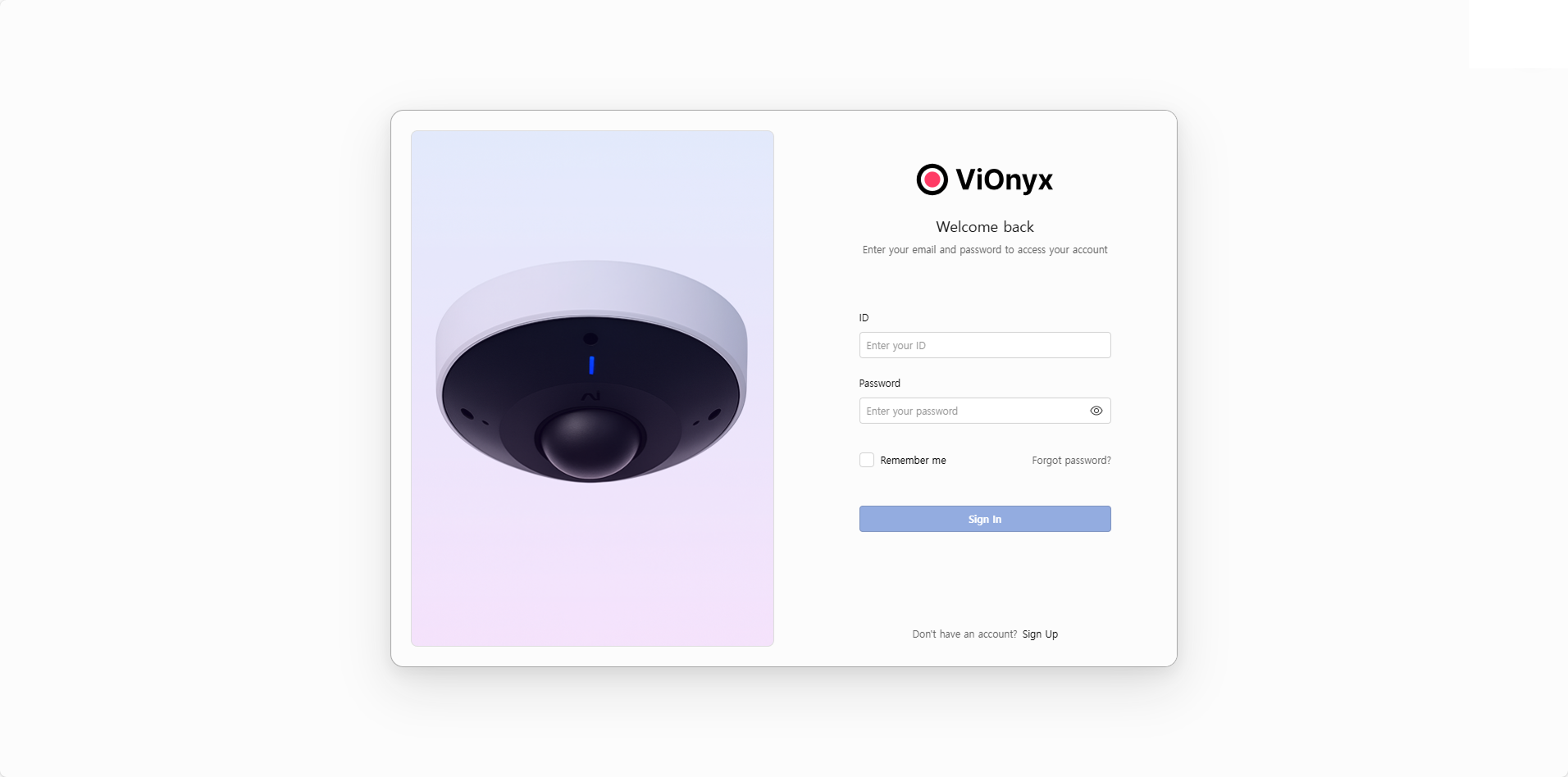
Una vez establecida la contraseña, se le redirigirá automáticamente a la página de inicio de sesión. Introduzca el ID de administrador y la contraseña que configuró para acceder al servidor web de ViOnyx.
-
Ingrese admin en el campo Id.
- Puede cambiar el ID de administrador (admin) en System → Account management.
-
Ingrese la contraseña que configuró en el campo Password.
-
Haga clic en Login. Tras iniciar sesión correctamente, aparecerá el visor en vivo de la cámara del servidor web de ViOnyx.
-
Consulte el Manual de usuario del ViOnyx Web Server para configurar la cámara.