Primeros Pasos
Proporciona procedimientos iniciales para empezar con el dispositivo.
Componentes
|
|
|
|
| XPass Q2 | Soporte de pared | Guía rápida | Guía de software de código abierto |
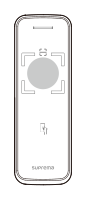
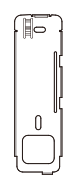
|
|
|
|
|
| Cables de conexión | Tornillos de fijación x2 | Tornillo de fijación del soporte (en forma de estrella) | Diodo | Resistencia de 120 Ω |
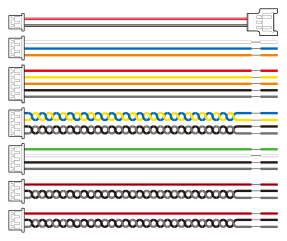



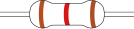
- Los componentes pueden variar según el entorno de instalación.
- Al ensamblar el producto con el soporte, puedes usar el tornillo de fijación del soporte incluido (en forma de estrella) en lugar del tornillo de fijación del producto para aumentar la seguridad.
Nombre y función de cada parte
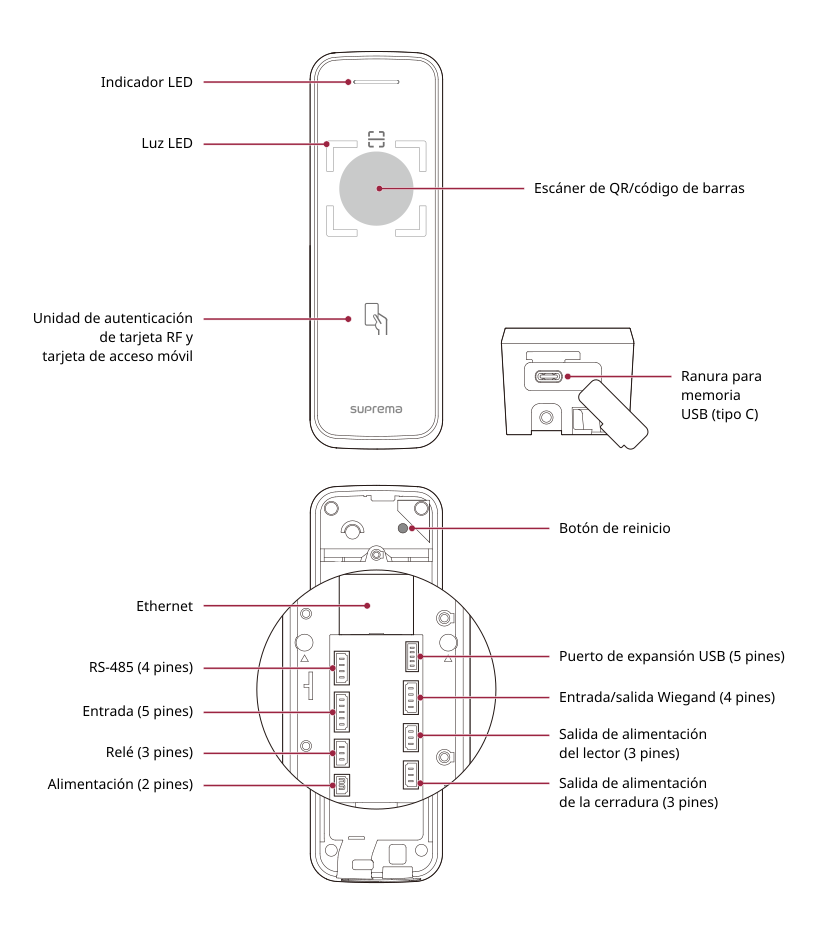
-
Indicador LED: Indica el estado operativo del dispositivo mediante el color del LED.
-
Verde: autenticación exitosa.
-
Rojo: autenticación fallida.
-
Azul/cian intermitente: funcionamiento normal.
-
Azul/verde intermitente:
-
Al configurar DHCP para usar, no se puede obtener la dirección IP.
-
Cuando está en modo Slave, la conexión con el dispositivo maestro se desconecta.
-
-
Parpadeo rojo/morado: El dispositivo está bloqueado.
-
Verde intermitente: esperando entrada.
-
-
Luz LED: La luz LED se enciende automáticamente al detectar movimiento cerca del escáner de QR/código de barras.
-
Escáner de QR/código de barras: Escanea credenciales de QR/código de barras para acceso.
-
Unidad de autenticación de tarjeta RF y tarjeta de acceso móvil: parte para escanear una tarjeta RFID o una tarjeta de acceso móvil para la entrada.
-
Ranura para memoria USB (tipo C): Conecta la memoria USB.
-
Botón de reinicio
-
Inicializa la configuración de red. Para más información sobre cómo inicializar la configuración de red, consulta Inicializar la configuración de red.
-
Elimina toda la información y los certificados almacenados en el dispositivo e inicializa la configuración. Para más información sobre la inicialización de fábrica, consulta Restablecimiento de fábrica.
-
-
Ethernet: Conecta el cable Ethernet.
-
RS-485 (4 pines): Conecta el cable RS-485.
-
Entrada (5 pines): Conecta el cable de entrada.
-
Relé (3 pines): Conecta el cable del relé.
-
Alimentación (2 pines): Conecta el cable de alimentación.
-
Puerto de expansión USB (5 pines): Conecta otros productos accesorios.
-
Entrada/salida Wiegand (4 pines): Conecta el cable Wiegand de entrada/salida.
-
Salida de alimentación del lector (3 pines): Conecta el cable de salida de alimentación del lector.
-
Salida de alimentación de la cerradura (3 pines): Conecta el cable de salida de alimentación de la cerradura.
Cables y conectores
Alimentación

| Pin | Nombre | Color |
|---|---|---|
| 1 | PWR +VDC | Rojo (franja blanca) |
| 2 | PWR GND | Negro (franja blanca) |
Relé

| Pin | Nombre | Color |
|---|---|---|
| 1 | RLY NO | Blanco |
| 2 | RLY COM | Azul |
| 3 | RLY NC | Naranja |
RS-485

| Pin | Nombre | Color |
|---|---|---|
| 1 | 485 TRXP | Azul |
| 2 | 485 TRXN | Amarillo |
| 3 | 485 GND | Negro |
| 4 | SH GND | Gris |
Entrada

| Pin | Nombre | Color |
|---|---|---|
| 1 | INPUT0 | Rojo |
| 2 | INPUT1 | Amarillo |
| 3 | INPUT2 | Naranja |
| 4 | INPUT GND | Negro |
| 5 | SH GND | Gris |
Entrada y salida Wiegand

| Pin | Nombre | Color |
|---|---|---|
| 1 | WG D0 | Verde |
| 2 | WG D1 | Blanco |
| 3 | WG GND | Negro |
| 4 | SH GND | Gris |
Salida de alimentación del lector/cerradura

| Pin | Nombre | Color |
|---|---|---|
| 1 | DC OUT | Rojo (franja negra) |
| 2 | DC GND | Negro |
| 3 | DC GND | Gris |
Notas sobre QR/código de barras y licencia del dispositivo
Método correcto de autenticación con QR/código de barras
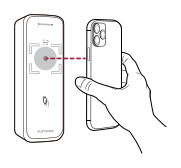
Emita un QR/código de barras al usuario para usarlo como medio de autenticación. Escanea el QR/código de barras según las instrucciones para mejorar el reconocimiento.
-
Mantén una distancia de 5-15 cm entre el escáner del dispositivo y el código QR/código de barras.
-
Coloca el QR/código de barras en el centro del escáner.
-
Si autentica con un QR/código de barras descargado en un dispositivo móvil, ajuste el brillo del dispositivo para que la pantalla sea claramente visible.
-
El escaneo del QR/código de barras puede tardar más o fallar si la posición, distancia o iluminación son inadecuadas.
Tipos de código de barras y tamaño mínimo legible
A continuación, se muestran ejemplos de los tamaños mínimos de código de barras que se pueden leer para cada tipo.
Las tasas reales de lectura pueden variar según la calidad de impresión, la codificación, la iluminación, la resolución de la cámara, la distancia de captura y otras condiciones.
Soporte básico
Este producto soporta de forma nativa el Código QR.
| Tipo de código de barras | Tamaño mínimo legible | Valor de ejemplo (cantidad de caracteres) |
|---|---|---|
| Código QR | 1 cm | 32 caracteres alfanuméricos |
Cuando se aplica la licencia Camera QR
| Tipo de código de barras | Tamaño mínimo legible | Valor de ejemplo (cantidad de caracteres) |
|---|---|---|
| Código QR | 1 cm | 32 caracteres alfanuméricos |
| Micro QR Code | 1 cm | 32 caracteres alfanuméricos |
| Aztec | 1 cm | 32 caracteres alfanuméricos |
| PDF417 | 3 cm | 32 caracteres alfanuméricos |
| Data Matrix | 1 cm | 32 caracteres alfanuméricos |
| Code 39 | 5 cm | 16 caracteres alfanuméricos |
| Code 128 | 3 cm | 16 caracteres alfanuméricos |
| EAN-8 | 1.5 cm | 8 dígitos (7 datos + 1 verificación) |
| EAN-13 | 2 cm | 13 dígitos (12 datos + 1 verificación) |
| UPC-A | 2 cm | 12 dígitos (11 datos + 1 verificación) |
| UPC-E | 1.5 cm | 8 dígitos (7 datos + 1 verificación) |
Notas sobre la licencia del dispositivo
-
Para usar métodos de autenticación adicionales con QR/código de barras se requiere una licencia de dispositivo independiente. Contacta al lugar de compra para obtener una licencia de dispositivo.
-
El archivo de licencia del dispositivo está cifrado y no puede modificarse de forma arbitraria.
-
Las licencias de dispositivo se emiten según el ID del dispositivo. Si el ID del dispositivo se cambia de manera inusual, no se proporciona servicio de garantía para la licencia.
-
Para obtener información detallada sobre las licencias de dispositivos, consulte la Guía del administrador de BioStar X.