Usuario
Describe cómo registrar, editar, eliminar y gestionar usuarios.
Registrar información de usuario
Registre información de usuario que incluya datos de autenticación biométrica.
-
Haz clic en
 y autentícate con privilegios de administrador.
 -
Seleccione USER →
 y configure los elementos deseados. La información de uso de usuarios aparece.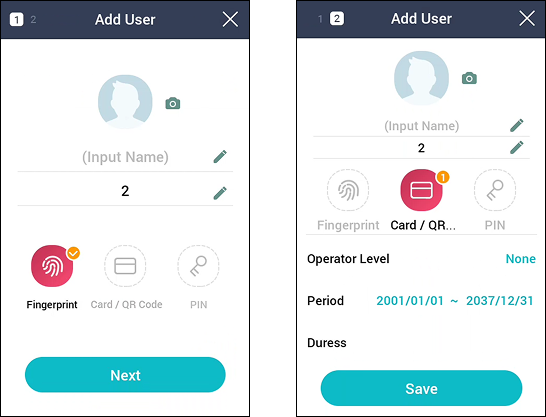
-
 : Registre una foto de usuario.
 -
Nombre: Introduzca el nombre de usuario.
-
ID: Ingrese un número entre 1 y 4294967295 para registrar un ID de usuario. Si User ID Type está configurado en Alphanumeric, puede usar una combinación de caracteres alfanuméricos y los símbolos
_-como ID, con un máximo de 32 caracteres. -
Fingerprint: XS2-ODPB, XS2-OAPB Registre una huella digital para la autenticación del usuario. Presione Fingerprint → Next y siga las instrucciones en pantalla para inscribir una huella. Presione
para inscribir más huellas. Para obtener más información sobre el registro de huellas, consulte Registro de huella digital de usuario. -
Card / QR Code: Registre una tarjeta para la autenticación del usuario. Presione Card / QR Code → Next, luego escanee la tarjeta en la unidad de autenticación de tarjetas RF para asignarla al usuario. Haga clic en
para inscribir más tarjetas. -
PIN: Ingrese el PIN que desea usar. Presione PIN → Next e introduzca el PIN que desea usar. Para confirmarlo, introduzca el PIN nuevamente y luego presione OK. Ingrese un número de entre 8 y 16 dígitos para evitar filtraciones.
-
Operator Level: Seleccione los permisos que desea asignar al usuario.
InformaciónLos menús disponibles varían según el nivel de usuario establecido.
-
None: Este es un nivel de usuario general y el menú no está disponible.
-
Administrator: Puede usar todos los menús.
-
Configuration: Puede usar los menús AUTHENTICATION, DISPLAY & SOUND, DEVICE, NETWORK, EVENT LOG.
-
User Management: Puede usar los menús USER, EVENT LOG.
-
-
Period: Configure la duración de uso de la cuenta de usuario.
-
Duress: XS2-ODPB, XS2-OAPB Seleccione para registrar una huella digital de coacción. Si alguien lo coacciona o necesita abrir la puerta por la fuerza, autenticar con esta huella enviará una señal de alarma a BioStar X.
-
Private Auth Mode: Puede cambiar el método de autenticación para cada usuario.
-
-
Presione Save para completar el registro de la información del usuario.
Registro de huella digital de usuario XS2-ODPB, XS2-OAPB
-
Haz clic en
y autentícate con privilegios de administrador. -
Haga clic en USER →
. -
Seleccione
 Fingerprint → Next.
 -
Después de escanear la huella del dedo que se va a inscribir, escanee nuevamente la huella del mismo dedo.
-
El registro de huellas digitales solo está disponible para los productos XS2-ODPB y XS2-OAPB.
-
Coloque el dedo lo suficientemente profundo para que haga contacto completo con el sensor.
-
Coloque el centro de la huella en el centro del sensor.
-
Si un dedo tiene un corte o la huella está borrosa, seleccione otro dedo para la huella.
-
Ingrese con precisión según las instrucciones en pantalla al autenticar huellas.
-
Si mantiene el dedo en posición vertical de modo que se reduzca el área de contacto con el sensor o cambia el ángulo del dedo, es posible que la autenticación de la huella no se realice.
Modificar información de usuario
El gestor de usuarios o el administrador pueden modificar la información de usuario registrada. Agregue la huella digital o la tarjeta del usuario y modifique el PIN y los permisos.
-
Haz clic en
y autentícate con privilegios de administrador. -
Haga clic en USER →
 .
. -
Seleccione los términos de búsqueda. Busque usuarios con All, User ID, Name, Fingerprint, Card / QR Code.
-
Seleccione el usuario que desea modificar.
-
Modifique la información consultando Registrar información de usuario y presione OK.
- Seleccione
 y presione OK para eliminar un usuario.
- Seleccione
-
La búsqueda por huella digital está disponible solo en XS2-ODPB y XS2-OAPB.
-
Access Group se puede registrar en BioStar X. Para obtener información detallada sobre cómo registrar un Grupo de Acceso, consulte la Guía del Administrador de BioStar X.
Eliminar todos los usuarios
Elimine todos los usuarios registrados a la vez.
-
Haz clic en
y autentícate con privilegios de administrador. -
Selecciona USER →
. -
Seleccione Delete All para verificar y luego presione OK.
-
Para eliminar a todos los usuarios, presione OK.
Ver uso de usuarios
Vea los usuarios registrados y el recuento de tarjetas de un vistazo.
-
Haz clic en
y autentícate con privilegios de administrador. -
Haga clic en USER →
 . La información de uso de usuarios aparece.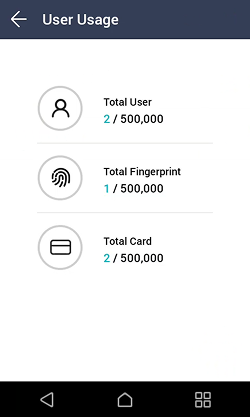
El número de huellas digitales solo puede verificarse en los productos XS2-ODPB y XS2-OAPB.