Introducción a la Función Master Admin y Guía de Configuración
La función de Master Admin está diseñada para mejorar la seguridad del dispositivo al reforzar los privilegios de administrador y evitar el acceso no autorizado y cambios de configuración.
Con esta función, debe registrar un Master Admin en el nuevo dispositivo y solo los Master Admin registrados pueden acceder al menú de administrador y cambiar la configuración del dispositivo.
La función de Master Admin está disponible solo en productos Suprema que admiten interfaz de usuario mediante pantalla LCD.
-
Esta función es una política esencial para mejorar la seguridad del dispositivo.
-
El Master Admin no puede eliminarse directamente y solo se borra mediante restablecimiento de fábrica.
Configurar el Master Admin
¿Qué es un Master Admin?
Si se utiliza el dispositivo sin configurar un administrador, cualquiera podrá acceder al menú de administración y cambiar la configuración del dispositivo. La función de administrador maestro aplica la configuración administrativa general para solucionar estas vulnerabilidades de seguridad.
Productos compatibles con Master Admin
|
|
|
|
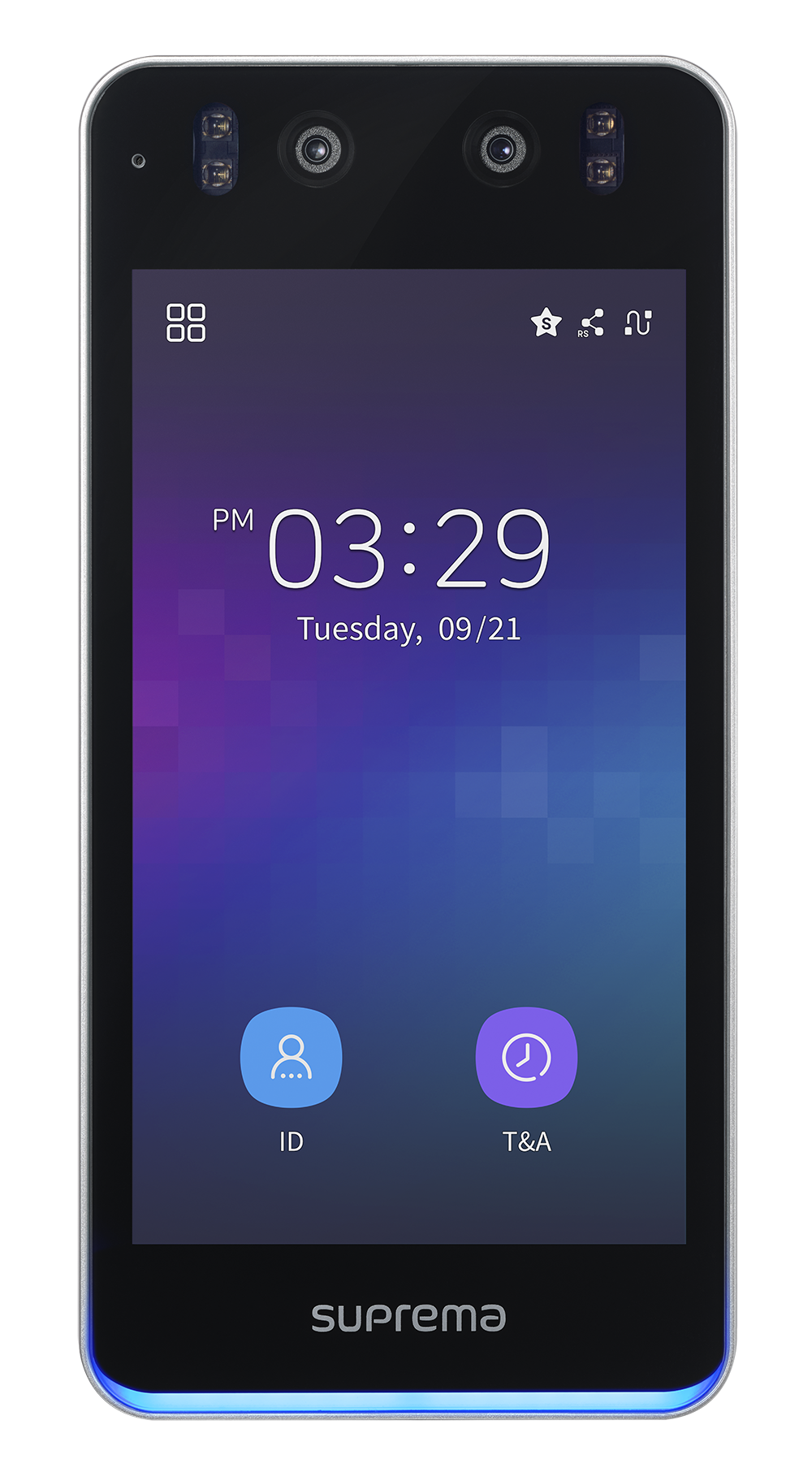
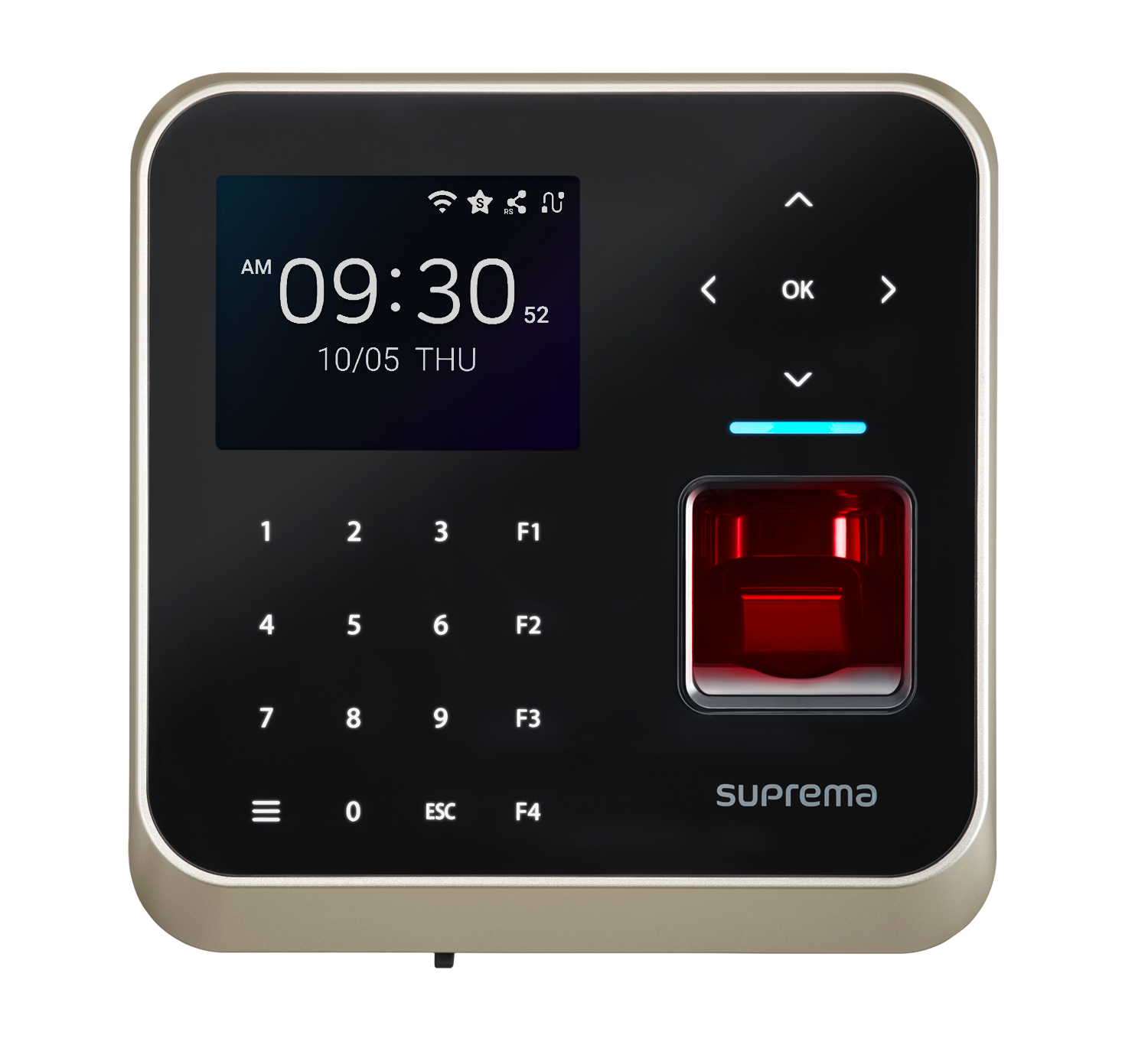
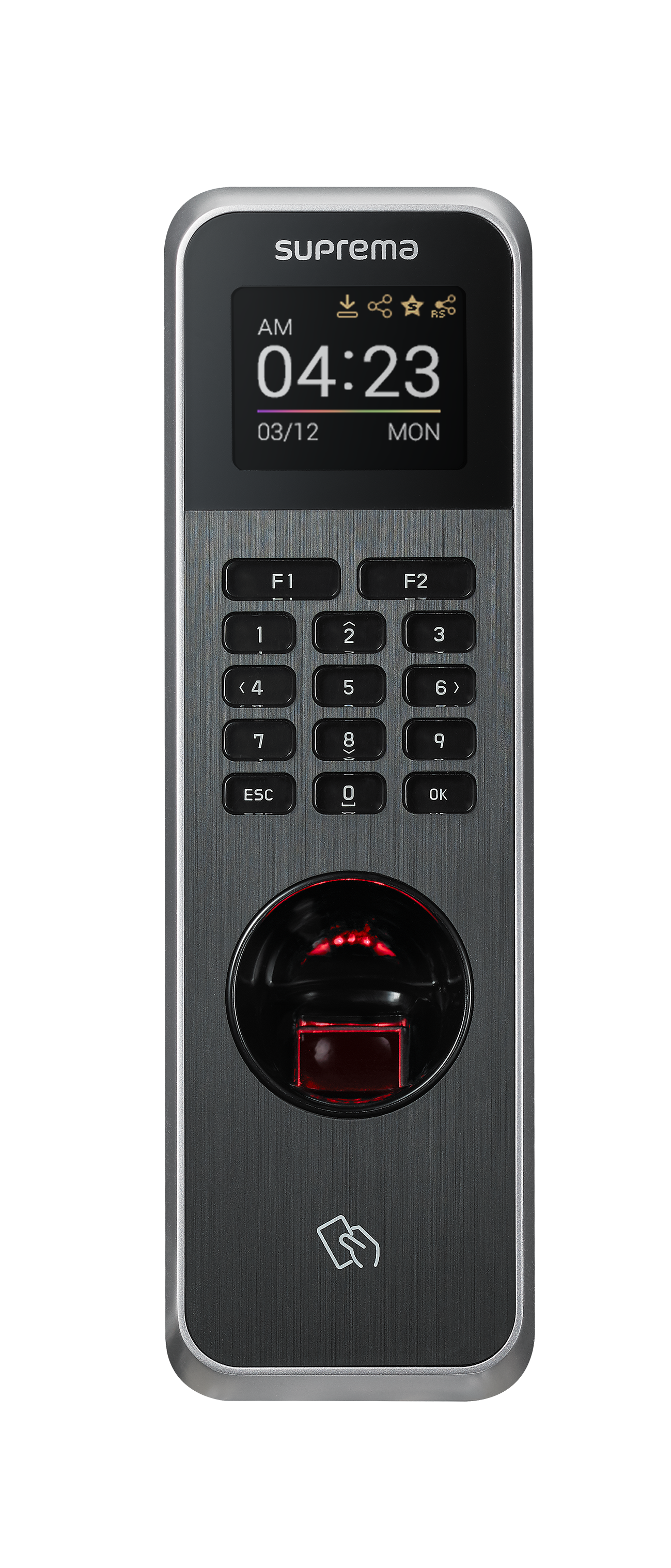
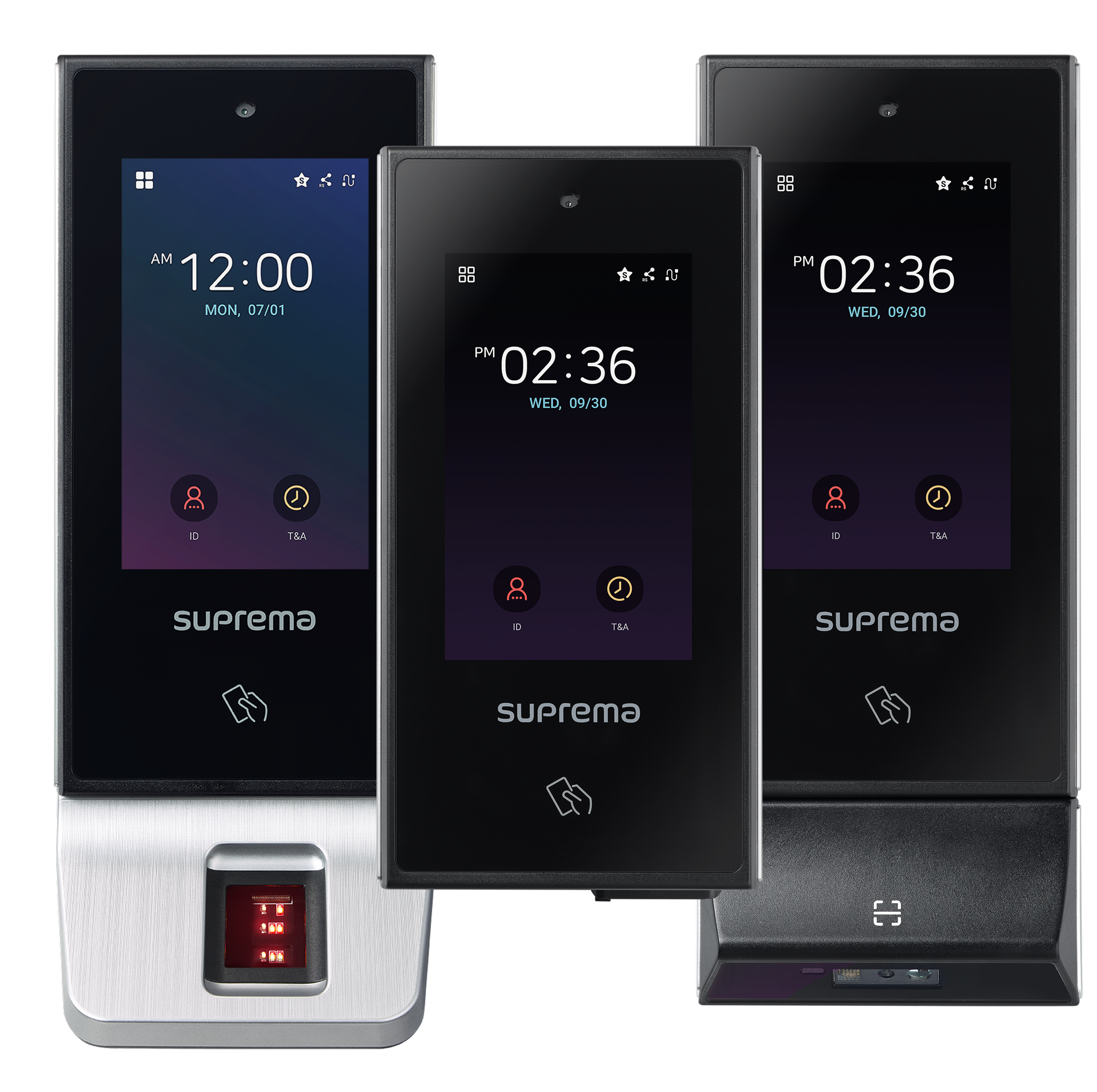
| BioStation 3 Firmware v1.4.0 o posterior | BioStation 2a Firmware v1.2.0 o posterior | BioLite N2 Firmware v1.7.0 o posterior | X-Station 2 Firmware v1.4.0 o posterior |
Cómo mejorar la seguridad del administrador en dispositivos nuevos o dispositivos existentes con firmware actualizado
Dispositivos nuevos
En dispositivos nuevos, registrar un Master Admin es obligatorio desde el principio. Si no registra un Master Admin, el uso del dispositivo estará restringido.
-
En los dispositivos nuevos, la pantalla de registro de Master Admin aparece al iniciar por primera vez. Si no registra un Master Admin, el uso del dispositivo estará restringido.
-
Incluso si asigna un administrador general del dispositivo mediante BioStar 2, debe registrar un Master Admin para utilizar todas las funciones del dispositivo.
-
Los dispositivos nuevos no pueden realizar degradaciones de firmware.
Registrar un Master Admin en un dispositivo nuevo
Inscribir administrador maestro en un dispositivo nuevo
-
Cuando enciende un dispositivo nuevo por primera vez, aparece la pantalla de registro de Master Admin.
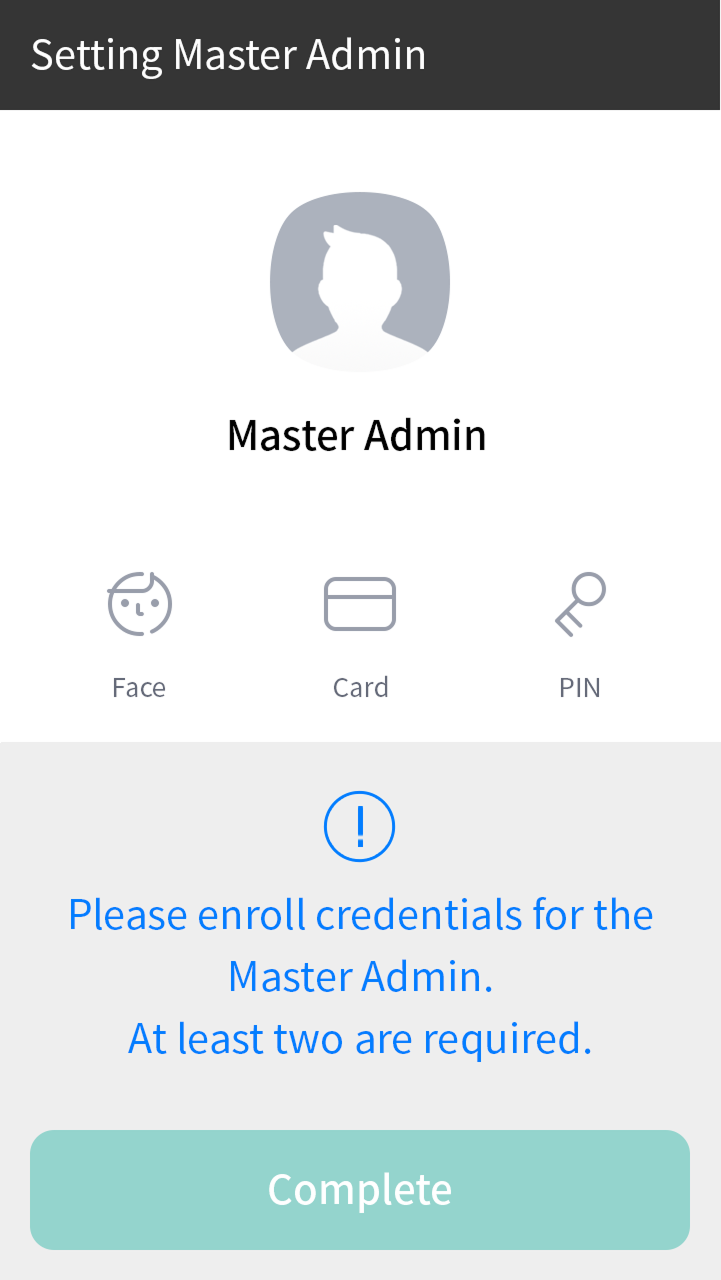
La imagen anterior es una pantalla de ejemplo y puede diferir de la pantalla real. -
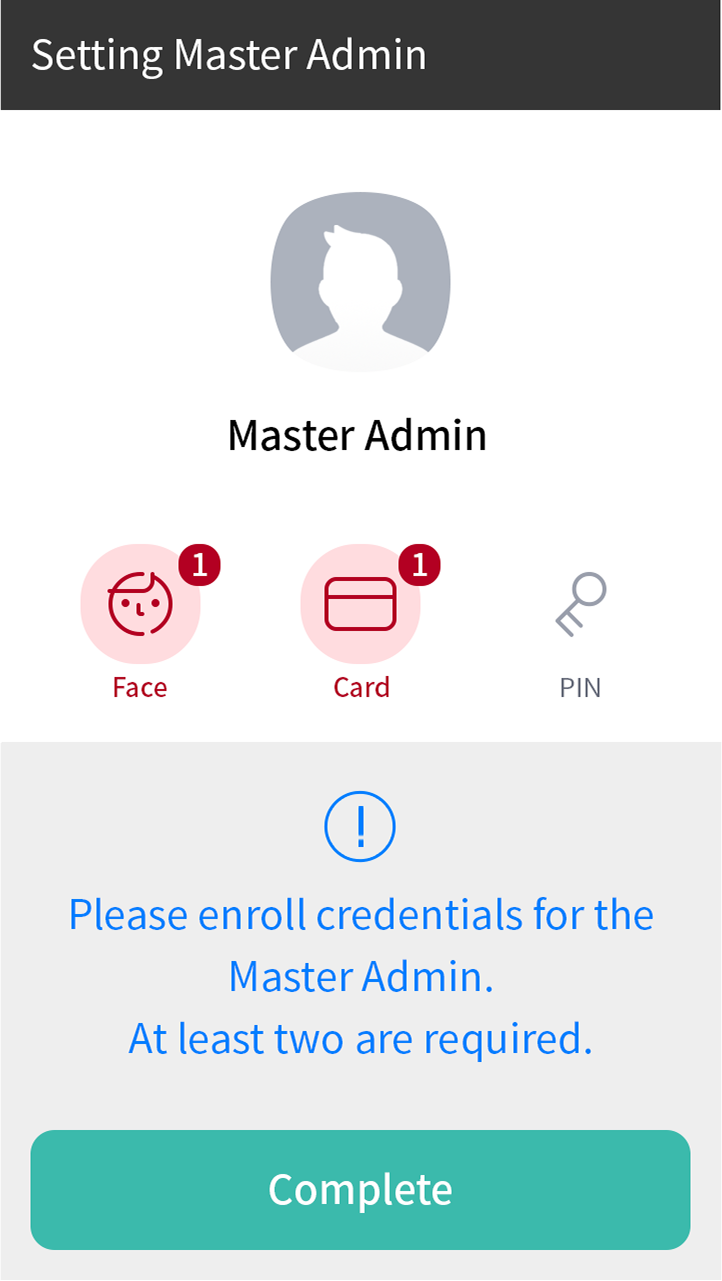
Para registrar un Master Admin, debe inscribir al menos dos tipos de credenciales. Seleccione e inscriba las dos credenciales deseadas.
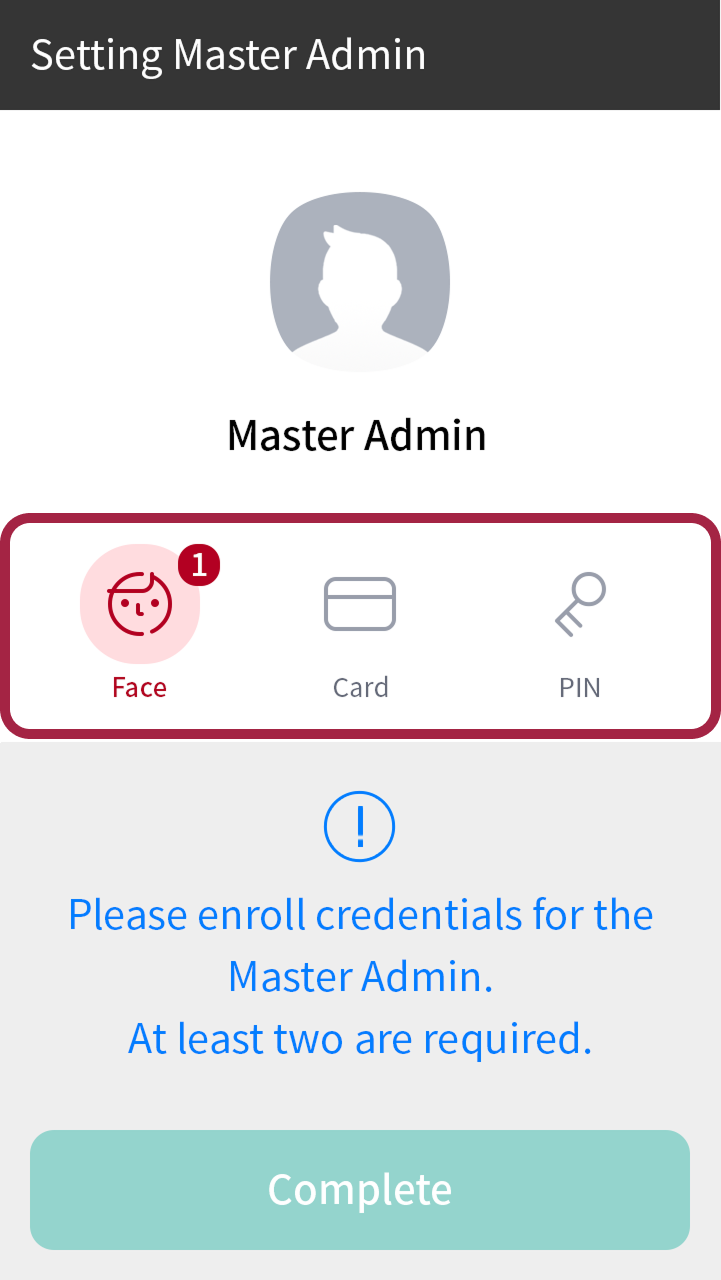
La imagen anterior es una pantalla de ejemplo y puede diferir de la pantalla real. Las credenciales que pueden inscribirse para Master Admin son las siguientes:
Tipo de credencial Cantidad máxima Detalles Card Hasta 4 Admite únicamente tipos CSN y Wiegand
No se permite inscripción duplicada dentro del mismo tipoFace Hasta 2 Disponible solo en dispositivos con el mismo algoritmo Fingerprint Hasta 2 - PIN 1 Mínimo 8 dígitos Condiciones de enrolamiento
-
Debe enrolar al menos dos tipos de credenciales.
-
Las mismas condiciones se aplican tanto a dispositivos nuevos como a dispositivos con actualización de firmware.
-
Todas las credenciales compatibles con el dispositivo pueden utilizarse como medios de autenticación.
-
-
Después de inscribir al menos dos tipos de credenciales, presione el botón Complete para finalizar el registro de Master Admin.
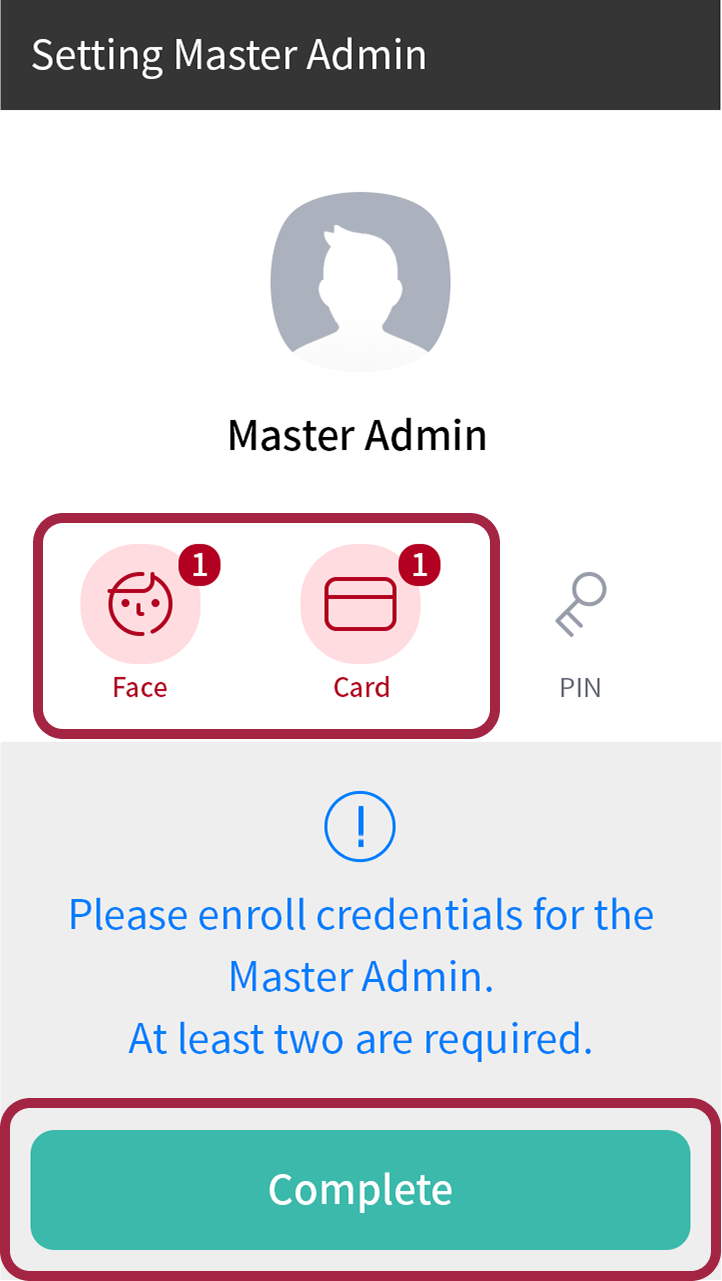
La imagen anterior es una pantalla de ejemplo y puede diferir de la pantalla real.
Gestionar Master Admin en un dispositivo nuevo
Gestionar Master Admin en un dispositivo nuevo
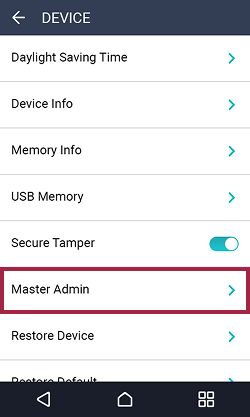
En dispositivos nuevos, puede modificar la configuración de Master Admin en el menú Settings → Device → Master Admin.
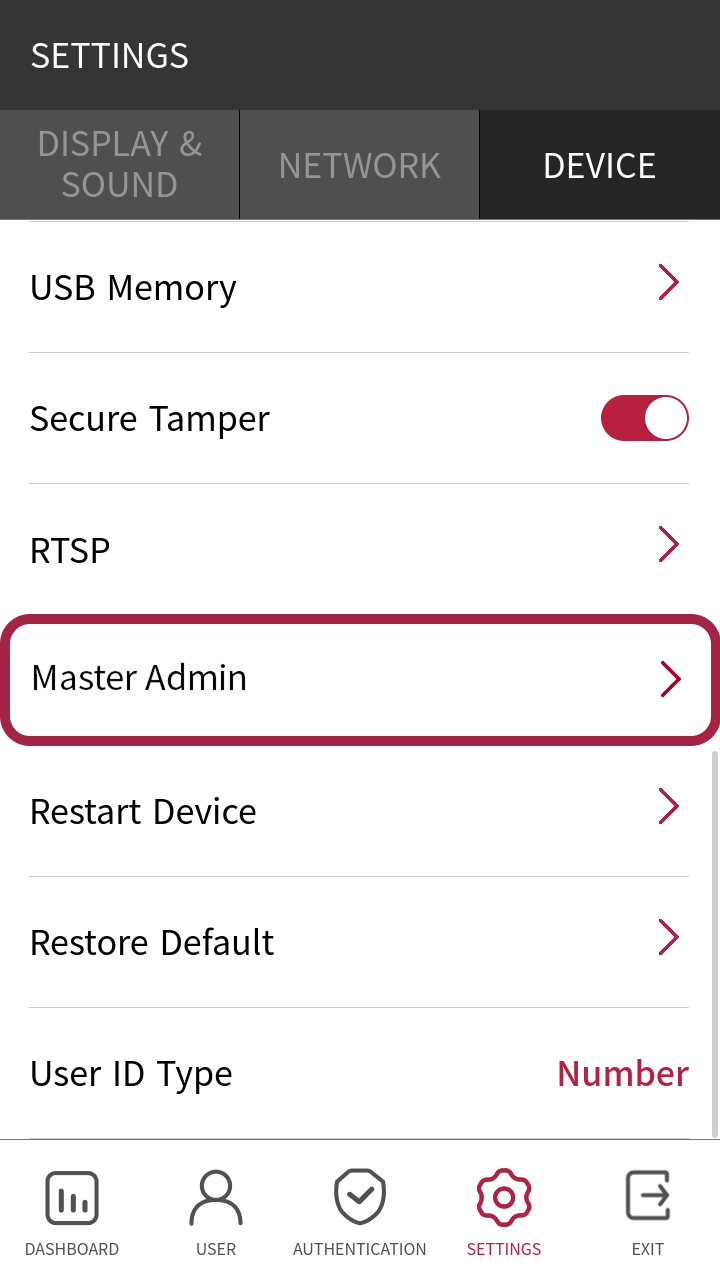
Dispositivos actualizados
Los dispositivos actualizados mediante firmware no ofrecen la configuración de Master Admin, pero puede mejorar la seguridad del administrador al habilitar la opción Admin 2-step Authentication.
-
El valor predeterminado de Admin 2-step Authentication es autenticación de un solo paso.
-
La autenticación de dos pasos puede activarse solo si todos los administradores registrados tienen al menos dos tipos de credenciales.
-
El dispositivo actualizado mediante firmware no puede degradarse a una versión inferior después de la actualización.
Configurar Admin 2-step Authentication en dispositivos actualizados
Configurar Admin 2-step Authentication en dispositivos actualizados
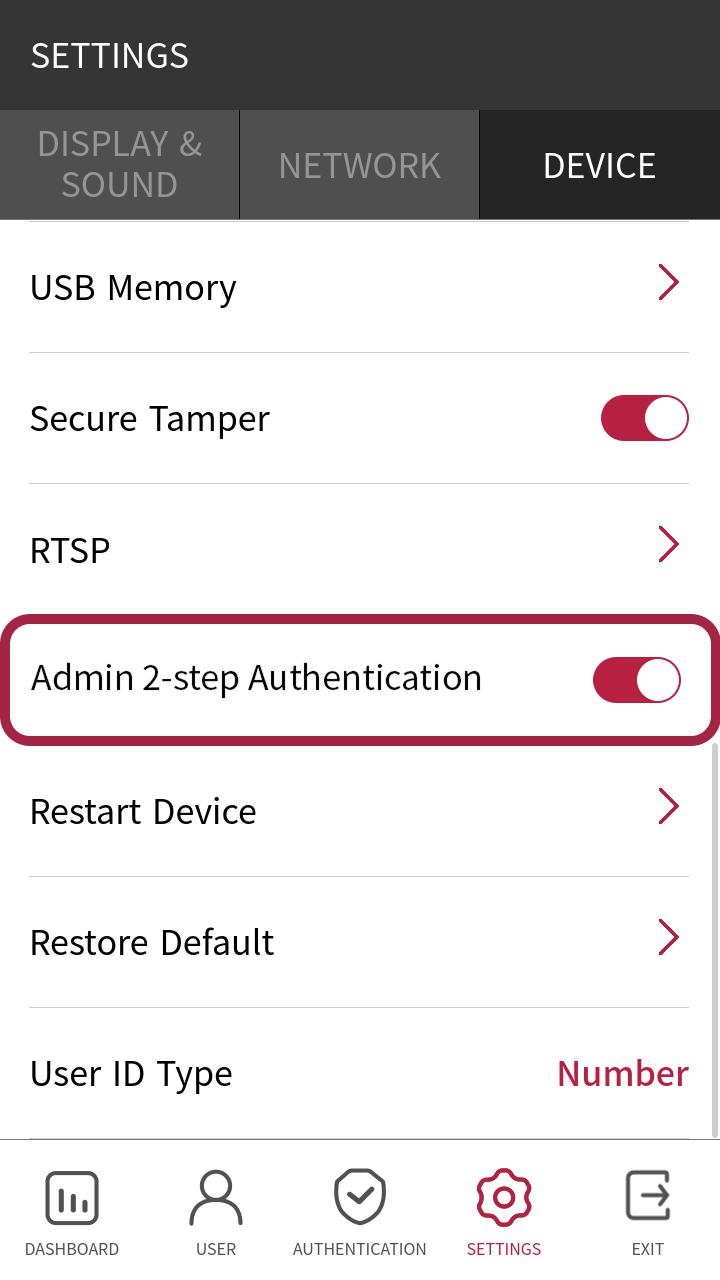
Puede activar Admin 2-step Authentication en el menú Settings → Device → Admin 2-step Authentication.
- La opción Admin 2-step Authentication aparece solo en dispositivos actualizados al firmware más reciente.
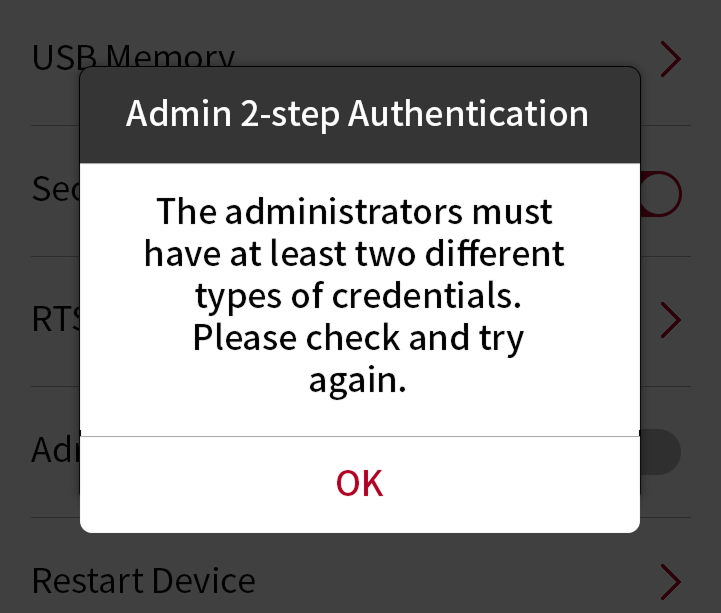
- Si no todos los administradores tienen al menos dos tipos de credenciales, la activación fallará y aparecerá un mensaje de error.
Enrole dos tipos de credenciales para todos los administradores e inténtelo nuevamente.
- Si activa Admin 2-step Authentication y luego elimina credenciales de modo que todos los administradores tengan menos de dos tipos, no podrá acceder al menú de administrador si la conexión con BioStar 2 también está indisponible. Por lo tanto, tenga precaución al eliminar credenciales de administrador.
Información adicional
-
Cambio manual de la clave hash del dispositivo
- Al cambiar manualmente la clave hash del dispositivo, aparecerá un mensaje de advertencia que indicará que los PIN de Master Admin se eliminarán. Confirme el mensaje antes de continuar.
-
Restricción de transmisión de imágenes biométricas RS-485
- Las imágenes de credenciales biométricas no se transmiten por comunicación RS-485, por lo que aparecen imágenes sustitutas al ver el rostro del Master Admin registrado en dispositivos esclavos.