Horario de Verano (DST)
Utiliza la configuración del Horario de Verano (DST) para definir cómo el sitio ajusta la hora. Esto es especialmente importante para garantizar un registro coherente y preciso de la hora cuando gestionas un sitio con dispositivos y registros en distintas zonas horarias.
Para una gestión precisa del tiempo en BioStar Air, es necesario configurar los ajustes de DST en tres lugares:
-
Perfil de DST: Define la fecha y la hora de inicio y fin del DST para cada zona horaria.
-
Hora del sitio: Establece la zona horaria aplicada al sitio y a los registros de eventos.
-
Hora del dispositivo: Configura cada lector individual para que ajuste correctamente su reloj.
Las tres opciones deben configurarse correctamente en los sitios ubicados en zonas horarias que observan el Horario de Verano.
Consulta el siguiente video para obtener una guía sobre cómo configurar los ajustes del Horario de Verano (DST).
Considera lo siguiente al revisar Registros de eventos.
-
Si la hora del dispositivo está configurada, las marcas de tiempo de los registros de eventos se ajustan al horario de verano de cada dispositivo.
-
Si la hora del sitio está configurada, las marcas de tiempo se ajustan según la configuración de DST del sitio en lugar de la de cada dispositivo.
Paso 1: Crear perfil de DST
Un perfil de DST define la fecha y la hora en que el DST comienza y termina para una zona horaria específica. Debe crear un perfil de DST para cada zona horaria en la que se encuentren el sitio y los lectores.
Agregar nuevo perfil
-
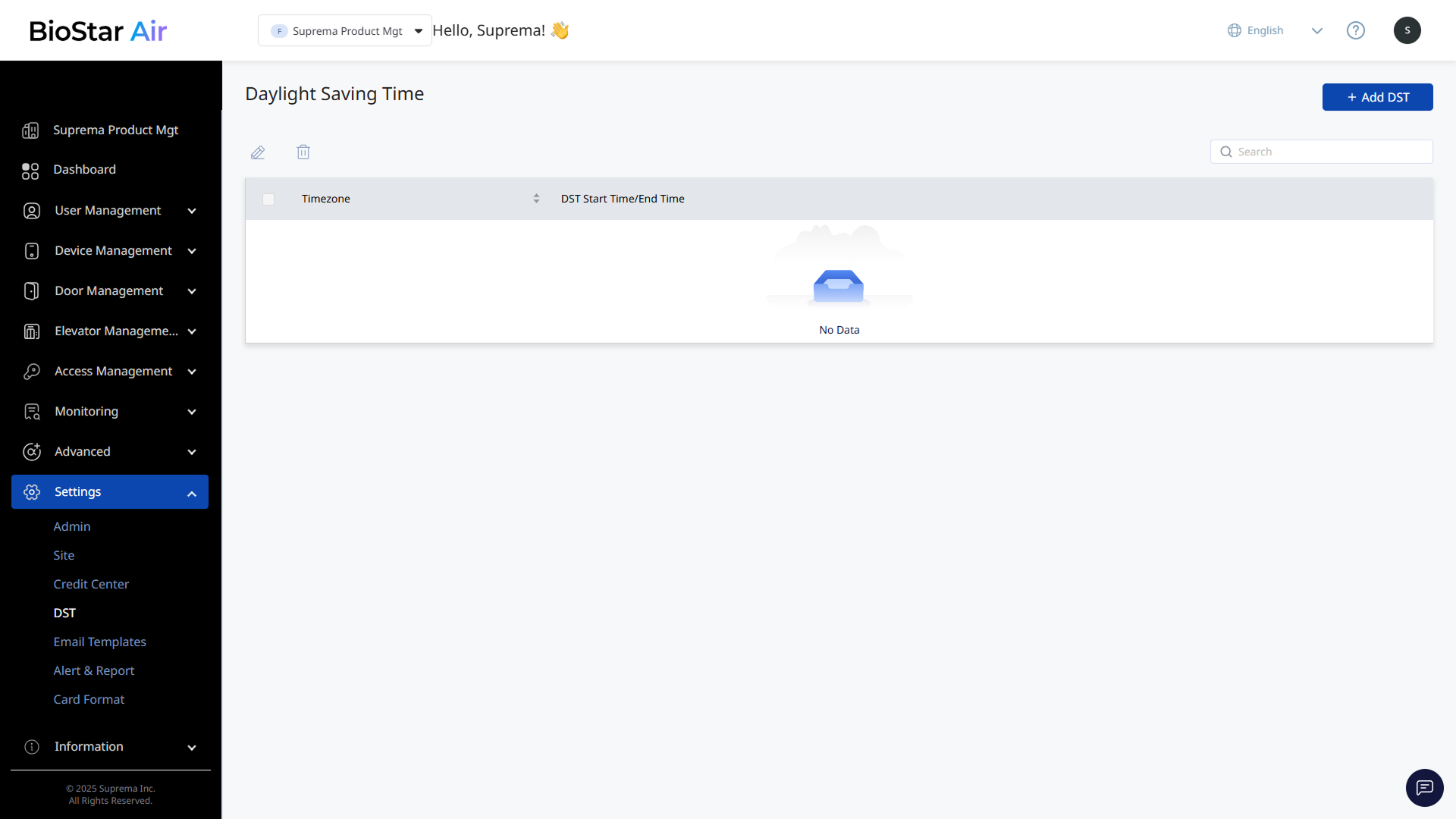
Haz clic en Ajustes → DST en la barra lateral izquierda.
-
Haz clic en Agregar DST en la parte superior derecha de la pantalla.
-
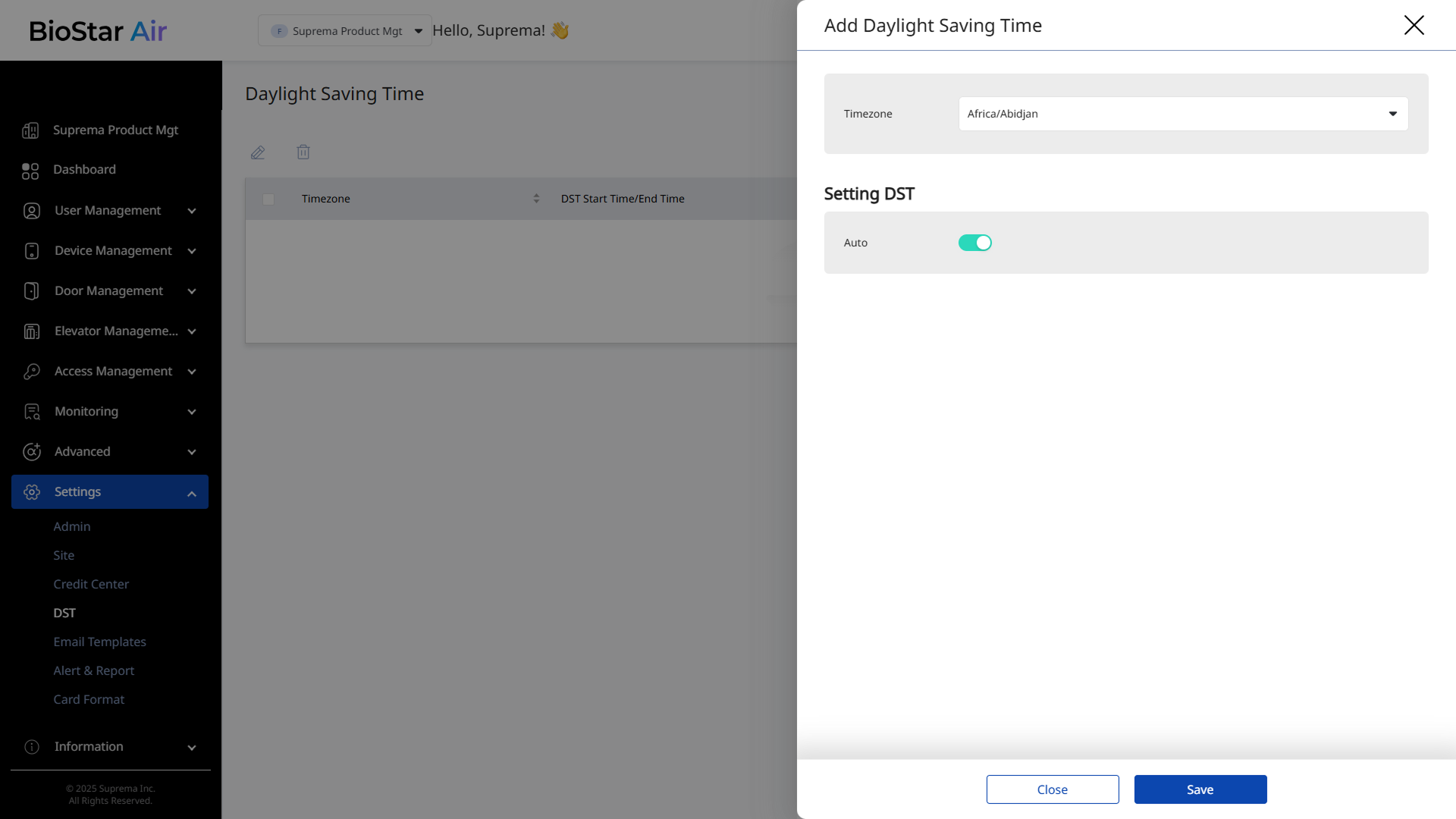
Selecciona el elemento deseado en Zona horaria cuando aparezca el panel Agregar DST.
-
Selecciona la configuración automática o manual en Configuración de DST.
-
Automático: La configuración de DST para la zona horaria seleccionada se agrega automáticamente. Las fechas de inicio y fin del DST se determinan según las reglas estándar de esa zona horaria.
-
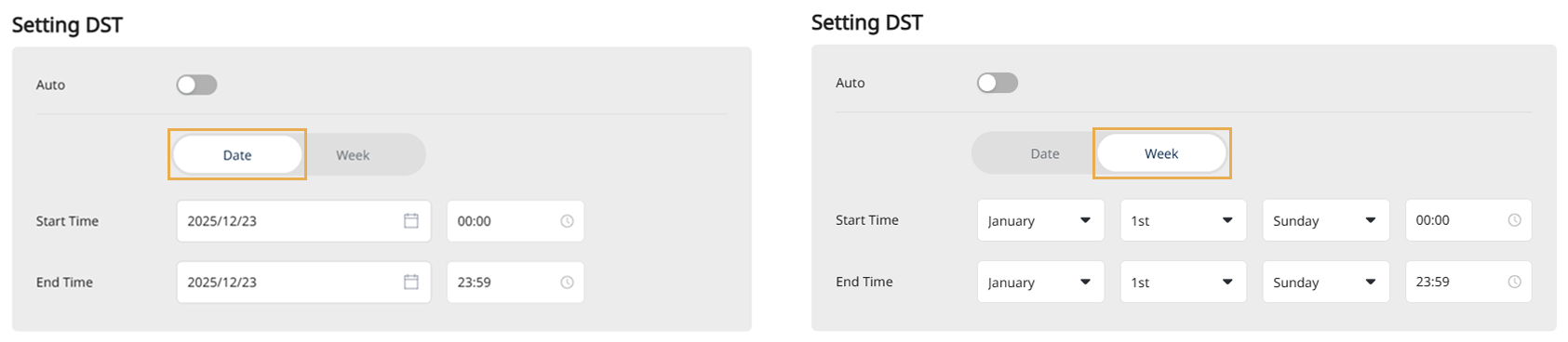
Manual: Establece manualmente las horas de inicio y fin correspondientes para la zona horaria.
-
Fecha: Selecciona las fechas en las que el DST comienza y termina.
-
Semana: Selecciona las semanas en las que el DST comienza y termina.
-
-
-
Haz clic en Guardar en la parte inferior para guardar el perfil DST.
Editar el perfil DST existente
-
Haz clic en Ajustes → DST en la barra lateral izquierda.
-
Haz clic en el perfil DST que quieras editar en la lista. Alternativamente, selecciona la casilla y haz clic en en la parte superior.
-
Modifica la hora de inicio y de finalización cuando aparezca el panel Editar el horario de verano.
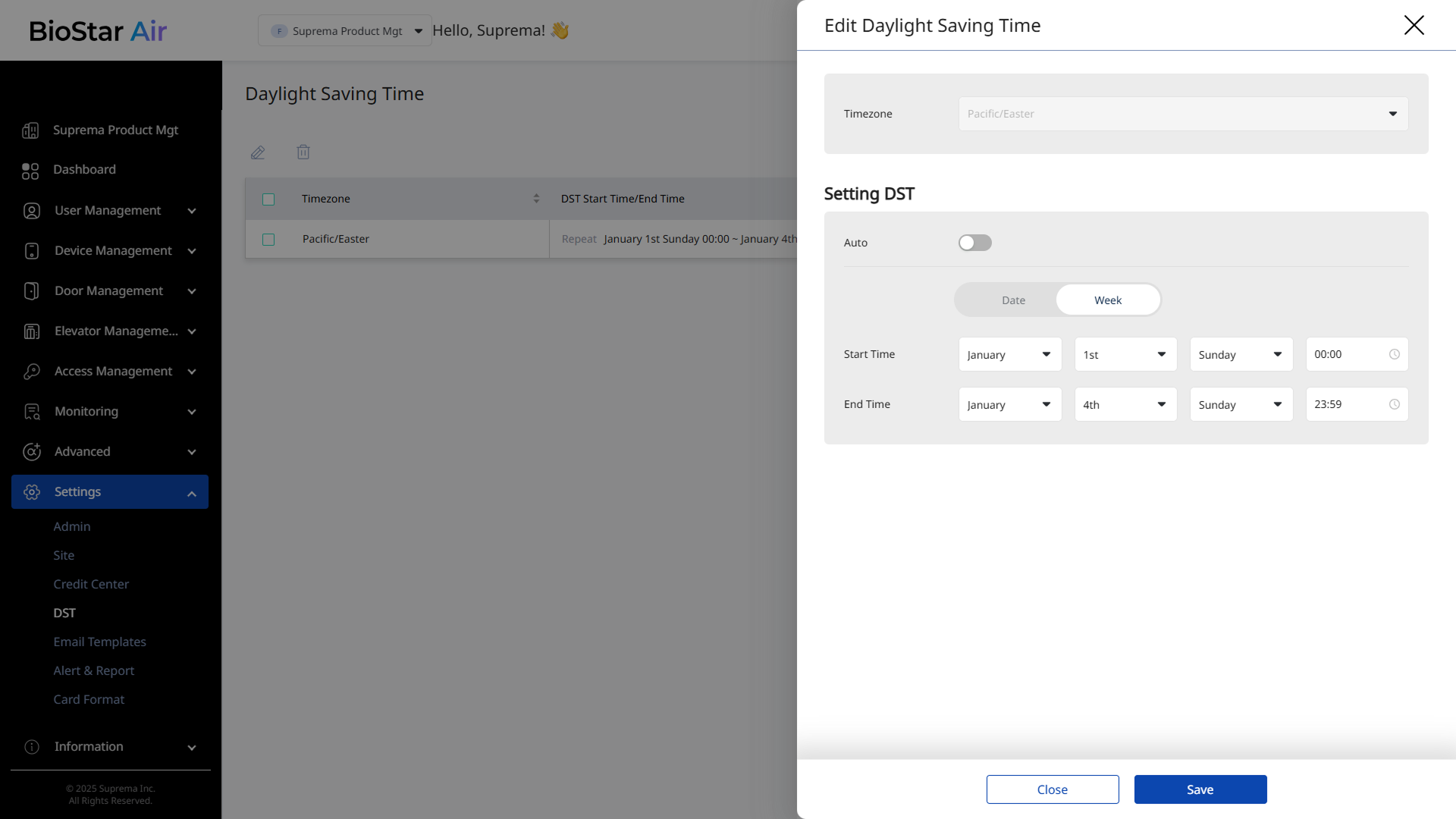
La imagen anterior es una pantalla de ejemplo y puede diferir de la pantalla real. -
Haz clic en Guardar en la parte inferior para guardar los cambios.
Eliminar el perfil DST
-
Haz clic en Ajustes → DST en la barra lateral izquierda.
-
Haz clic en la casilla del perfil DST que quieras eliminar en la lista. Puedes seleccionar uno o más perfiles.
-
Haz clic en en la parte superior de la pantalla.
-
Cuando aparezca la ventana de mensajes, haz clic en el botón Sí.
Paso 2: Configuración de la hora del sitio
La hora del sitio determina la zona horaria predeterminada que utiliza todo el sistema. Los siguientes elementos se ven afectados por esta configuración:
-
Marcas de tiempo del registro de eventos
-
Informes y datos de monitoreo
-
Zona horaria predeterminada aplicada al registrar un nuevo dispositivo
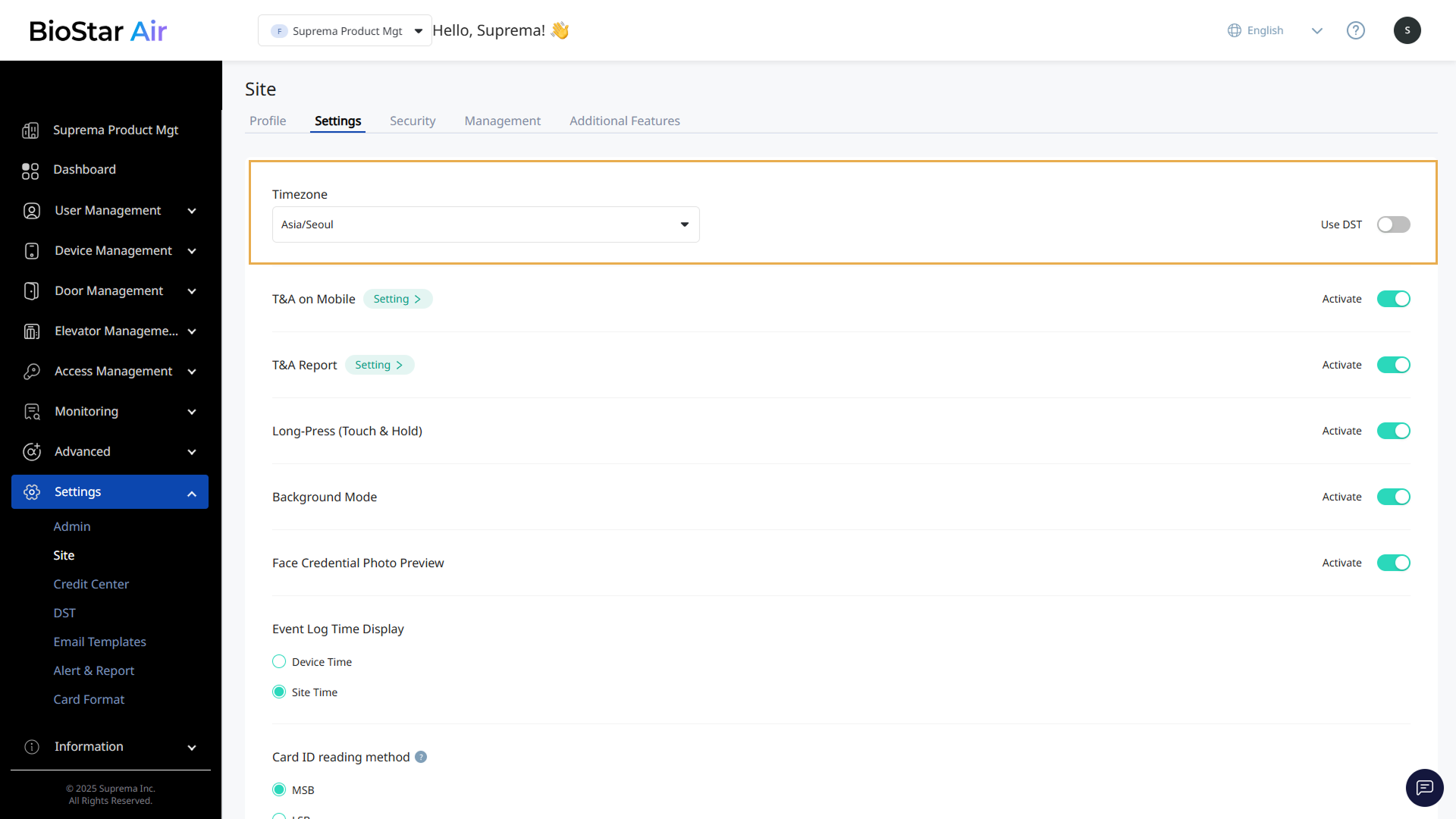
Sigue las instrucciones a continuación para configurar la zona horaria del sitio y habilitar el horario de verano.
-
Haz clic en Ajustes → Sitio en la barra lateral izquierda.
-
Haz clic en la pestaña Settings.
-
Selecciona la zona horaria deseada en Zona horaria.
-
Habilita Usar DST para aplicar el horario de verano a la zona horaria seleccionada.
Si la opción Usar DST no está habilitada en una zona horaria donde aplica el horario de verano, el sistema no ajustará la hora automáticamente y los registros de eventos pueden mostrarse de forma incorrecta.
Paso 3: Habilitar el horario de verano para los dispositivos
Cada dispositivo conectado a BioStar Air mantiene su propio reloj, que se usa para el control de acceso y los registros de asistencia. Configura los ajustes de horario de verano para cualquier dispositivo ubicado en una zona horaria donde aplique el horario de verano.
Los dispositivos con pantalla, como BioStation 3, muestran la hora. Los dispositivos sin pantalla, como XPass 2, mantienen sus relojes internos para el control de acceso y los registros de tiempo y asistencia.
Configura el horario de verano en todos los dispositivos, tengan o no pantalla, para garantizar que los registros de eventos, los registros de acceso y los datos de asistencia se registren correctamente.
-
Haz clic en Gestión de dispositivos → Dispositivos registrados en la barra lateral izquierda.
-
Haz clic en el dispositivo al que quieras aplicar los ajustes de horario de verano en la lista.
-
Selecciona la zona horaria deseada en la sección Zona horaria y activa la opción Usar DST.
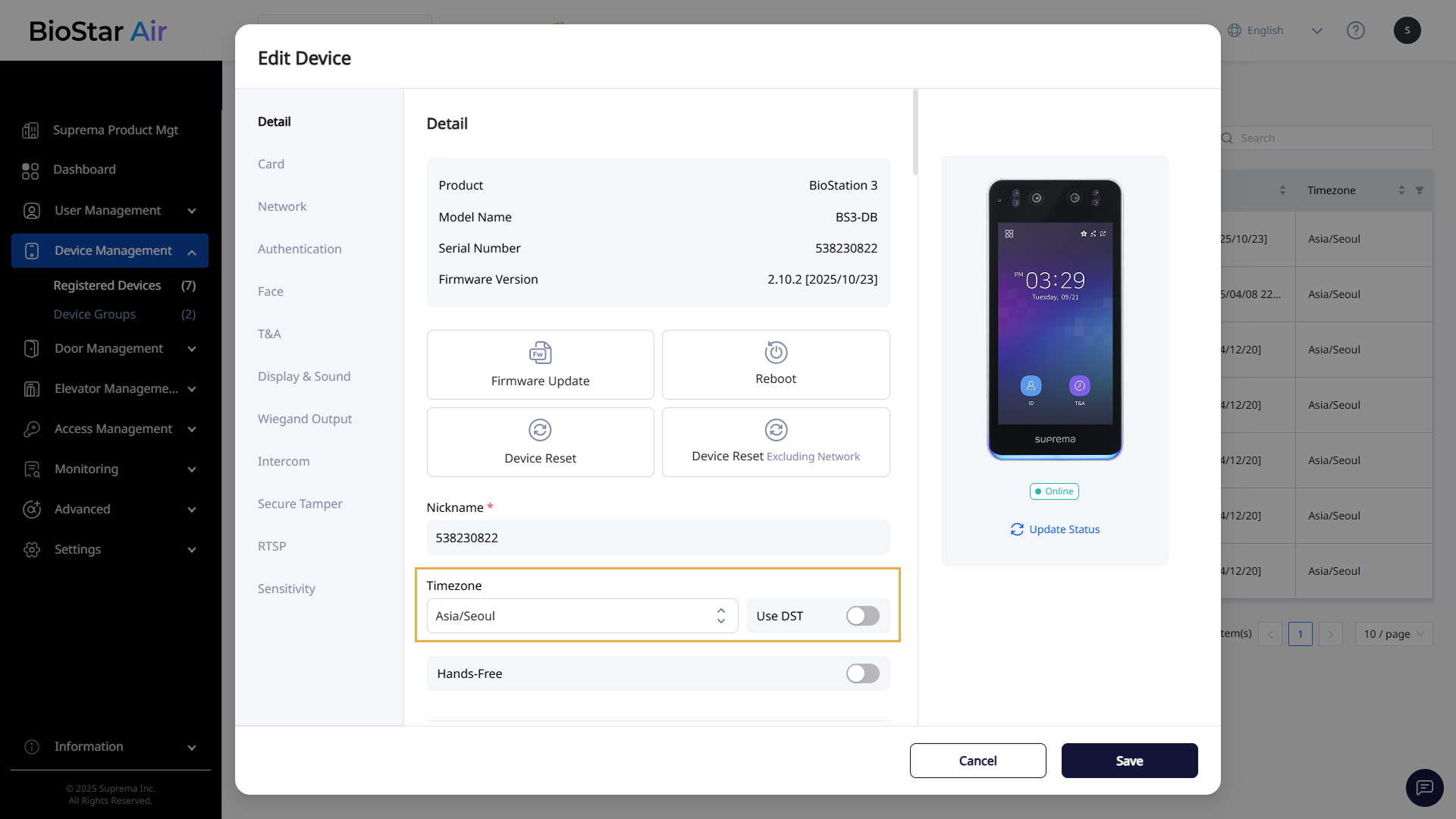
Esta opción está habilitada de forma predeterminada en las zonas horarias donde se aplica el horario de verano.
-
Haz clic en Guardar en la parte inferior para guardar los cambios.
Si la hora del dispositivo no está configurada correctamente, pueden ocurrir los siguientes problemas:
-
Error de acceso denegado: La hora de acceso está configurada para comenzar a las 07:00 AM, pero si el dispositivo cree que son las 06:00 AM, se denegará el acceso al usuario.
-
Error de programación: El bloqueo/desbloqueo a la hora programada puede no ser preciso.
-
Error en los registros: Las horas en el registro de eventos y en los registros de tiempo y asistencia no coinciden con la hora real.
Lista de verificación
Para garantizar la precisión del horario en las regiones que observan el horario de verano (DST), asegúrate de haber completado las tres acciones siguientes.
-
Crear perfiles de DST: ¿Has creado los perfiles de DST necesarios para cada zona horaria?
-
Configuración horaria del sitio: ¿Has establecido la zona horaria del sitio y activado la opción Usar DST?
-
Ajustes de DST del dispositivo: ¿Has configurado la zona horaria de cada dispositivo y activado la opción Usar DST?
Si las tres están configuradas correctamente, los registros de eventos, los horarios de acceso y los registros de asistencia mostrarán la hora correcta.