Información y opciones de configuración del dispositivo
Los administradores pueden seleccionar un dispositivo registrado para ver su información básica y configurar los parámetros operativos, como la red, la autenticación y la gestión del tiempo y el control de asistencia. Las opciones de configuración varían según el modelo de dispositivo. Despliegue la entrada del dispositivo para ver las opciones disponibles.
AirFob Edge
Detalle
La sección Detalle proporciona información básica — como el nombre del dispositivo, el modelo, el número de serie y la versión de firmware — e incluye un menú de acciones para controlar funciones y ajustes predeterminados.
Información básica
Vea la información básica del dispositivo. Esta información no se puede editar.
-
Producto: El nombre del producto.
-
Nombre del modelo: El nombre del modelo del dispositivo.
-
Número de serie: El número de serie del dispositivo.
-
Versión de Firmware: La versión de firmware instalada en el dispositivo.
Acciones
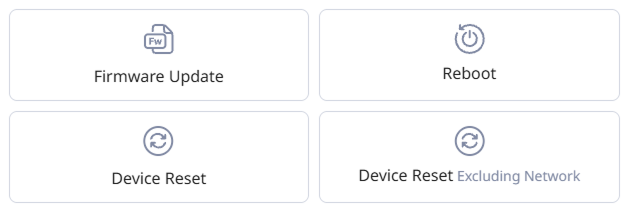
La función Acción te permite controlar las funciones del dispositivo.
-
Actualización de firmware: Actualice el firmware del dispositivo a la versión más reciente.
-
Reiniciar: Reinicie el dispositivo de forma remota cuando ocurra un problema o anomalía.
-
Dispositivo Reiniciado: Inicialice todos los ajustes almacenados en el dispositivo. Esta acción elimina todos los ajustes y datos del dispositivo.
-
Dispositivo Reiniciado Excluida la red: Inicialice todos los ajustes excepto la configuración de red. Esta acción elimina todos los ajustes y datos, pero conserva la configuración de red.
Ajustes iniciales
Modifique los ajustes predeterminados del dispositivo.
-
Apodo: El alias que aparece en la lista de dispositivos y en los registros. Puede editar este campo directamente.
-
Zona horaria: Establezca la zona horaria del dispositivo para mantener los registros consistentes cuando los relojes del sitio y del dispositivo difieran. Active la opción Usar DST para aplicar el horario de verano (DST).
- Manos Libres: Amplíe el alcance BLE.
-
Lector QR: Confirme que un lector QR RS-485 esté conectado al dispositivo.
-
Cuando un lector QR esté conectado al dispositivo, no se puede usar otro dispositivo RS-485.
-
Si utiliza un SIO2, no podrá usar un lector QR en el dispositivo conectado a esa puerta.
-
- Tarjeta NFC/RF: Active o desactive la autenticación por tarjeta. Se admiten los formatos de tarjeta DESFire y Felica.
- Configuración del pitido: Configure el pitido de confirmación para la autenticación de acceso.
Red
Modifique la configuración de red del dispositivo.
-
Configuración de la red: Configure el dispositivo para obtener una dirección IP automáticamente.
Para configurar la red manualmente, desactive Configuración de la red y complete los siguientes campos.
- Usar DHCP
- Dirección IP
- Entrada
- Dirección DNS
T&A (Tiempo y asistencia, T&A)
Cuando esta función esté habilitada, Evento T&A se registra en el Registro de eventos y se utiliza en Informe de tiempo y asistencia.
-
Usar T&A: Haga clic en el interruptor para activar o desactivar la gestión de asistencia.
-
Modo T&A: Seleccione el modo de asistencia deseado.
- Por horario: Los eventos de asistencia cambian automáticamente según el horario establecido. Puede seleccionar un horario para aplicarlo a los eventos de asistencia.
-
Fijado: Solo se puede usar el evento de asistencia seleccionado.
-
Móvil: Al presentar una credencial móvil, la app Suprema Pass permite al usuario seleccionar el evento de asistencia.
Para más información sobre la configuración de tiempo y asistencia, consulte Tiempo y asistencia (T&A).
Salida Wiegand
Esta función se integra con sistemas externos (por ejemplo, paneles de alarma). Activa la opción Usar salida Wiegand para usar esta función.
-
Modo de salida: Configura el modo de salida de la señal Wiegand.
-
Regular: Escanea tarjetas usando el formato Wiegand configurado.
- Usar código de fallo: Puede establecer códigos de error y elegir el valor a enviar cuando falle la autenticación de la tarjeta Wiegand.
-
Omitir: Envía el CSN independientemente de la autenticación Wiegand. Activa esta opción si lo usas como un dispositivo sin función de control de puertas.
-
-
Información de salida: Selecciona la información que se enviará durante la autenticación.
-
Ancho de pulso: Establece el ancho de pulso para la señal Wiegand.
-
Intervalo de pulso: Establece el intervalo de pulso para la señal Wiegand.
-
Etiqueta móvil consecutiva: Etiqueta tarjetas móviles consecutivamente sin tiempo de espera.
-
Límite de etiquetas consecutivas: Define el número máximo de etiquetas consecutivas para tarjetas móviles.
La función Etiqueta móvil consecutiva es compatible con la app Suprema Pass 2.9.0 o posterior.
Sensibilidad
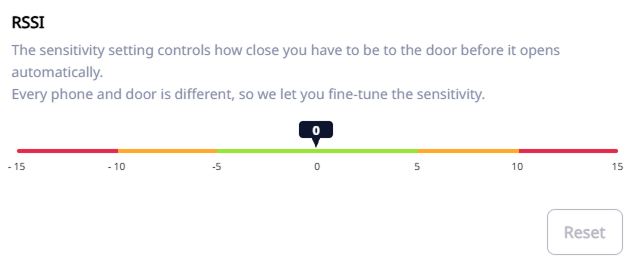
Ajuste el valor RSSI para definir qué tan cerca debe estar el dispositivo móvil para desbloquear la puerta.
-
Los valores más bajos ayudan a evitar activaciones no deseadas.
-
Los valores más altos mejoran la detección en entornos con mucha interferencia.
Para restablecer la configuración, haga clic en Restablecer.
Módulos
Opción para detectar un módulo OM-120 conectado al dispositivo. Haga clic en Agregar para detectar el módulo.
XPass 2
Detalle
La sección Detalle proporciona información básica — como el nombre del dispositivo, el modelo, el número de serie y la versión de firmware — e incluye un menú de acciones para controlar funciones y ajustes predeterminados.
Información básica
Vea la información básica del dispositivo. Esta información no se puede editar.
-
Producto: El nombre del producto.
-
Nombre del modelo: El nombre del modelo del dispositivo.
-
Número de serie: El número de serie del dispositivo.
-
Versión de Firmware: La versión de firmware instalada en el dispositivo.
Acciones
La función Acción te permite controlar las funciones del dispositivo.
-
Actualización de firmware: Actualice el firmware del dispositivo a la versión más reciente.
-
Reiniciar: Reinicie el dispositivo de forma remota cuando ocurra un problema o anomalía.
-
Dispositivo Reiniciado: Inicialice todos los ajustes almacenados en el dispositivo. Esta acción elimina todos los ajustes y datos del dispositivo.
-
Dispositivo Reiniciado Excluida la red: Inicialice todos los ajustes excepto la configuración de red. Esta acción elimina todos los ajustes y datos, pero conserva la configuración de red.
Ajustes iniciales
Modifique los ajustes predeterminados del dispositivo.
-
Apodo: El alias que aparece en la lista de dispositivos y en los registros. Puede editar este campo directamente.
-
Zona horaria: Establezca la zona horaria del dispositivo para mantener los registros consistentes cuando los relojes del sitio y del dispositivo difieran. Active la opción Usar DST para aplicar el horario de verano (DST).
-
Número de tarjeta RF del usuario: Ingrese el número de la tarjeta RF mediante el teclado para poder usarla.
Esta función es compatible únicamente con el modelo XP2-GKDPB, que tiene un teclado.
- Manos Libres: Amplíe el alcance BLE.
-
Lector QR: Confirme que un lector QR RS-485 esté conectado al dispositivo.
-
Cuando un lector QR esté conectado al dispositivo, no se puede usar otro dispositivo RS-485.
-
Si utiliza un SIO2, no podrá usar un lector QR en el dispositivo conectado a esa puerta.
-
- Configuración del pitido: Configure el pitido de confirmación para la autenticación de acceso.
Tarjeta
En la sección Tarjeta puede modificar los ajustes de autenticación por tarjeta.
Tarjeta NFC/RF
-
Tarjeta NFC/RF: Haga clic en el interruptor para activar o desactivar la autenticación de acceso por tarjeta. Seleccione los tipos de tarjeta compatibles.
- EM4100 (125 KHz)
- Mifare Classic/Mifare DESFire/FeliCa
-
Orden de bytes
-
MSB: Procesa los datos de la tarjeta en orden de unidades de byte grandes a pequeñas, almacenando secuencialmente el número de serie de la tarjeta (CSN) de izquierda a derecha.
-
LSB: Procesa los datos de la tarjeta en orden de unidades de byte pequeñas a grandes, almacenando el número de serie de la tarjeta (CSN).
-
-
Método de lectura de datos: Seleccione CSN (predeterminado) o el formato Wiegand.
Wiegand admite 5 formatos predeterminados. Agregue más formatos en Ajustes → Formato de tarjeta. Para más información sobre la configuración de formatos de tarjeta personalizados, consulte Formato de tarjeta Wiegand personalizado.
Tarjetas propietarias
Para tarjetas Wiegand, seleccione iClass (SE / SEOS) y HID Prox. Haga clic en el interruptor para activar la función y luego seleccione el formato de tarjeta deseado en Tarjetas propietarias.
-
La compatibilidad puede variar según el dispositivo.
-
Wiegand admite 5 formatos predeterminados. Agregue más formatos en Ajustes → Formato de tarjeta. Para más información sobre la configuración de formatos de tarjeta personalizados, consulte Formato de tarjeta Wiegand personalizado.
Red
Modifique la configuración de red del dispositivo.
-
Configuración de la red: Configure el dispositivo para obtener una dirección IP automáticamente.
Para configurar la red manualmente, desactive Configuración de la red y complete los siguientes campos.
- Usar DHCP
- Dirección IP
- Entrada
- Dirección DNS
Autenticación
-
Modo de autenticación: Agregue métodos de autenticación. Haga clic en Agregar para agregar un método de autenticación.
-
XP2-MDPB / XP2-GDPB: Solo se pueden seleccionar tarjetas RF como método de autenticación.
-
XP2-GKDPB: Puede usar una combinación de tarjeta RF y PIN como método de autenticación.
-
-
Tiempo de espera de autenticación: La autenticación fallará si la credencial no se valida dentro del tiempo establecido.
Esta función solo es compatible con el modelo XP2-GKDPB.
Puede configurar distintos métodos de autenticación para el horario seleccionado. Por ejemplo, puede permitir únicamente la autenticación con tarjeta durante el horario laboral y permitir autenticación con tarjeta y PIN fuera del horario laboral.
T&A (Tiempo y asistencia, T&A)
Cuando esta función esté habilitada, Evento T&A se registra en el Registro de eventos y se utiliza en Informe de tiempo y asistencia.
-
Usar T&A: Haga clic en el interruptor para activar o desactivar la gestión de asistencia.
-
Modo T&A: Seleccione el modo de asistencia deseado.
- Por horario: Los eventos de asistencia cambian automáticamente según el horario establecido. Puede seleccionar un horario para aplicarlo a los eventos de asistencia.
-
Fijado: Solo se puede usar el evento de asistencia seleccionado.
-
Móvil: Al presentar una credencial móvil, la app Suprema Pass permite al usuario seleccionar el evento de asistencia.
Para más información sobre la configuración de tiempo y asistencia, consulte Tiempo y asistencia (T&A).
Salida Wiegand
Esta función se integra con sistemas externos (por ejemplo, paneles de alarma). Activa la opción Usar salida Wiegand para usar esta función.
-
Modo de salida: Configura el modo de salida de la señal Wiegand.
-
Regular: Escanea tarjetas usando el formato Wiegand configurado.
- Usar código de fallo: Puede establecer códigos de error y elegir el valor a enviar cuando falle la autenticación de la tarjeta Wiegand.
-
Omitir: Envía el CSN independientemente de la autenticación Wiegand. Activa esta opción si lo usas como un dispositivo sin función de control de puertas.
-
-
Información de salida: Selecciona la información que se enviará durante la autenticación.
-
Ancho de pulso: Establece el ancho de pulso para la señal Wiegand.
-
Intervalo de pulso: Establece el intervalo de pulso para la señal Wiegand.
-
Etiqueta móvil consecutiva: Etiqueta tarjetas móviles consecutivamente sin tiempo de espera.
-
Límite de etiquetas consecutivas: Define el número máximo de etiquetas consecutivas para tarjetas móviles.
La función Etiqueta móvil consecutiva es compatible con la app Suprema Pass 2.9.0 o posterior.
Protección contra manipulaciones seguras
Si ocurre un evento de manipulación, configure el dispositivo para eliminar toda la información de usuario, todos los registros y las claves de seguridad almacenadas en el dispositivo.
Sensibilidad
Ajuste el valor RSSI para definir qué tan cerca debe estar el dispositivo móvil para desbloquear la puerta.
-
Los valores más bajos ayudan a evitar activaciones no deseadas.
-
Los valores más altos mejoran la detección en entornos con mucha interferencia.
Para restablecer la configuración, haga clic en Restablecer.
Módulos
Opción para detectar un módulo OM-120 conectado al dispositivo. Haga clic en Agregar para detectar el módulo.
X-Station 2
Detalle
La sección Detalle proporciona información básica — como el nombre del dispositivo, el modelo, el número de serie y la versión de firmware — e incluye un menú de acciones para controlar funciones y ajustes predeterminados.
Información básica
Vea la información básica del dispositivo. Esta información no se puede editar.
-
Producto: El nombre del producto.
-
Nombre del modelo: El nombre del modelo del dispositivo.
-
Número de serie: El número de serie del dispositivo.
-
Versión de Firmware: La versión de firmware instalada en el dispositivo.
Acciones
La función Acción te permite controlar las funciones del dispositivo.
-
Actualización de firmware: Actualice el firmware del dispositivo a la versión más reciente.
-
Reiniciar: Reinicie el dispositivo de forma remota cuando ocurra un problema o anomalía.
-
Dispositivo Reiniciado: Inicialice todos los ajustes almacenados en el dispositivo. Esta acción elimina todos los ajustes y datos del dispositivo.
-
Dispositivo Reiniciado Excluida la red: Inicialice todos los ajustes excepto la configuración de red. Esta acción elimina todos los ajustes y datos, pero conserva la configuración de red.
Ajustes iniciales
Modifique los ajustes predeterminados del dispositivo.
-
Apodo: El alias que aparece en la lista de dispositivos y en los registros. Puede editar este campo directamente.
-
Zona horaria: Establezca la zona horaria del dispositivo para mantener los registros consistentes cuando los relojes del sitio y del dispositivo difieran. Active la opción Usar DST para aplicar el horario de verano (DST).
- Manos Libres: Amplíe el alcance BLE.
-
Lector QR: Confirme que un lector QR RS-485 esté conectado al dispositivo.
-
Cuando un lector QR esté conectado al dispositivo, no se puede usar otro dispositivo RS-485.
-
Si utiliza un SIO2, no podrá usar un lector QR en el dispositivo conectado a esa puerta.
-
- Tarjeta NFC/RF: Active o desactive la autenticación por tarjeta. Se admiten los formatos de tarjeta DESFire y Felica.
Red
Modifique la configuración de red del dispositivo.
-
Configuración de la red: Configure el dispositivo para obtener una dirección IP automáticamente.
Para configurar la red manualmente, desactive Configuración de la red y complete los siguientes campos.
- Usar DHCP
- Dirección IP
- Entrada
- Dirección DNS
T&A (Tiempo y asistencia, T&A)
Cuando esta función esté habilitada, Evento T&A se registra en el Registro de eventos y se utiliza en Informe de tiempo y asistencia.
-
Usar T&A: Haga clic en el interruptor para activar o desactivar la gestión de asistencia.
-
Modo T&A: Seleccione el modo de asistencia deseado.
- Por horario: Los eventos de asistencia cambian automáticamente según el horario establecido. Puede seleccionar un horario para aplicarlo a los eventos de asistencia.
-
Fijado: Solo se puede usar el evento de asistencia seleccionado.
-
Móvil: Al presentar una credencial móvil, la app Suprema Pass permite al usuario seleccionar el evento de asistencia.
Para más información sobre la configuración de tiempo y asistencia, consulte Tiempo y asistencia (T&A).
Sensibilidad
Ajuste el valor RSSI para definir qué tan cerca debe estar el dispositivo móvil para desbloquear la puerta.
-
Los valores más bajos ayudan a evitar activaciones no deseadas.
-
Los valores más altos mejoran la detección en entornos con mucha interferencia.
Para restablecer la configuración, haga clic en Restablecer.
Módulos
Opción para detectar un módulo OM-120 conectado al dispositivo. Haga clic en Agregar para detectar el módulo.
BioEntry W3
Detalle
La sección Detalle proporciona información básica — como el nombre del dispositivo, el modelo, el número de serie y la versión de firmware — e incluye un menú de acciones para controlar funciones y ajustes predeterminados.
Información básica
Vea la información básica del dispositivo. Esta información no se puede editar.
-
Producto: El nombre del producto.
-
Nombre del modelo: El nombre del modelo del dispositivo.
-
Número de serie: El número de serie del dispositivo.
-
Versión de Firmware: La versión de firmware instalada en el dispositivo.
Acciones
La función Acción te permite controlar las funciones del dispositivo.
-
Actualización de firmware: Actualice el firmware del dispositivo a la versión más reciente.
-
Reiniciar: Reinicie el dispositivo de forma remota cuando ocurra un problema o anomalía.
-
Dispositivo Reiniciado: Inicialice todos los ajustes almacenados en el dispositivo. Esta acción elimina todos los ajustes y datos del dispositivo.
-
Dispositivo Reiniciado Excluida la red: Inicialice todos los ajustes excepto la configuración de red. Esta acción elimina todos los ajustes y datos, pero conserva la configuración de red.
Ajustes iniciales
Modifique los ajustes predeterminados del dispositivo.
-
Apodo: El alias que aparece en la lista de dispositivos y en los registros. Puede editar este campo directamente.
-
Zona horaria: Establezca la zona horaria del dispositivo para mantener los registros consistentes cuando los relojes del sitio y del dispositivo difieran. Active la opción Usar DST para aplicar el horario de verano (DST).
- Manos Libres: Amplíe el alcance BLE.
Tarjeta
En la sección Tarjeta puede modificar los ajustes de autenticación por tarjeta.
Tarjeta NFC/RF
-
Tarjeta NFC/RF: Haga clic en el interruptor para activar o desactivar la autenticación de acceso por tarjeta. Seleccione los tipos de tarjeta compatibles.
- EM4100 (125 KHz)
- Mifare Classic/Mifare DESFire/FeliCa
-
Orden de bytes
-
MSB: Procesa los datos de la tarjeta en orden de unidades de byte grandes a pequeñas, almacenando secuencialmente el número de serie de la tarjeta (CSN) de izquierda a derecha.
-
LSB: Procesa los datos de la tarjeta en orden de unidades de byte pequeñas a grandes, almacenando el número de serie de la tarjeta (CSN).
-
-
Método de lectura de datos: Seleccione CSN (predeterminado) o el formato Wiegand.
Wiegand admite 5 formatos predeterminados. Agregue más formatos en Ajustes → Formato de tarjeta. Para más información sobre la configuración de formatos de tarjeta personalizados, consulte Formato de tarjeta Wiegand personalizado.
Tarjetas propietarias
Para tarjetas Wiegand, seleccione iClass (SE / SEOS) y HID Prox. Haga clic en el interruptor para activar la función y luego seleccione el formato de tarjeta deseado en Tarjetas propietarias.
-
La compatibilidad puede variar según el dispositivo.
-
Wiegand admite 5 formatos predeterminados. Agregue más formatos en Ajustes → Formato de tarjeta. Para más información sobre la configuración de formatos de tarjeta personalizados, consulte Formato de tarjeta Wiegand personalizado.
Red
Modifique la configuración de red del dispositivo.
-
Configuración de la red: Configure el dispositivo para obtener una dirección IP automáticamente.
Para configurar la red manualmente, desactive Configuración de la red y complete los siguientes campos.
- Usar DHCP
- Dirección IP
- Entrada
- Dirección DNS
Autenticación
- Modo de autenticación: Agregue métodos de autenticación. Haga clic en Agregar para agregar un método de autenticación. Puede usar una combinación de tarjeta RF y reconocimiento facial como método de autenticación.
Puede configurar distintos métodos de autenticación para el horario seleccionado. Por ejemplo, puede permitir únicamente la autenticación con tarjeta durante el horario laboral y permitir autenticación con tarjeta y PIN fuera del horario laboral.
Rostro
Seguridad
-
Detección de falsificaciones: Evite la autenticación de usuarios con rostros falsificados, como fotografías.
-
Comprobación de duplicados: Verifique registros duplicados al inscribir rostros.
Detección
-
Sensibilidad del Sensor de Movimiento: Establezca la sensibilidad para detectar movimiento alrededor del dispositivo.
-
Ángulo Máximo de la Postura de la Cabeza: Establezca el ángulo máximo de rotación permitido para el rostro.
-
Búsqueda amplia: Amplíe el área en la vista de la cámara donde se reconocen los rostros.
-
Distancia de Detección (cm): Establezca la distancia mínima y máxima de reconocimiento.
-
Tiempo de registro (seg): Si no se registra un rostro dentro del tiempo establecido durante el registro, el proceso se cancelará.
Detección de mascarilla
Active la opción Detección de mascarilla para configurar la detección de mascarillas.
-
Nivel de Detección de Mascarilla: Seleccione la sensibilidad de la detección de mascarilla.
-
Si falla la detección de mascarilla
-
Denegar acceso: A los usuarios que no lleven mascarilla se les deniega la autenticación y se registra un evento de incumplimiento del uso de mascarilla.
-
Permitir acceso después de iniciar sesión: Los usuarios que no lleven mascarilla aún pueden autenticarse, pero se registra un evento de incumplimiento del uso de mascarilla.
-
-
Comprobación de mascarilla
-
Después del acceso: Después de la autenticación, verifique el uso de mascarilla o mida la temperatura.
-
Antes del acceso: Verifique el uso de mascarilla o mida la temperatura antes de la autenticación. En este caso, los usuarios que no lleven mascarilla o cuya temperatura supere el umbral no podrán autenticarse.
-
Sin acceso: Utilice el dispositivo solo para comprobar el uso de mascarilla o medir la temperatura. Los usuarios que lleven mascarilla o cuya temperatura esté por debajo del umbral pueden acceder sin autenticarse.
-
-
Autenticar QR o código de barras con la cámara del dispositivo: Defina si se permite la autenticación QR/código de barras mediante la cámara del dispositivo.
-
Autenticar el número de tarjeta con QR: Configure la autenticación para aceptar un código QR que contenga los mismos datos que la tarjeta CSN o la tarjeta Wiegand emitida al usuario. Esta función está disponible cuando la opción Autenticar QR o código de barras con la cámara del dispositivo está habilitada.
Al usar credenciales no faciales, el momento de "antes" y "después" suele ser importante.
T&A (Tiempo y asistencia, T&A)
Cuando esta función esté habilitada, Evento T&A se registra en el Registro de eventos y se utiliza en Informe de tiempo y asistencia.
-
Usar T&A: Haga clic en el interruptor para activar o desactivar la gestión de asistencia.
-
Modo T&A: Seleccione el modo de asistencia deseado.
- Por horario: Los eventos de asistencia cambian automáticamente según el horario establecido. Puede seleccionar un horario para aplicarlo a los eventos de asistencia.
-
Fijado: Solo se puede usar el evento de asistencia seleccionado.
-
Móvil: Al presentar una credencial móvil, la app Suprema Pass permite al usuario seleccionar el evento de asistencia.
Para más información sobre la configuración de tiempo y asistencia, consulte Tiempo y asistencia (T&A).
Salida Wiegand
Esta función se integra con sistemas externos (por ejemplo, paneles de alarma). Activa la opción Usar salida Wiegand para usar esta función.
-
Modo de salida: Configura el modo de salida de la señal Wiegand.
-
Regular: Escanea tarjetas usando el formato Wiegand configurado.
- Usar código de fallo: Puede establecer códigos de error y elegir el valor a enviar cuando falle la autenticación de la tarjeta Wiegand.
-
Omitir: Envía el CSN independientemente de la autenticación Wiegand. Activa esta opción si lo usas como un dispositivo sin función de control de puertas.
-
-
Información de salida: Selecciona la información que se enviará durante la autenticación.
-
Ancho de pulso: Establece el ancho de pulso para la señal Wiegand.
-
Intervalo de pulso: Establece el intervalo de pulso para la señal Wiegand.
-
Etiqueta móvil consecutiva: Etiqueta tarjetas móviles consecutivamente sin tiempo de espera.
-
Límite de etiquetas consecutivas: Define el número máximo de etiquetas consecutivas para tarjetas móviles.
La función Etiqueta móvil consecutiva es compatible con la app Suprema Pass 2.9.0 o posterior.
Sensibilidad
Ajuste el valor RSSI para definir qué tan cerca debe estar el dispositivo móvil para desbloquear la puerta.
-
Los valores más bajos ayudan a evitar activaciones no deseadas.
-
Los valores más altos mejoran la detección en entornos con mucha interferencia.
Para restablecer la configuración, haga clic en Restablecer.
BioStation 3
Detalle
La sección Detalle proporciona información básica — como el nombre del dispositivo, el modelo, el número de serie y la versión de firmware — e incluye un menú de acciones para controlar funciones y ajustes predeterminados.
Información básica
Vea la información básica del dispositivo. Esta información no se puede editar.
-
Producto: El nombre del producto.
-
Nombre del modelo: El nombre del modelo del dispositivo.
-
Número de serie: El número de serie del dispositivo.
-
Versión de Firmware: La versión de firmware instalada en el dispositivo.
Acciones
La función Acción te permite controlar las funciones del dispositivo.
-
Actualización de firmware: Actualice el firmware del dispositivo a la versión más reciente.
-
Reiniciar: Reinicie el dispositivo de forma remota cuando ocurra un problema o anomalía.
-
Dispositivo Reiniciado: Inicialice todos los ajustes almacenados en el dispositivo. Esta acción elimina todos los ajustes y datos del dispositivo.
-
Dispositivo Reiniciado Excluida la red: Inicialice todos los ajustes excepto la configuración de red. Esta acción elimina todos los ajustes y datos, pero conserva la configuración de red.
Ajustes iniciales
Modifique los ajustes predeterminados del dispositivo.
-
Apodo: El alias que aparece en la lista de dispositivos y en los registros. Puede editar este campo directamente.
-
Zona horaria: Establezca la zona horaria del dispositivo para mantener los registros consistentes cuando los relojes del sitio y del dispositivo difieran. Active la opción Usar DST para aplicar el horario de verano (DST).
- Manos Libres: Amplíe el alcance BLE.
Tarjeta
En la sección Tarjeta puede modificar los ajustes de autenticación por tarjeta.
Tarjeta NFC/RF
-
Tarjeta NFC/RF: Haga clic en el interruptor para activar o desactivar la autenticación de acceso por tarjeta. Seleccione los tipos de tarjeta compatibles.
- EM4100 (125 KHz)
- Mifare Classic/Mifare DESFire/FeliCa
-
Orden de bytes
-
MSB: Procesa los datos de la tarjeta en orden de unidades de byte grandes a pequeñas, almacenando secuencialmente el número de serie de la tarjeta (CSN) de izquierda a derecha.
-
LSB: Procesa los datos de la tarjeta en orden de unidades de byte pequeñas a grandes, almacenando el número de serie de la tarjeta (CSN).
-
-
Método de lectura de datos: Seleccione CSN (predeterminado) o el formato Wiegand.
Wiegand admite 5 formatos predeterminados. Agregue más formatos en Ajustes → Formato de tarjeta. Para más información sobre la configuración de formatos de tarjeta personalizados, consulte Formato de tarjeta Wiegand personalizado.
Tarjetas propietarias
Para tarjetas Wiegand, seleccione iClass (SE / SEOS) y HID Prox. Haga clic en el interruptor para activar la función y luego seleccione el formato de tarjeta deseado en Tarjetas propietarias.
-
La compatibilidad puede variar según el dispositivo.
-
Wiegand admite 5 formatos predeterminados. Agregue más formatos en Ajustes → Formato de tarjeta. Para más información sobre la configuración de formatos de tarjeta personalizados, consulte Formato de tarjeta Wiegand personalizado.
Red
Modifique la configuración de red del dispositivo.
-
Configuración de la red: Configure el dispositivo para obtener una dirección IP automáticamente.
Para configurar la red manualmente, desactive Configuración de la red y complete los siguientes campos.
- Usar DHCP
- Dirección IP
- Entrada
- Dirección DNS
Autenticación
- Modo de autenticación: Agregue métodos de autenticación. Haga clic en Agregar para agregar un método de autenticación. Puede elegir una combinación de tarjeta RF, reconocimiento facial, identificación y PIN para la autenticación.
-
Mostrar nombre de usuario / Mostrar ID de usuario: Elija si mostrar el nombre de usuario o el ID en la pantalla de autenticación. Seleccione Oculto para ocultarlos.
-
Tiempo de espera de autenticación: La autenticación fallará si la credencial no se valida dentro del tiempo establecido.
Puede configurar distintos métodos de autenticación para el horario seleccionado. Por ejemplo, puede permitir únicamente la autenticación con tarjeta durante el horario laboral y permitir autenticación con tarjeta y PIN fuera del horario laboral.
Rostro
Seguridad
-
Detección de falsificaciones: Evite la autenticación de usuarios con rostros falsificados, como fotografías.
-
Comprobación de duplicados: Verifique registros duplicados al inscribir rostros.
Detección
-
Sensibilidad del Sensor de Movimiento: Establezca la sensibilidad para detectar movimiento alrededor del dispositivo.
-
Ángulo Máximo de la Postura de la Cabeza: Establezca el ángulo máximo de rotación permitido para el rostro.
-
Búsqueda amplia: Amplíe el área en la vista de la cámara donde se reconocen los rostros.
-
Distancia de Detección (cm): Establezca la distancia mínima y máxima de reconocimiento.
-
Tiempo de registro (seg): Si no se registra un rostro dentro del tiempo establecido durante el registro, el proceso se cancelará.
Detección de mascarilla
Active la opción Detección de mascarilla para configurar la detección de mascarillas.
-
Nivel de Detección de Mascarilla: Seleccione la sensibilidad de la detección de mascarilla.
-
Si falla la detección de mascarilla
-
Denegar acceso: A los usuarios que no lleven mascarilla se les deniega la autenticación y se registra un evento de incumplimiento del uso de mascarilla.
-
Permitir acceso después de iniciar sesión: Los usuarios que no lleven mascarilla aún pueden autenticarse, pero se registra un evento de incumplimiento del uso de mascarilla.
-
-
Comprobación de mascarilla
-
Después del acceso: Después de la autenticación, verifique el uso de mascarilla o mida la temperatura.
-
Antes del acceso: Verifique el uso de mascarilla o mida la temperatura antes de la autenticación. En este caso, los usuarios que no lleven mascarilla o cuya temperatura supere el umbral no podrán autenticarse.
-
Sin acceso: Utilice el dispositivo solo para comprobar el uso de mascarilla o medir la temperatura. Los usuarios que lleven mascarilla o cuya temperatura esté por debajo del umbral pueden acceder sin autenticarse.
-
-
Autenticar QR o código de barras con la cámara del dispositivo: Defina si se permite la autenticación QR/código de barras mediante la cámara del dispositivo.
-
Autenticar el número de tarjeta con QR: Configure la autenticación para aceptar un código QR que contenga los mismos datos que la tarjeta CSN o la tarjeta Wiegand emitida al usuario. Esta función está disponible cuando la opción Autenticar QR o código de barras con la cámara del dispositivo está habilitada.
Al usar credenciales no faciales, el momento de "antes" y "después" suele ser importante.
T&A (Tiempo y asistencia, T&A)
Cuando esta función esté habilitada, Evento T&A se registra en el Registro de eventos y se utiliza en Informe de tiempo y asistencia.
-
Usar T&A: Haga clic en el interruptor para activar o desactivar la gestión de asistencia.
-
Modo T&A: Seleccione el modo de asistencia deseado.
- Selección manual: Cuando la tecla de asistencia aparece en la pantalla, el usuario selecciona el evento de asistencia al autenticarse.
- Por horario: Los eventos de asistencia cambian automáticamente según el horario establecido. Puede seleccionar un horario para aplicarlo a los eventos de asistencia.
- Última opción: El usuario continúa usando el último evento de asistencia seleccionado.
-
Fijado: Solo se puede usar el evento de asistencia seleccionado.
-
Móvil: Al presentar una credencial móvil, la app Suprema Pass permite al usuario seleccionar el evento de asistencia.
Para más información sobre la configuración de tiempo y asistencia, consulte Tiempo y asistencia (T&A).
Pantalla y sonido
Pantalla
-
Usar protector de pantalla: Reduzca el brillo del LCD cuando el dispositivo no esté en uso para disminuir el consumo de energía innecesario.
-
Retroiluminación siempre activa: Mantenga la retroiluminación siempre encendida o atenúela después de inactividad.
-
Tiempo de espera de la retroiluminación: Configure el tiempo antes de que la retroiluminación se apague automáticamente.
-
Idioma: Configure el idioma que se mostrará en la pantalla del dispositivo.
-
Pantalla de inicio: Configure los elementos que se muestran en el fondo de la pantalla de inicio del dispositivo.
-
Normal: Muestra la imagen predeterminada en la pantalla de inicio.
-
Logotipo: Muestra una imagen registrada por el usuario en la pantalla de inicio.
-
Aviso: Muestra el contenido ingresado por el administrador en la pantalla de inicio.
Tras hacer clic en Actualizar y guardar, la imagen o el aviso deja de aparecer en la pantalla de edición, pero permanece en el dispositivo.
-
Sonido
-
Usar instrucciones de voz: Usa la guía por voz en lugar de los tonos de notificación.
-
Volumen del dispositivo: Ajusta el volumen de los sonidos generados por el dispositivo.
-
Volumen del altavoz del intercomunicador / Volumen del micrófono del intercomunicador: Ajusta el volumen de salida o de entrada al usar la función de intercom IP.
Salida Wiegand
Esta función se integra con sistemas externos (por ejemplo, paneles de alarma). Activa la opción Usar salida Wiegand para usar esta función.
-
Modo de salida: Configura el modo de salida de la señal Wiegand.
-
Regular: Escanea tarjetas usando el formato Wiegand configurado.
- Usar código de fallo: Puede establecer códigos de error y elegir el valor a enviar cuando falle la autenticación de la tarjeta Wiegand.
-
Omitir: Envía el CSN independientemente de la autenticación Wiegand. Activa esta opción si lo usas como un dispositivo sin función de control de puertas.
-
-
Información de salida: Selecciona la información que se enviará durante la autenticación.
-
Ancho de pulso: Establece el ancho de pulso para la señal Wiegand.
-
Intervalo de pulso: Establece el intervalo de pulso para la señal Wiegand.
-
Etiqueta móvil consecutiva: Etiqueta tarjetas móviles consecutivamente sin tiempo de espera.
-
Límite de etiquetas consecutivas: Define el número máximo de etiquetas consecutivas para tarjetas móviles.
La función Etiqueta móvil consecutiva es compatible con la app Suprema Pass 2.9.0 o posterior.
Intercomunicador
-
Usar intercomunicador: Activa o desactiva la función de intercom IP.
-
Transporte del servidor SIP: Elige el método de transporte SIP al configurar el servidor SIP del intercomunicador.
-
Dirección del servidor SIP: Introduce la dirección del servidor SIP.
-
Puerto del servidor SIP: Introduce el puerto del servidor SIP.
-
Duración del registro: Introduce la duración del registro. El dispositivo intentará registrarse en el servidor SIP cada vez que expire ese periodo.
-
Nombre de usuario SIP: Introduce el nombre de usuario de la cuenta SIP.
-
Clave: Introduce la contraseña de la cuenta SIP.
-
ID de autorización: Introduce el ID de autorización de la cuenta SIP.
-
Servidor proxy de salida: Utiliza un servidor proxy saliente separado para los servicios SIP si es necesario.
-
Número de extensión: Agrega o edita números de extensión.
-
Resolución de vídeo: Seleccione la resolución de video al usar el intercomunicador.
-
Botón de apertura de puerta: Seleccione el botón que desbloquea la puerta durante una llamada.
Protección contra manipulaciones seguras
Si ocurre un evento de manipulación, configure el dispositivo para eliminar toda la información de usuario, todos los registros y las claves de seguridad almacenadas en el dispositivo.
RTSP
Configure los detalles del Protocolo de transmisión en tiempo real (RTSP). La cámara del dispositivo puede transmitir video en vivo.
-
Usar RTSP: Active o desactive la transmisión RTSP.
-
Dirección: Dirección del servidor RTSP.
-
Puerto: Ingrese el puerto del servidor RTSP.
-
ID / Clave: Ingrese el ID y la contraseña del servidor RTSP.
-
Resolución de video RTSP: Seleccione la resolución de video al usar RTSP.
La función de transmisión RTSP solo es compatible con BioStation 3.
Sensibilidad
Ajuste el valor RSSI para definir qué tan cerca debe estar el dispositivo móvil para desbloquear la puerta.
-
Los valores más bajos ayudan a evitar activaciones no deseadas.
-
Los valores más altos mejoran la detección en entornos con mucha interferencia.
Para restablecer la configuración, haga clic en Restablecer.