Administrar Elevadores
Para configurar el control de acceso del ascensor, primero conecte el módulo OM-120 al dispositivo de control de acceso. Luego, asigne el nombre y el número de relé de cada piso y restrinja los horarios de acceso por piso para mejorar la seguridad.
Requisitos
Cumpla los siguientes requisitos para activar la función de control de acceso del ascensor.
-
Suprema OM-120 module: Cada módulo admite hasta 12 pisos. Conectar hasta 12 módulos OM-120 a un único dispositivo de control de acceso permite controlar hasta 144 pisos.
-
Se requiere un dispositivo compatible con BioStar Air que pueda conectarse al OM-120.
-
Se requiere un cableado adecuado al panel de control del ascensor. Para detalles sobre el cableado, contacte al fabricante del ascensor.
-
Los horarios de acceso por piso tienen prioridad, y la configuración de días festivos puede anular las reglas normales de acceso.
Conectar dispositivos y módulos
-
Haz clic en Gestión de dispositivos → Dispositivos registrados en la barra lateral izquierda.
-
Haga clic en el dispositivo de control de acceso que tenga un módulo OM-120 en la lista de dispositivos.
-
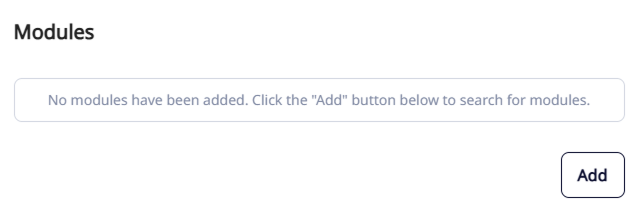
En la sección Módulos, haga clic en Agregar.
-
Seleccione el módulo OM-120 conectado al dispositivo y haga clic en Guardar.
Registrar ascensores
-
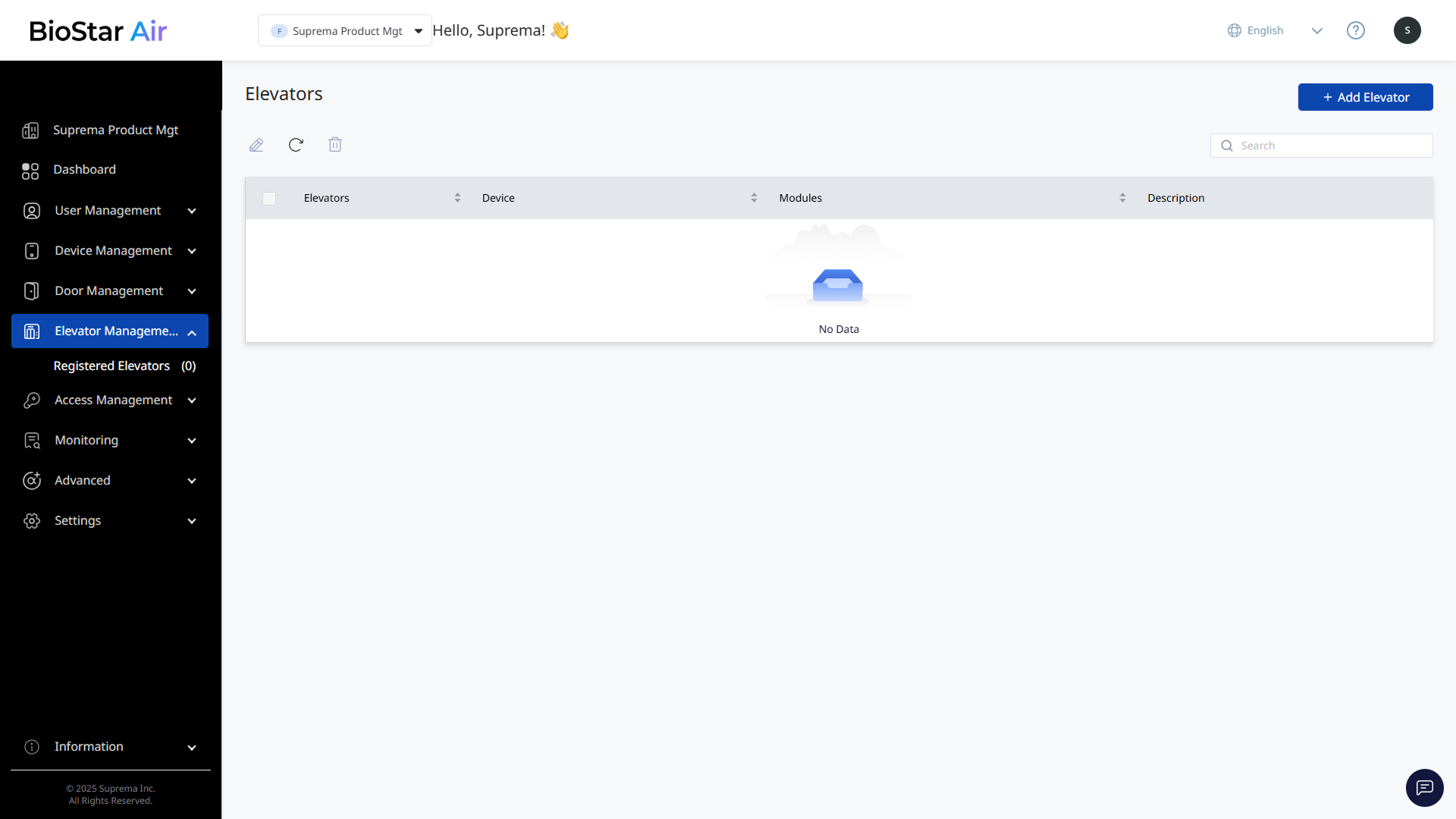
Haga clic en Gestión de ascensores → Ascensores Registrados en la barra lateral izquierda.
-
Haga clic en Añadir ascensor en la parte superior derecha de la pantalla.
-
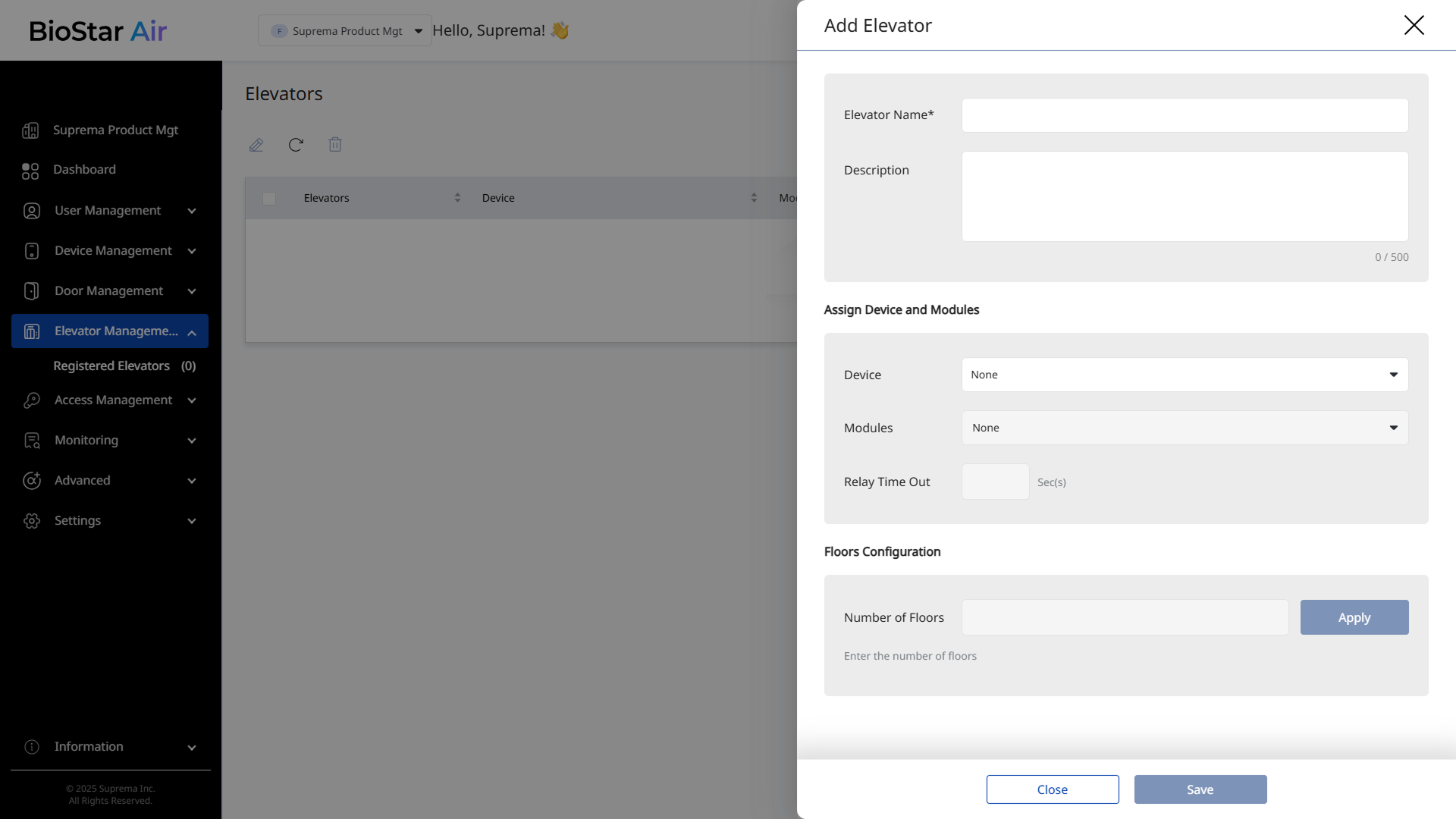
Cuando aparezca el panel Añadir ascensor, ingrese Nombre del ascensor y Descripción (opcional).
-
En la sección Asignar dispositivos y módulos, seleccione el dispositivo y el módulo para la autenticación de acceso.
-
Borrar: Seleccione el dispositivo para la autenticación de acceso.
-
Módulos: Seleccione el módulo OM-120 que controlará el relé del botón del ascensor.
-
Tiempo de espera del relevo: Establezca el tiempo durante el cual el botón del piso permanecerá activo después de completar la autenticación. Tras ese tiempo, el relé dejará de activar el botón del piso.
-
-
En la sección Configuración de pisos, ingrese el número de pisos a controlar y haga clic en Aplicar.
-
Configure el nombre, el número de relé y el horario de cada piso.
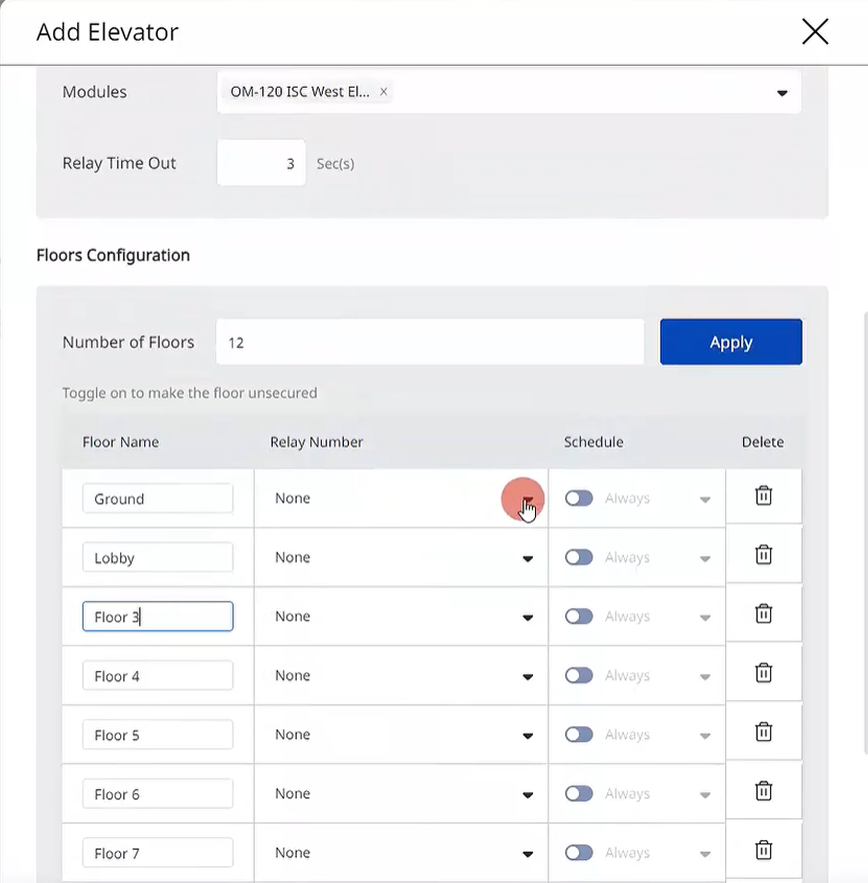
La imagen anterior es una pantalla de ejemplo y puede diferir de la pantalla real. -
Nombre del piso: Ingrese el nombre del piso. Use nombres fácilmente identificables como 1F, vestíbulo o sala de conferencias.
-
Número de relé: Seleccione la salida de relé que corresponde a cada botón de piso en el panel de control del ascensor.
-
Horario: Establezca el horario de acceso para cada piso. Por ejemplo, puede restringir el acceso al piso de mantenimiento fuera del horario laboral.
-
-
Haga clic en Guardar para guardar y registrar la configuración del elevador.
-
Cada módulo OM-120 admite hasta 12 pisos. Conecte varios módulos OM-120 en cadena para ampliar hasta 144 pisos.
-
En la sección Configuración de pisos, haga clic en para eliminar un piso.
-
Para obtener más información sobre cómo registrar horarios, consulte Administrar horarios.
Editar elevadores
Siga estos pasos para cambiar los detalles o la configuración de un elevador registrado.
-
Haga clic en Gestión de ascensores → Ascensores Registrados en la barra lateral izquierda.
-
En la lista, haga clic en el elevador que desea editar. Como alternativa, seleccione la casilla del elevador y haga clic en en la parte superior de la lista.
-
Cuando aparezca el panel Editar ascensor, cambie la información necesaria o modifique la configuración.
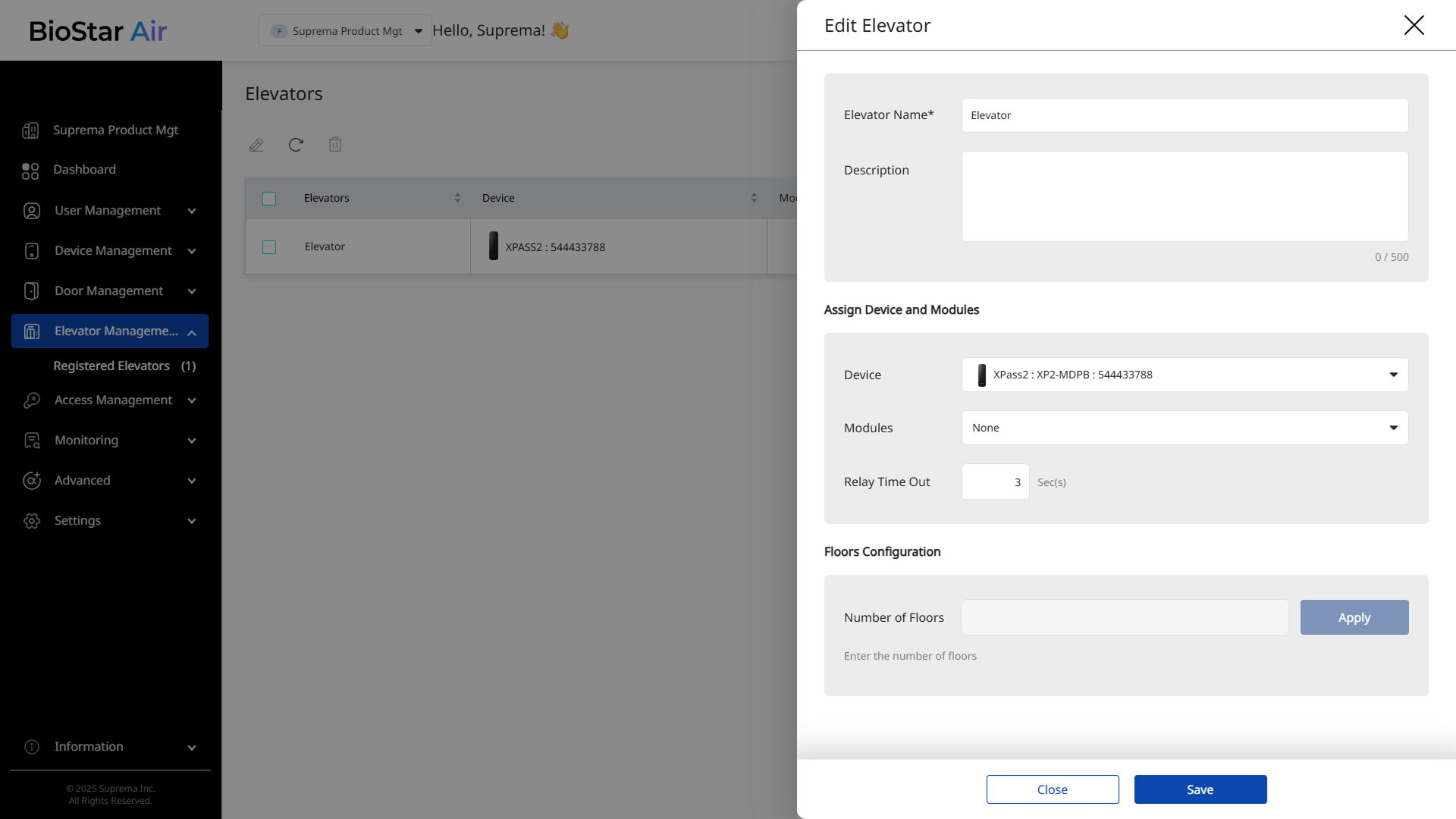
-
Haga clic en Guardar para guardar los cambios.
Eliminar elevadores
Siga estos pasos para eliminar un elevador registrado.
-
Haga clic en Gestión de ascensores → Ascensores Registrados en la barra lateral izquierda.
-
En la lista, seleccione la casilla del elevador que desea eliminar. Puede seleccionar uno o varios elevadores.
-
Haga clic en en la parte superior de la lista.
-
Cuando aparezca un mensaje de advertencia, haga clic en Sí.