Soporte y configuración de cámaras IP
BioStar Air detecta automáticamente las cámaras IP conectadas a la misma red que los lectores compatibles con BioStar Air. Como las cámaras utilizan el dispositivo como puerta de enlace, no se requiere un grabador de video en red (NVR); en su lugar, las cámaras emplean el almacenamiento integrado en la tarjeta SD.
Con un lector compatible con BioStar Air instalado, BioStar Air puede mostrar las siguientes transmisiones en vivo simultáneas.
-
Hasta dos cámaras en resolución Full HD (1080p)
-
Hasta cuatro cámaras en resolución HD (720p)
Estas especificaciones se duplican cuando se utiliza la X-Station 2.
Si un video grabado no se reproduce después de registrar la cámara en BioStar Air, consulte Solución de problemas de reproducción de video.
Compatibilidad
-
Perfiles ONVIF: La cámara IP debe ser compatible con el perfil ONVIF S o G.
-
Perfil Onvif S: transmisión de video en vivo
-
Perfil ONVIF G: video grabado almacenado en la tarjeta SD
-
-
Tarjeta SD: La cámara IP debe tener una tarjeta SD integrada para que las grabaciones puedan reproducirse posteriormente.
Utilice SanDisk microSDXC Class10 Max Endurance de 256 GB o 512 GB.
-
Codificación: La cámara debe soportar H.264 (AVC) y este debe configurarse como el códec activo. BioStar Air actualmente no es compatible con H.265.
-
Marcas recomendadas: Las cámaras HanwhaVision, Hikvision y Dahua son altamente compatibles. La compatibilidad con otras marcas puede variar según el cumplimiento del perfil Onvif. Para conocer la lista de dispositivos probados y verificados, consulte #tested-devices.
-
Comuníquese con el equipo de servicio para probar otras marcas de cámaras.
Resumen de la funcionalidad
Realice las siguientes acciones en el portal de BioStar Air o en la aplicación móvil.
-
Ver transmisiones en vivo.
-
Ver grabaciones de las cámaras.
-
Acceder a grabaciones de las cámaras relacionadas con eventos de acceso.
Instrucciones
Conectar cámaras IP
-
Conexión de red: Asegúrese de que la cámara IP esté en la misma red que el lector compatible con BioStar Air.
-
Habilitar Onvif: Asegúrese de que Onvif esté activado en la cámara.
-
Registro del dispositivo: Asegúrese de que el dispositivo esté registrado en el portal de BioStar Air.
Iniciar sesión en BioStar Air
Los administradores con rol master pueden cambiar la configuración del sitio, como habilitar la gestión de video. Inicie sesión en el portal de BioStar Air con privilegios de master.
Habilitar la gestión de video
-
Haz clic en Ajustes → Sitio en la barra lateral izquierda.
-
Haz clic en la pestaña Adicionales.
-
Habilitar Gestión de Vídeos.
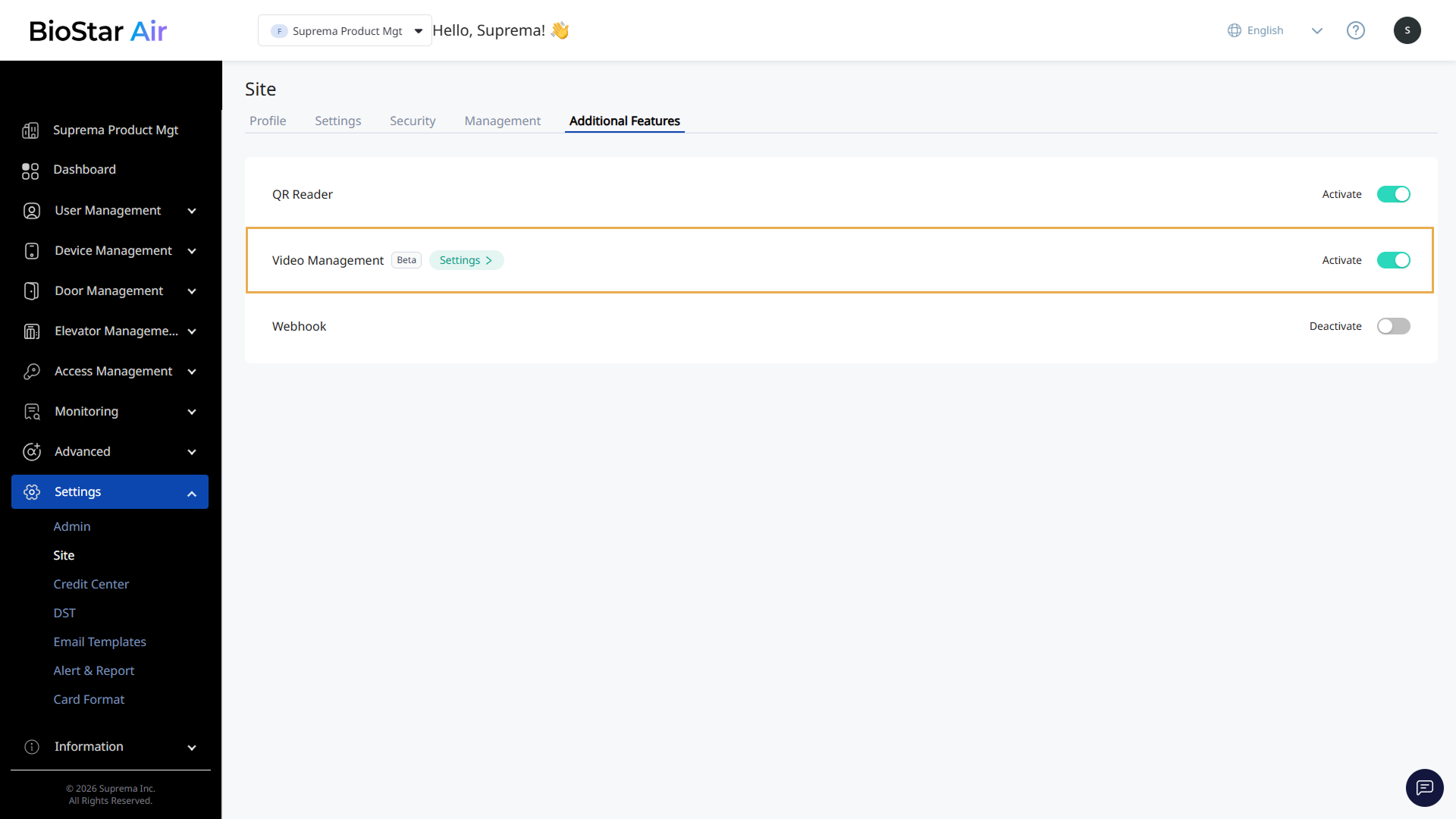
Solo los administradores con nivel master pueden habilitar esta función.
Añadir cámara
-
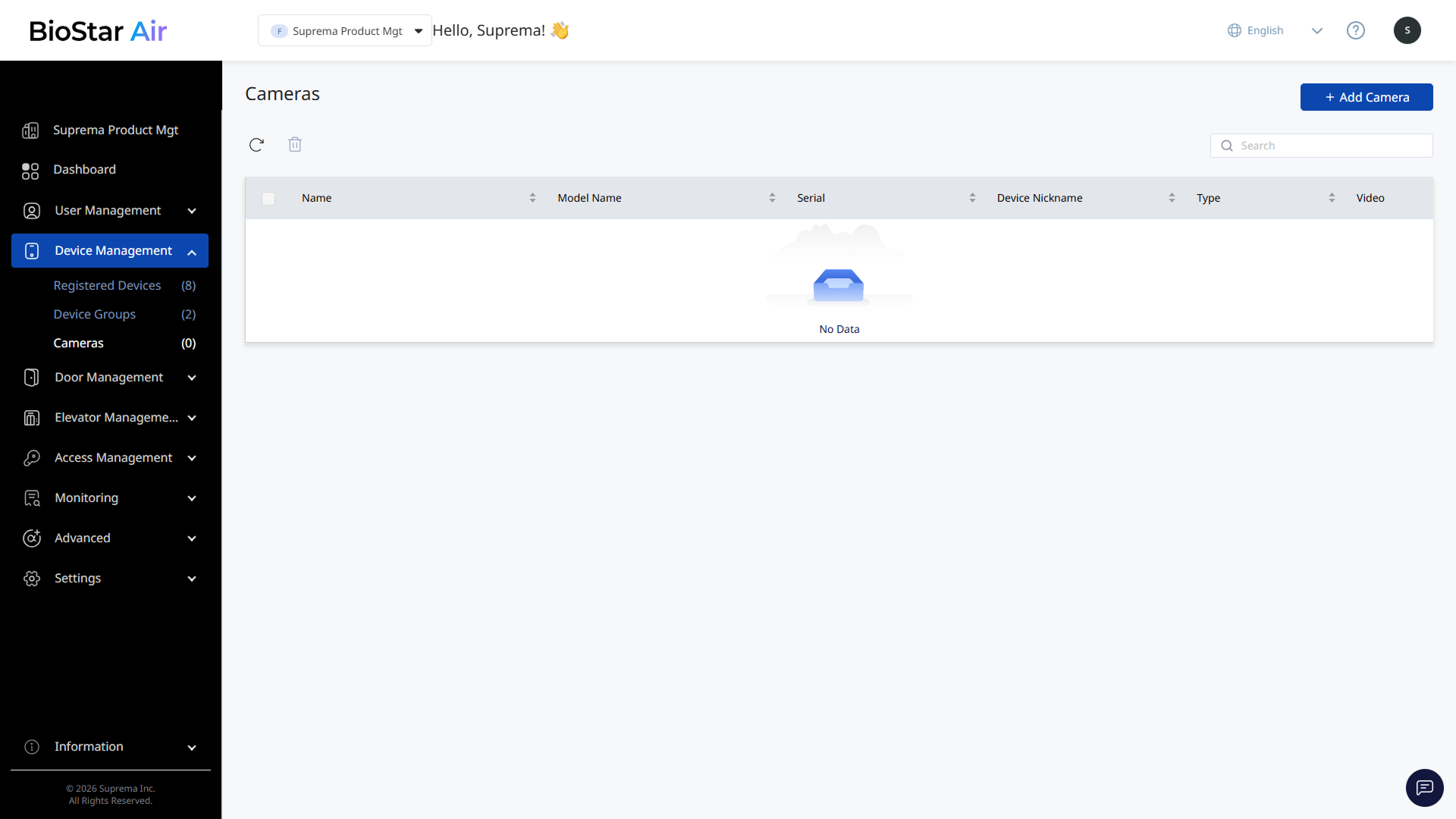
Haz clic en Gestión de dispositivos → Cámaras en la barra lateral izquierda.
-
Haz clic en Agregar Cámara en la esquina superior derecha de la pantalla.
-
Cuando aparezca la ventana Agregar Cámara, seleccione el dispositivo que actuará como puerta de enlace.
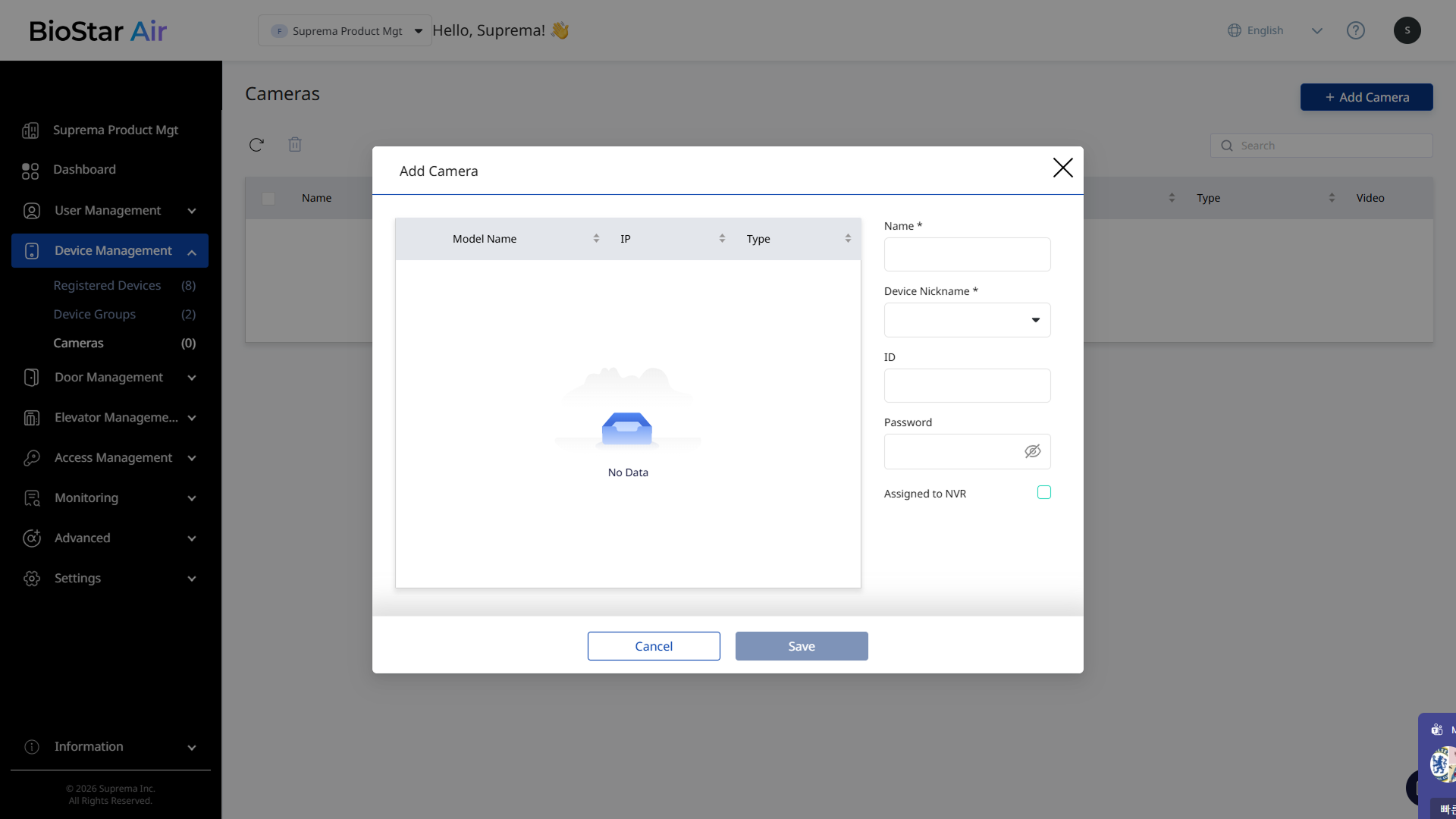
La imagen anterior es una pantalla de ejemplo y puede diferir de la pantalla real. -
Ingrese la siguiente información para agregar la cámara.
-
Nombre: Ingrese el nombre de la cámara.
-
Apodo del dispositivo: Seleccione un nombre para identificar la cámara.
-
ID: Ingrese el ID para conectarse a la cámara.
-
Contraseña: Ingrese la contraseña para conectarse a la cámara.
-
-
Haz clic en Guardar para agregar la cámara seleccionada.
-
El dispositivo debe ejecutar la versión de firmware 2.5.1 o posterior y estar en la misma red que la cámara.
-
BioStar Air detecta automáticamente las cámaras en la red.
Vincular a una puerta
Vincule la cámara agregada a una puerta para asociar el video con los eventos de acceso.
-
Haga clic en Gestión de Puerta → Registrados Puerta en la barra lateral izquierda.
-
Haz clic en la puerta en la lista para asignarle una cámara.
-
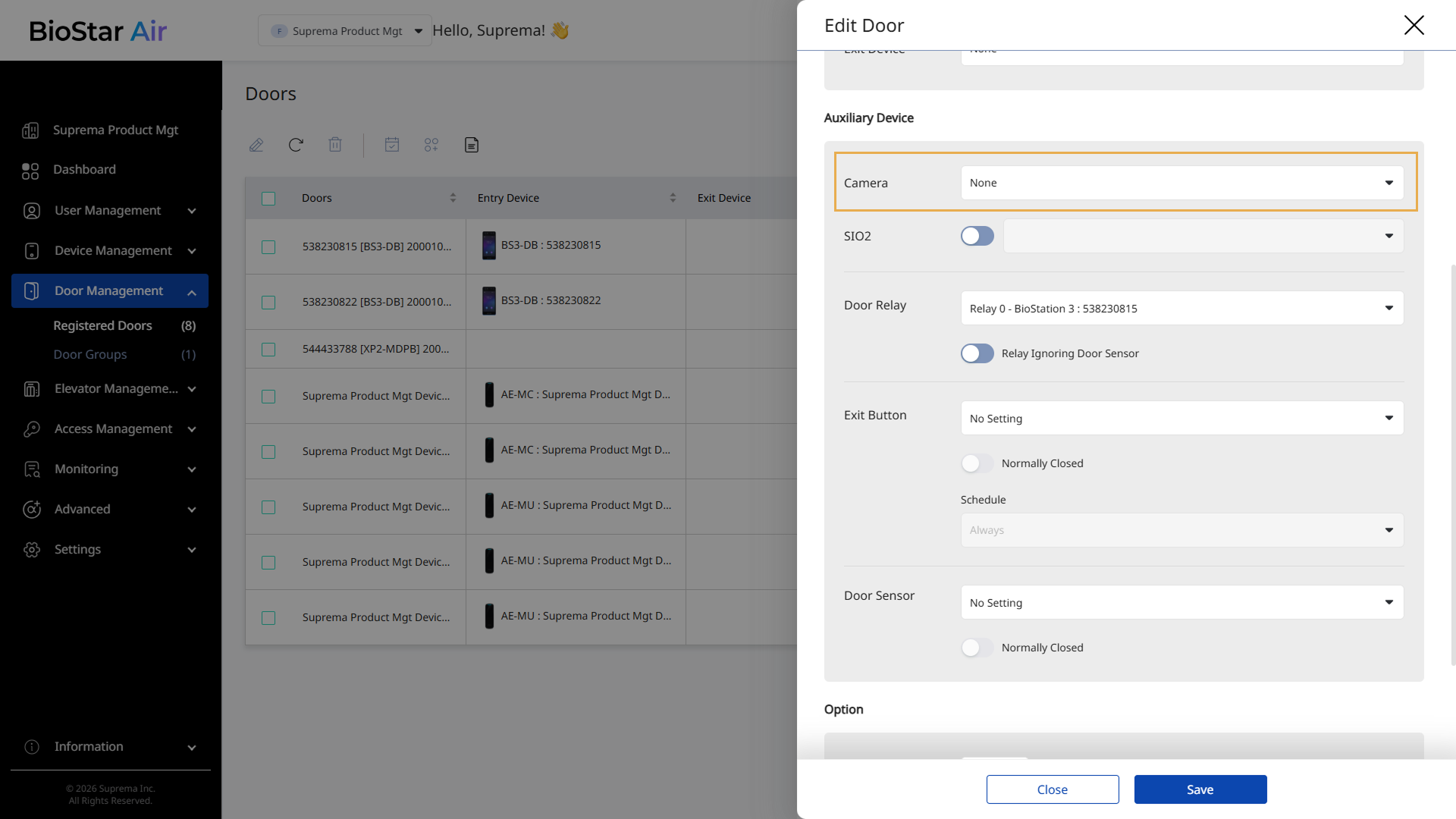
Cuando aparezca el panel Editar puerta, desplácese hasta Dispositivo auxiliar.
-
Seleccione la cámara que agregó en Cámara.
-
Haz clic en Guardar para guardar los cambios.
Ver video en vivo de la cámara
Ver video en vivo de las cámaras agregadas. Haz clic en Monitoreo → Vídeo en Tiempo Real en la barra lateral izquierda.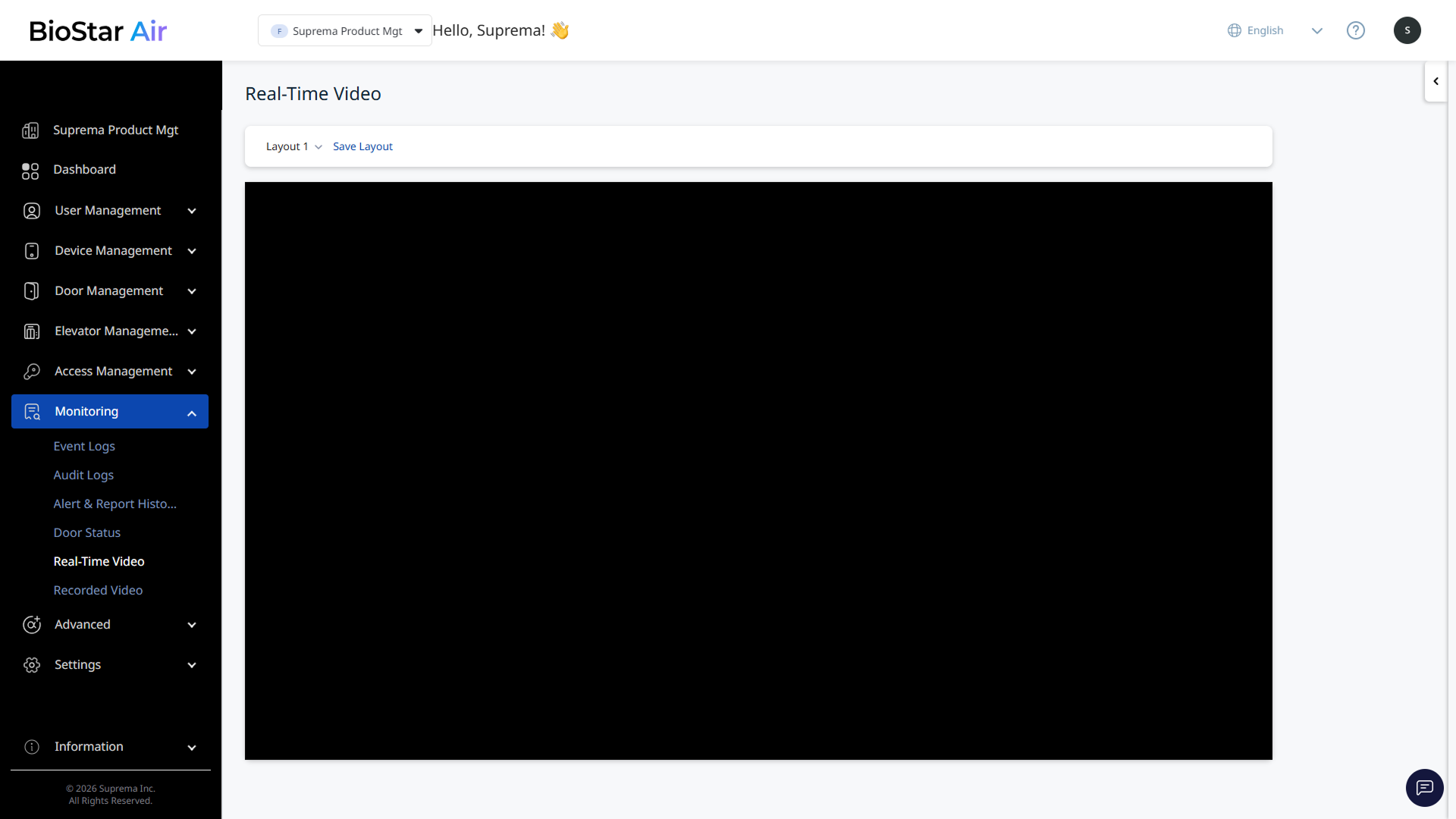
-
Ver hasta dos transmisiones en vivo Full HD (1080p) por cada lector instalado compatible con BioStar Air.
-
Agrega más dispositivos o reduce la resolución de la cámara para ver más transmisiones en vivo.
Gestión de dispositivos → Cámaras → Haz clic en la cámara de la lista → Perfil de video
Ver video grabado de la cámara
Ver transmisiones de video grabadas. Haz clic en Monitoreo → Vídeo Grabado en la barra lateral izquierda.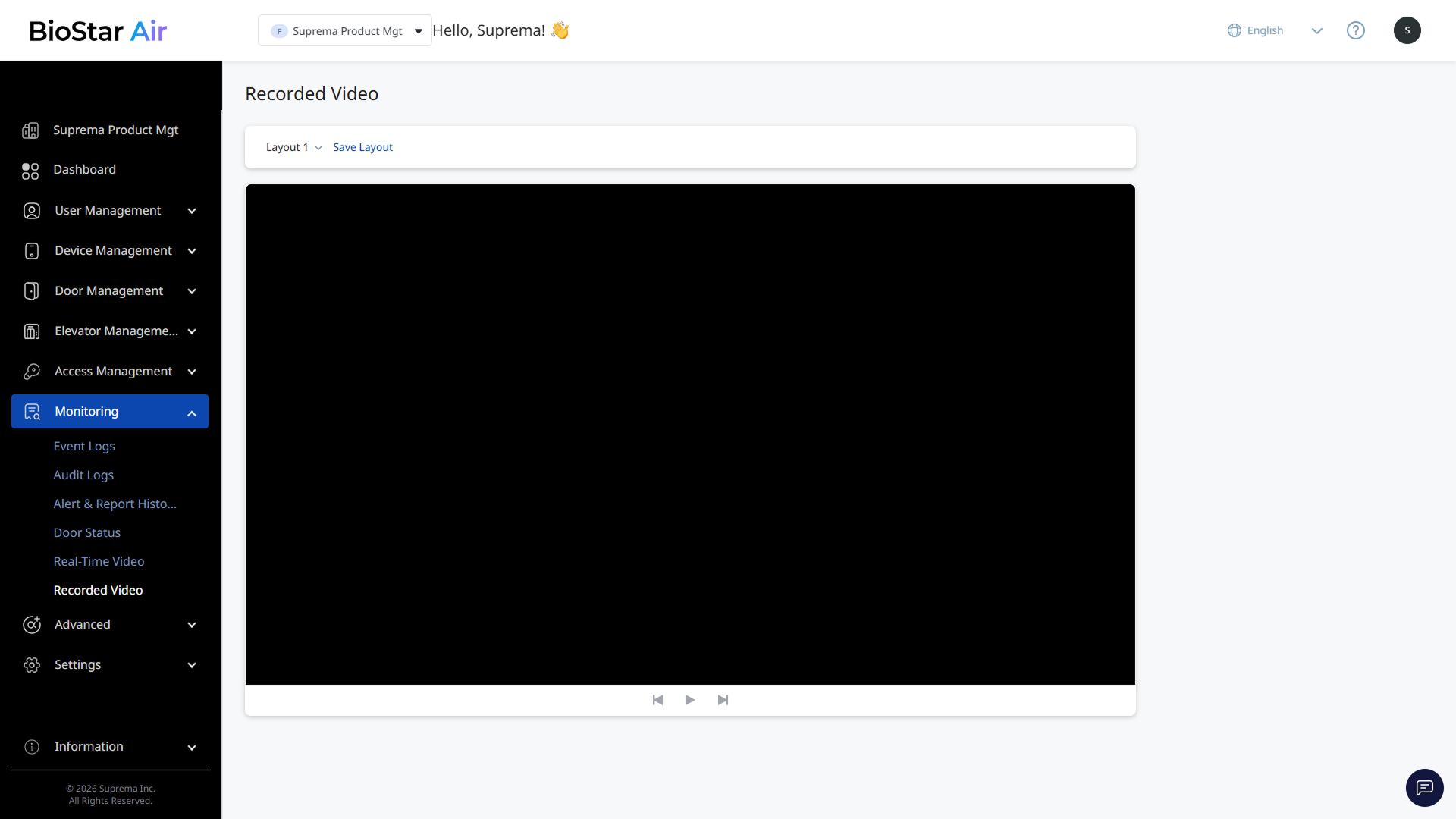
Ver video del evento
Haz clic en Monitoreo → Registros de eventos en la barra lateral izquierda. Busca un registro de evento con un clip de video asociado y haz clic en reproducir para verlo.
Lista de dispositivos probados y verificados
| No | Fabricante | Número de modelo | Tipo de dispositivo | Perfil Onvif | Resolución |
|---|---|---|---|---|---|
| 1 | Hanwha Techwin | QNV-C8011R | Cámara | S, G, T, M | 2592x1944 |
| 2 | Hanwha Techwin | QND-6022R | Cámara | S, G, T | 1920x1080 |
| 3 | Hanwha Techwin | MMI-600R | Cámara | S, T | 1920x1080 |
| 4 | HIKVISION | DS-2CD2025FWD-I | Cámara | S, G, T | 1920x1080 |
| 5 | HIKVISION | DS-2CD2166G2-I | Cámara | S, G, T | 3200×1800 |
| 6 | HIKVISION | DS-2CD1121-I | Cámara | S | 1920x1080 |
| 7 | Dahua | DHI-NVR2104HS-P-S3 | NVR | S, G, T | 12MP |
| 8 | Dahua | IPC-HDBW3249E-AS-NI | Cámara | S, G, T | 1920×1080 |
| 9 | Dahua | SD22204UEN-GN | Cámara | S, G, T | 1920×1080 |
| 10 | Dahua | DH-IPC-HFW1230DT-STW-VN | Cámara | S, T | 1920×1080 |
| 11 | Marruy | IPC-A32E-L | Cámara | S, T | 2304×1296 |
| 12 | TP-Link | Tapo C210 | Cámara | S | 2304×1296 |
Habilitar ONVIF en una cámara IP
-
Abre un navegador web e ingresa la dirección IP de la cámara.
-
Autentícate con credenciales de administrador e inicia sesión.
-
Ve a la sección Red o Configuración.
-
Activa ONVIF o la interfaz abierta de video en red.
-
Crea un perfil de usuario solo para ONVIF si es necesario.
-
Guarda la configuración y prueba la conexión ONVIF en BioStar Air.
-
Actualización de firmware: Actualiza la cámara y el dispositivo al firmware más reciente.
-
Redirección de puertos: Configura la redirección de puertos para ONVIF si es necesario.
-
Herramientas de terceros: Usa ONVIF Device Manager para verificar la configuración y el funcionamiento de la cámara.