Administrar puertas registradas
Asigne dispositivos de acceso a las puertas registradas, configure relés y establezca los horarios de acceso. Controle el acceso de forma sistemática para la seguridad, la evacuación en caso de incendio y el control de tiempo y asistencia (T&A).
Vea el siguiente video para aprender a registrar y administrar puertas.
Ver la lista de puertas
La lista de puertas muestra todas las puertas registradas en BioStar Air de un vistazo. Vea información clave de cada puerta, como su nombre, los dispositivos asignados y el grupo. Haga clic en una puerta de la lista para ver los detalles y modificar la configuración.
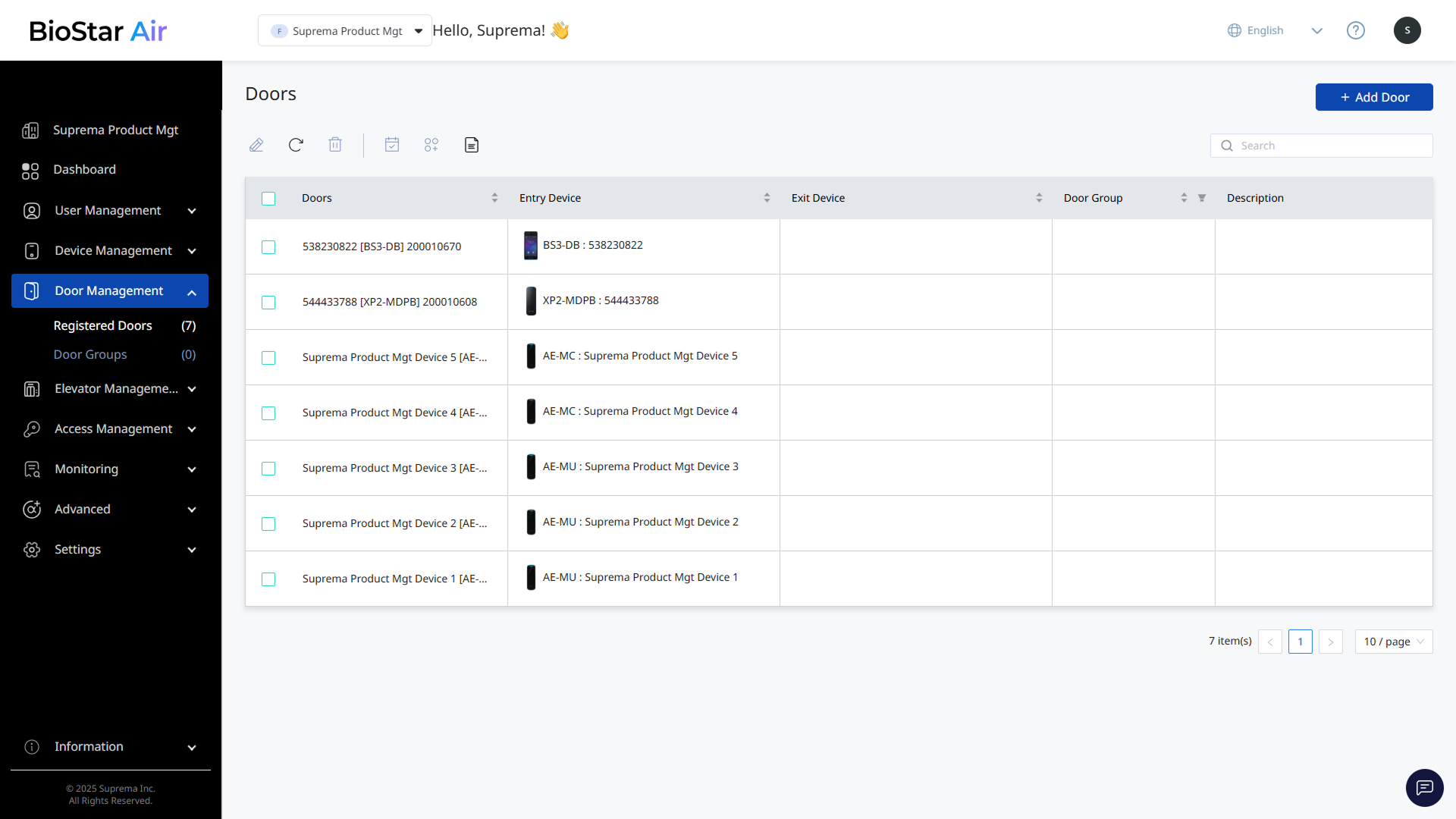
Haga clic en Gestión de Puerta → Registrados Puerta en la barra lateral izquierda para ver las puertas registradas.
Información de la puerta
La lista de puertas muestra la siguiente información.
-
Puerta: El nombre de la puerta. Normalmente se asigna automáticamente durante el registro del dispositivo, pero los administradores pueden cambiarlo.
-
Dispositivo de entrada: Dispositivo que autentica a los usuarios al ingresar por la puerta.
-
Dispositivo de salida: Dispositivo que autentica a los usuarios al salir por la puerta.
-
Grupo de Puerta: Nombre del grupo asignado a la puerta.
-
Descripción: Descripción de la puerta.
-
Cámara: Muestra la información de la cámara asociada a la puerta. La columna Cámara aparece solo después de habilitar la función Gestión de Vídeos en Ajustes → Sitio → Adicionales.
Funciones adicionales
Cuando se selecciona una o más puertas en la lista, los administradores pueden gestionarlas mediante las siguientes herramientas.
-
: Editar la información de la puerta o cambiar la configuración de los dispositivos asignados. Esta opción está disponible solo cuando se selecciona una puerta. Para obtener más información, consulte #editingDoors.
-
: Actualizar la lista de puertas.
-
: Eliminar las puertas seleccionadas de la lista.
-
: Establecer un horario para los estados de apertura y bloqueo de la puerta. Para obtener más información sobre cómo gestionar los horarios de las puertas, consulte Administrar horarios de las puertas.
-
: Agrupar las puertas seleccionadas. Para obtener más información sobre cómo gestionar los grupos de puertas, consulte Administrar Grupo de Puertas.
-
: Generar informes de las puertas. Para obtener más información sobre cómo generar informes de puertas, consulte #generatingDoorReports.
Filtrar
Filtre la lista de puertas por grupo. Haga clic en la columna Grupo de Puerta y en su botón y seleccione el grupo deseado. Haga clic en OK para mostrar solo las puertas del grupo seleccionado.
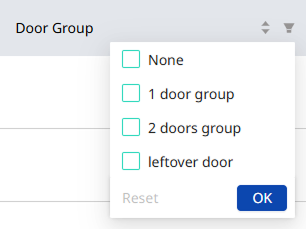
Para restablecer los filtros aplicados, haga clic en y seleccione Restablecer.
Agregar puertas
Agregar usando un dispositivo
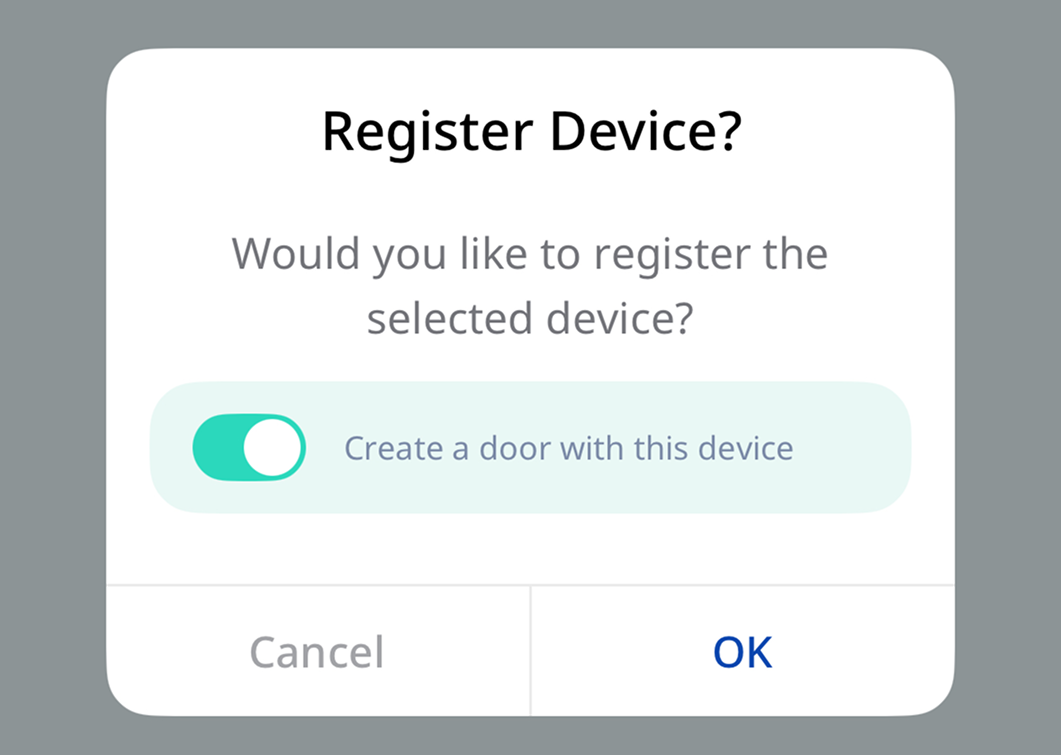
En el paso final del registro del dispositivo en la aplicación móvil, seleccione la opción Create a door with this device para crear una puerta. Para obtener más información sobre cómo registrar un dispositivo con la aplicación móvil, consulte Registrar y eliminar dispositivos.
Agregar desde el portal web
Siga los pasos a continuación para agregar una nueva puerta en el portal BioStar Air.
-
Haga clic en Gestión de Puerta → Registrados Puerta en la barra lateral izquierda.
-
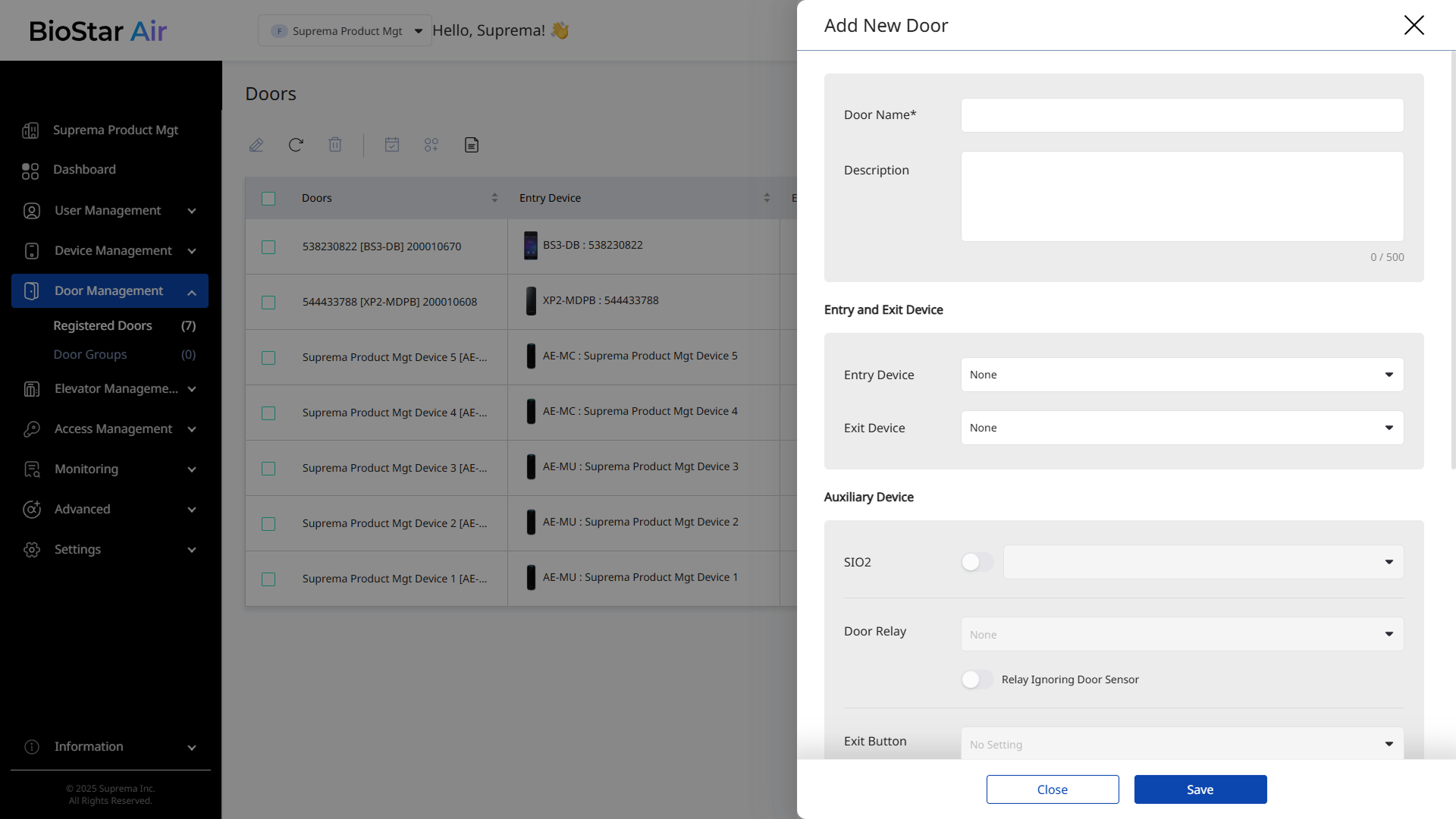
Haga clic en Agregar nuevo puerta en la parte superior derecha de la pantalla.
-
Cuando aparezca el panel Agregar nuevo puerta, ingrese Nombre de Puerta.
-
Seleccione Dispositivo de entrada y Dispositivo de salida.
-
Haga clic en Guardar para guardar y agregar la configuración de la puerta.
Reglas para asignar dispositivos a puertas
-
Cada dispositivo solo puede asignarse a una sola puerta.
-
Si un dispositivo ya está registrado pero no aparece en la lista de dispositivos disponibles, verifique si está asignado a otra puerta. Si lo está, quítelo de esa puerta e inténtelo de nuevo.
Editar puertas
Siga estos pasos para editar los detalles y la configuración de la puerta.
-
Haga clic en Gestión de Puerta → Registrados Puerta en la barra lateral izquierda.
-
Haga clic en la puerta que desea editar en la lista. O seleccione la casilla a la izquierda de la puerta y haga clic en en la barra lateral superior izquierda.
-
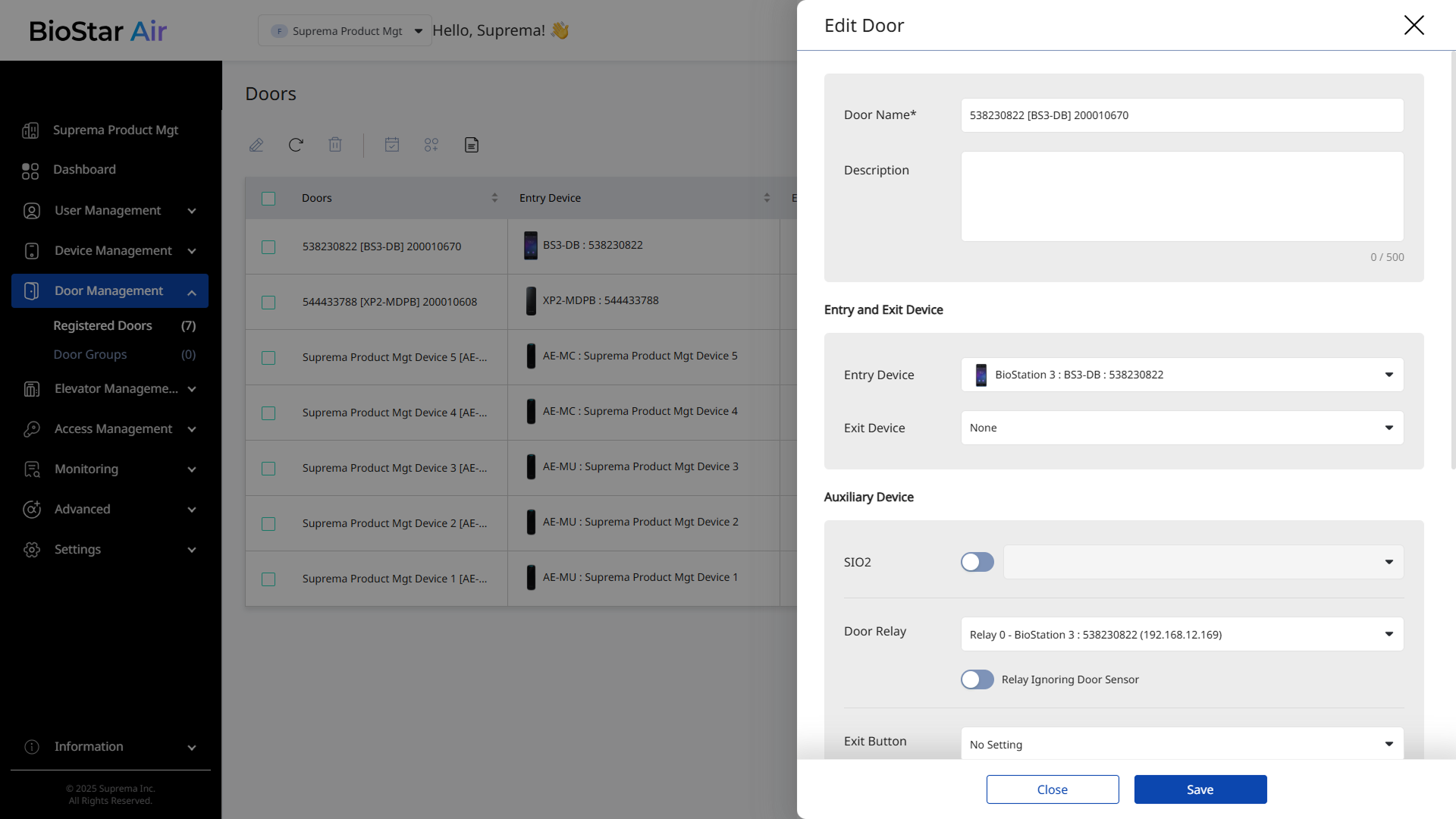
Cuando aparezca el panel Editar puerta, edite Nombre de Puerta y Descripción.
-
Seleccione el dispositivo para la autenticación de entrada de la puerta en la sección Dispositivo de entrada y salida.
-
Dispositivo de entrada: Seleccione el dispositivo que autentica a los usuarios al entrar por la puerta.
-
Dispositivo de salida: Seleccione el dispositivo que autentica a los usuarios al salir por la puerta.
-
Cámara: Puede conectar una cámara CCTV para los registros de eventos.
Para usar la cámara, habilite la función Gestión de Vídeos en Ajustes → Sitio → Adicionales.
-
-
Configure el dispositivo relé en la sección Dispositivo auxiliar.
-
Relé de puerta: Seleccione el dispositivo relé que controla la cerradura de la puerta.
-
Ignorar relé de sensor de puerta: Configure el relé para ignorar el sensor de la puerta.
-
-
Configure los ajustes adicionales.
-
Si está instalado, seleccione el puerto para configurarlo como Botón de salida.
-
Seleccione el puerto para configurarlo como Sin ajustes.
-
Establezca el tiempo que la puerta permanece abierta en Hora de apertura. (Predeterminado: 3 segundos)
-
-
Haz clic en Guardar para aplicar los cambios.
-
Recomendamos asignar un relé ubicado dentro del área segura como Dispositivo de salida.
-
Dispositivo de entrada y Dispositivo de salida deben estar conectados a redes separadas. En una configuración maestro–esclavo, la conexión mediante Wiegand o RS-485 no es posible.
-
Para obtener más información sobre cómo configurar el módulo SIO2 Secure, consulte Configurar el módulo seguro SIO2.
Generar informes de puertas
Genere informes de puertas y envíelos al correo electrónico del administrador. Un informe de puerta proporciona información sobre los usuarios que ingresaron por esa puerta.
-
Haga clic en Gestión de Puerta → Registrados Puerta en la barra lateral izquierda.
-
Haga clic en en la parte superior de la lista de puertas.
-
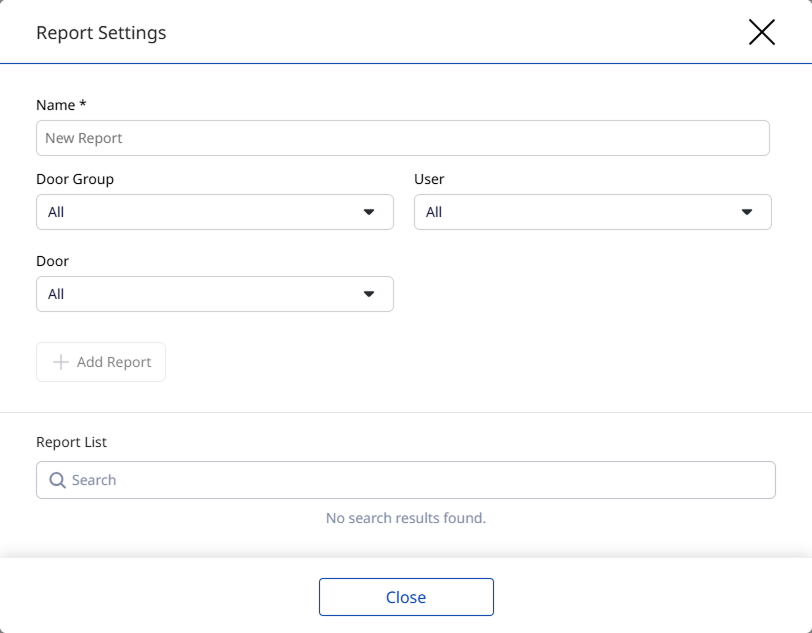
Cuando aparezca la ventana Configuración de informes, ingrese un nombre para el informe.
-
Seleccione los elementos que desea incluir en el informe.
-
Haga clic en Agregar informe para guardar el informe.
-
Se crea un Lista de informes y se envía un enlace de descarga al correo electrónico del administrador.
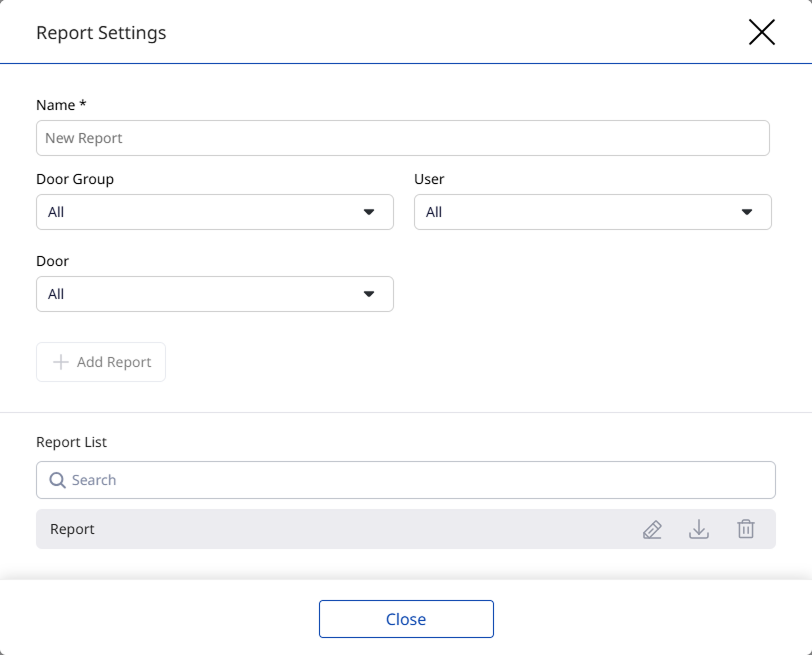
En Lista de informes, busque, edite, descargue o elimine los informes generados.