Primeros pasos con la aplicación BioStar Air
La aplicación BioStar Air ofrece las mismas funciones que el portal web. Los usuarios pueden gestionar el control de acceso, supervisar los registros de eventos, controlar dispositivos y realizar tareas administrativas directamente desde un dispositivo móvil.
Descarga la aplicación móvil
Descarga la aplicación BioStar Air en tu dispositivo móvil e inicia sesión.
-
Descarga e instala la aplicación BioStar Air en tu dispositivo móvil.
-
Inicia sesión con el mismo ID y contraseña que usas para el portal web de BioStar Air.
-
Verifica que hayas iniciado sesión con las mismas credenciales que en la versión web.
-
Mantente cerca del dispositivo para actualizarlo en modo BLE.
-
Algunas funciones, como el monitoreo de video en tiempo real, requieren una cámara conectada.

Panel de control
Después de iniciar sesión en la aplicación móvil, Panel de Control en la pantalla de inicio muestra la siguiente información.
-
Accesos diarios de usuarios
-
Total de usuarios registrados activos
-
Dispositivos conectados
-
Estado de crédito
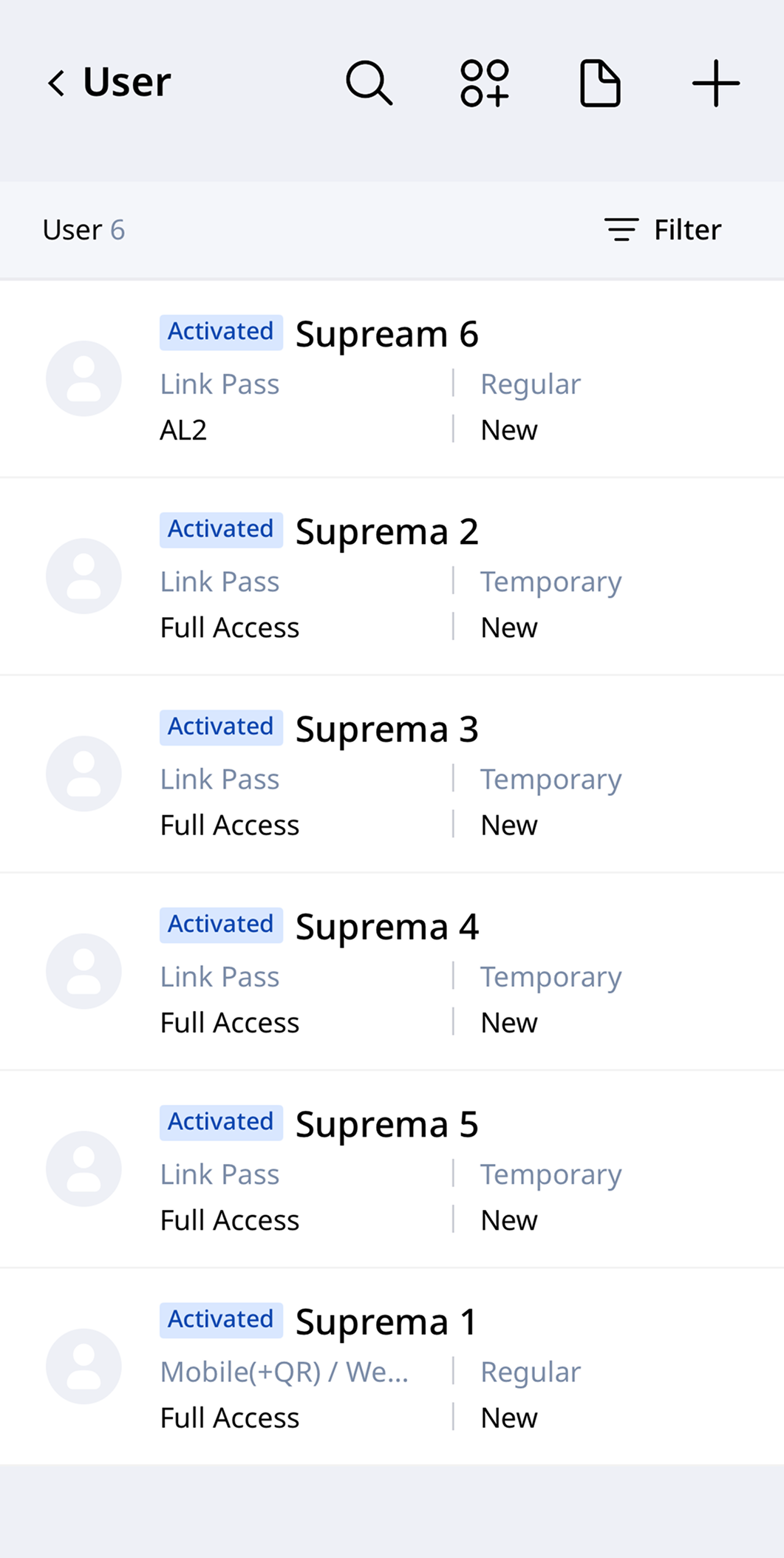
Gestión de usuarios
Toca la tarjeta Usuarios activos en la pantalla de inicio, o toca en secuencia Administrar → Usuarios.
-
Selecciona un usuario y revisa los detalles.
-
Modifica el estado del usuario (reemitir, suspender, eliminar o activar).
-
Toca el botón e ingresa los datos requeridos para agregar un nuevo usuario.
-
Para aprender a agregar usuarios desde la aplicación móvil, consulta Agregar usuarios.
-
Para aprender a agregar usuarios a través del portal de BioStar Air, consulta Agregar usuarios.
-
Para obtener más información sobre la gestión de usuarios, consulta Administrar Usuarios.
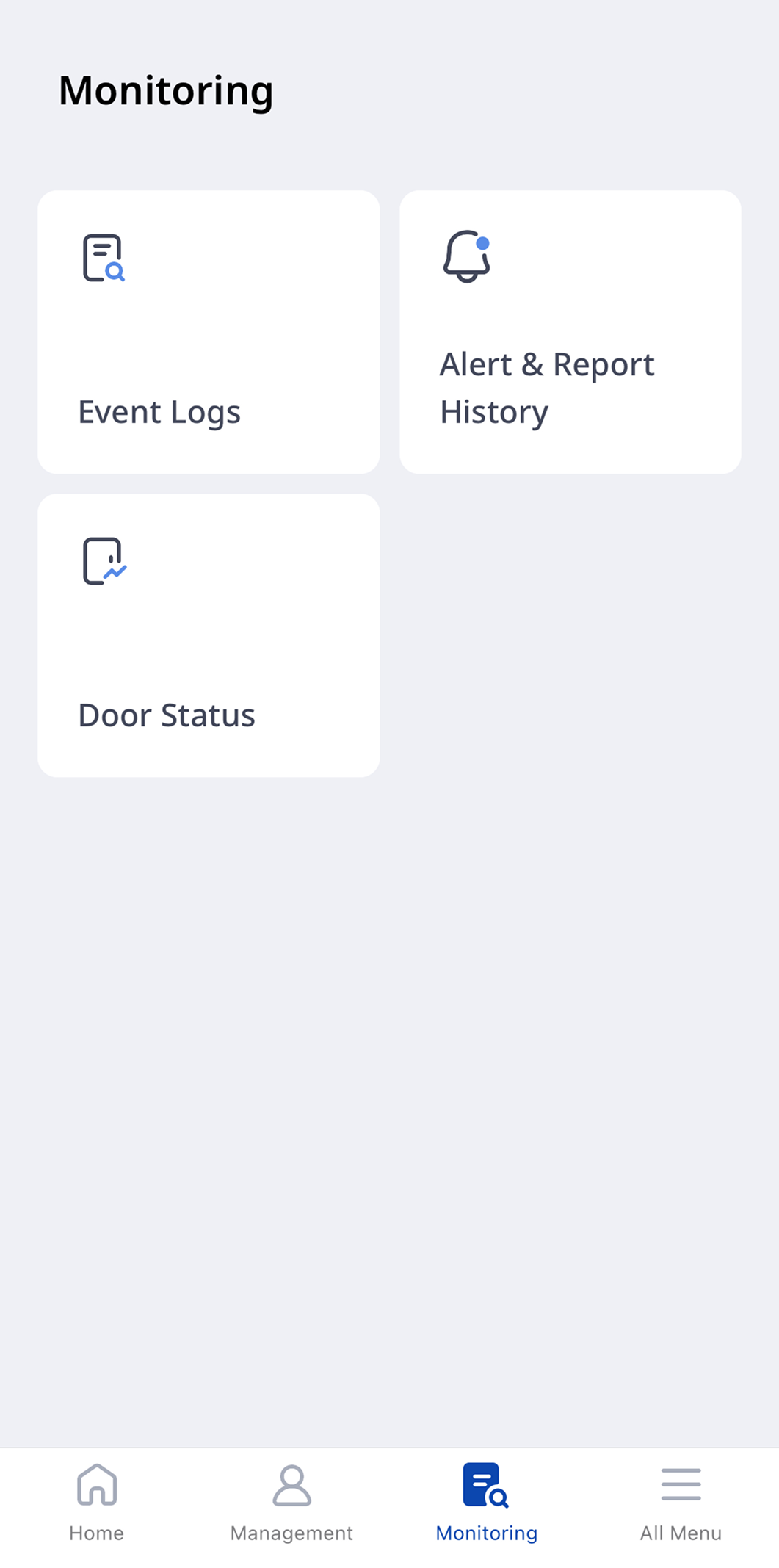
Supervisión
Monitoreo proporciona la siguiente información.
-
Registros de eventos: Supervisar y analizar los registros de eventos y de auditoría. Para más información, consulte Usar registros de eventos y Usar registros de auditoría.
-
Historial de Alertas e Informes: Ver alertas anteriores y el historial de informes generados a través del portal web y la aplicación móvil. Para más información, consulte Consultar historial de alertas e informes.
-
Estado de puerta: Supervisar el estado en tiempo real de las puertas conectadas al sitio. Para más información, consulte Supervisar el estado de la puerta.
-
Consultar el estado de la puerta y controlarla de forma remota.
-
Toque una puerta una vez para editarla, o manténgala pulsada para seleccionar varias puertas y realizar acciones en lote.
-
Configurar una puerta en Modo de desbloqueo o Modo de bloqueo anula la configuración del relé o los horarios.
-
Elimine las puertas no utilizadas según sea necesario.
-
-
Video en tiempo real (si hay una cámara conectada)
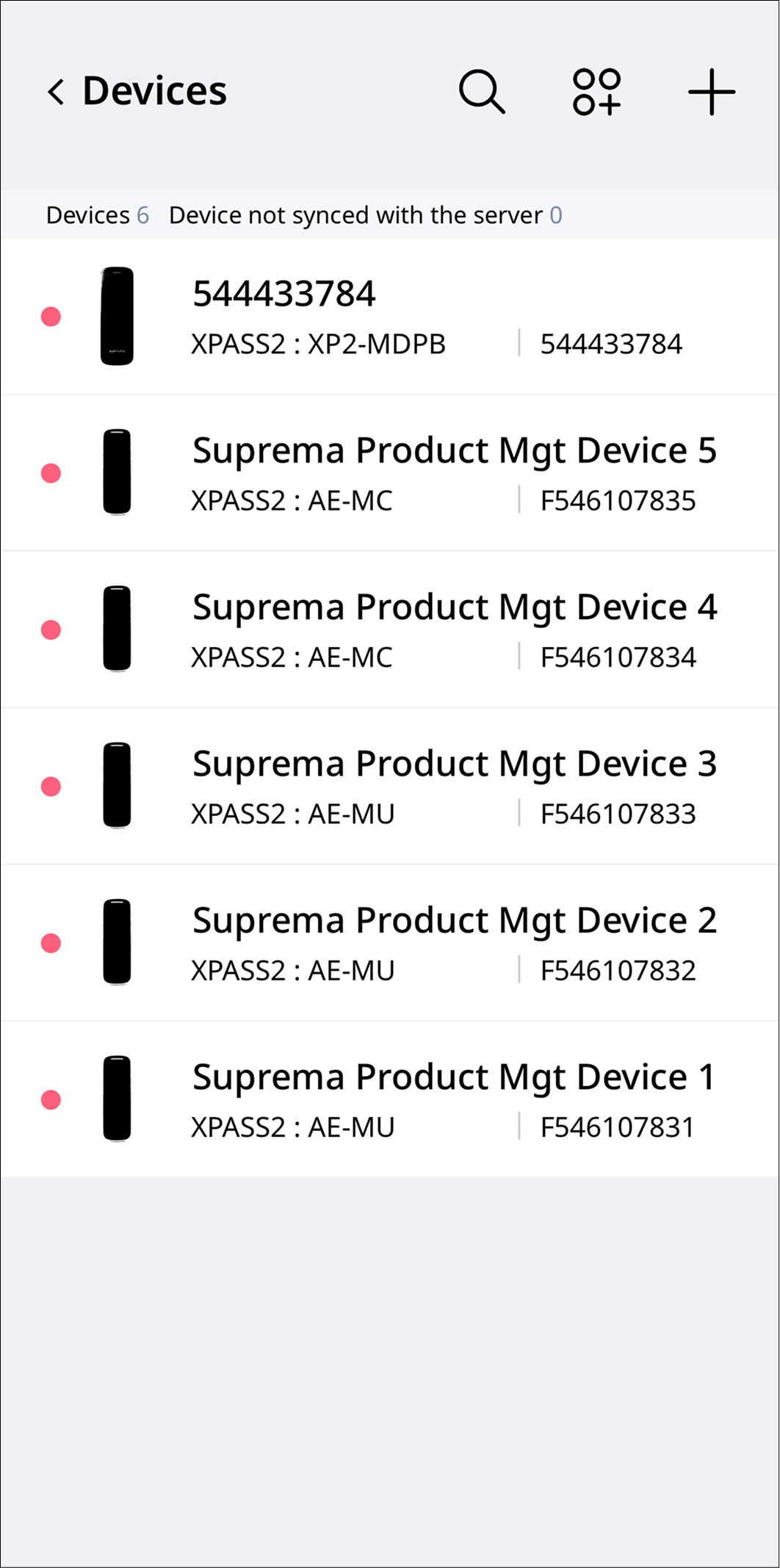
Dispositivos
Toque la tarjeta Dispositivos en la pantalla de inicio, o toque Administrar → Dispositivos en ese orden.
-
Ver todos los dispositivos registrados.
-
Seleccione un dispositivo para editarlo, actualizar su firmware o reiniciarlo.
-
Si el dispositivo no está conectado a la red, utilice el modo BLE cerca del dispositivo para actualizar su firmware.
-
Toque el botón para agregar un nuevo dispositivo.
Para obtener más información sobre la gestión de dispositivos, consulte lo siguiente.
-
Aplicación BioStar Air: Registrar y eliminar dispositivos
-
Portal BioStar Air: Dispositivos