Configurar funciones avanzadas
La app Suprema Pass incluye ajustes avanzados y opciones de seguridad para mejorar la experiencia del usuario y las funciones de control de acceso. Los usuarios pueden configurar los métodos de autenticación, habilitar la autenticación de dos factores, revisar los registros de acceso, reportar problemas y usar las opciones de soporte.
Configurar método de conexión
Seleccione un método de conexión preferido para comunicarse con el dispositivo de control de acceso. En la pantalla principal de la app Suprema Pass, toque en la esquina superior derecha, luego seleccione el modo deseado en Método de conexión.
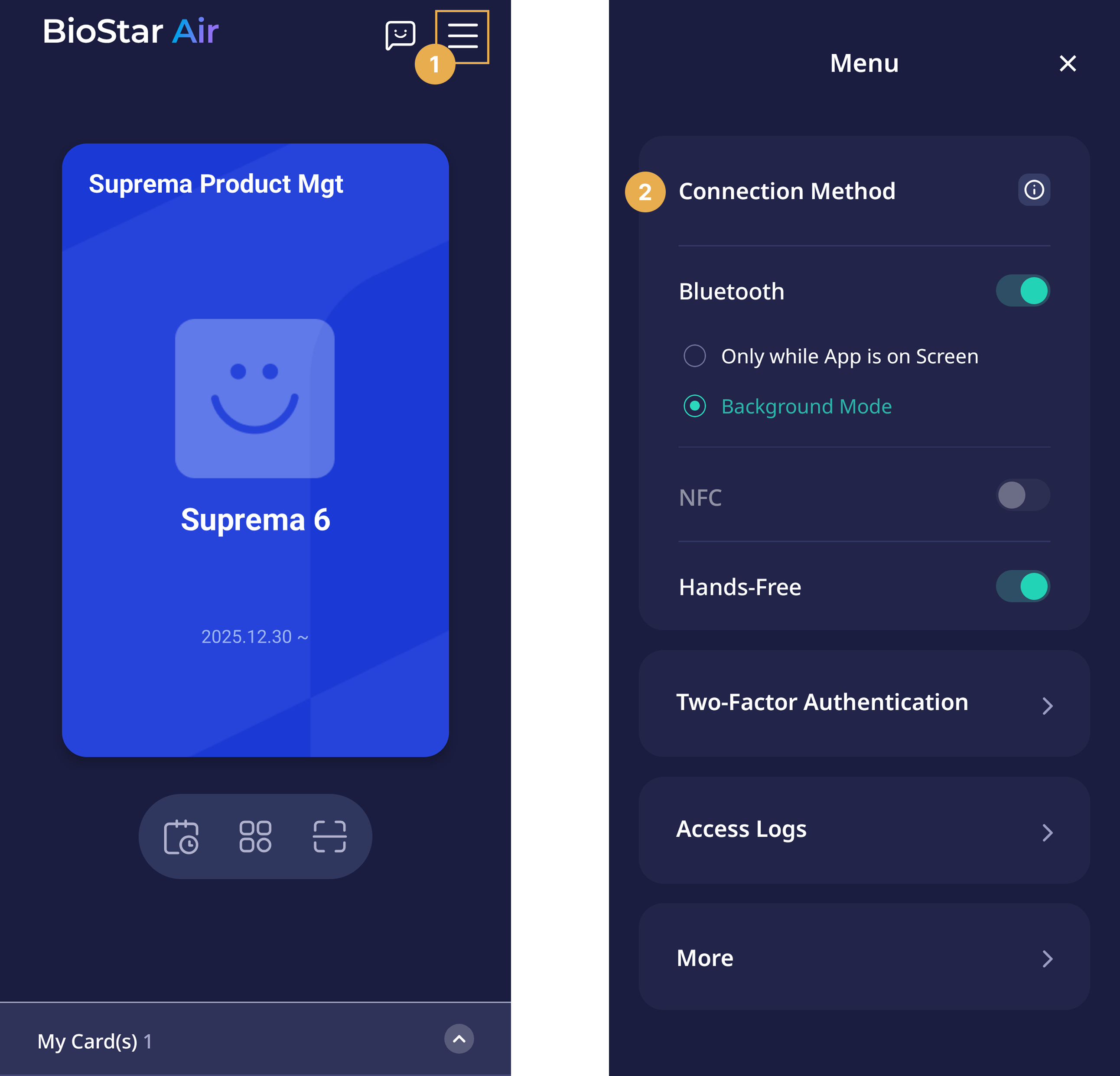
Bluetooth
Elija entre dos modos de autenticación por Bluetooth.
-
Solo mientras la app esté en pantalla: autenticar con la tarjeta móvil únicamente cuando la app esté abierta en el dispositivo. Este modo ahorra batería, pero requiere abrir la app manualmente antes de acercarse a la puerta.
-
Modo en segundo plano: autenticar con la tarjeta móvil incluso si la pantalla del dispositivo está apagada cuando la app se ejecuta en segundo plano. Este modo es más cómodo pero consume más batería. Si la app se cierra, vuelva a abrirla para reanudar las funciones en segundo plano.
NFC
La autenticación por NFC está disponible solo en dispositivos Android. Utilice NFC solo o junto con Bluetooth para un acceso más rápido.
Los usuarios de Android con un dispositivo compatible con NFC pueden usar NFC junto con Bluetooth.
Autenticación de dos factores (2FA)
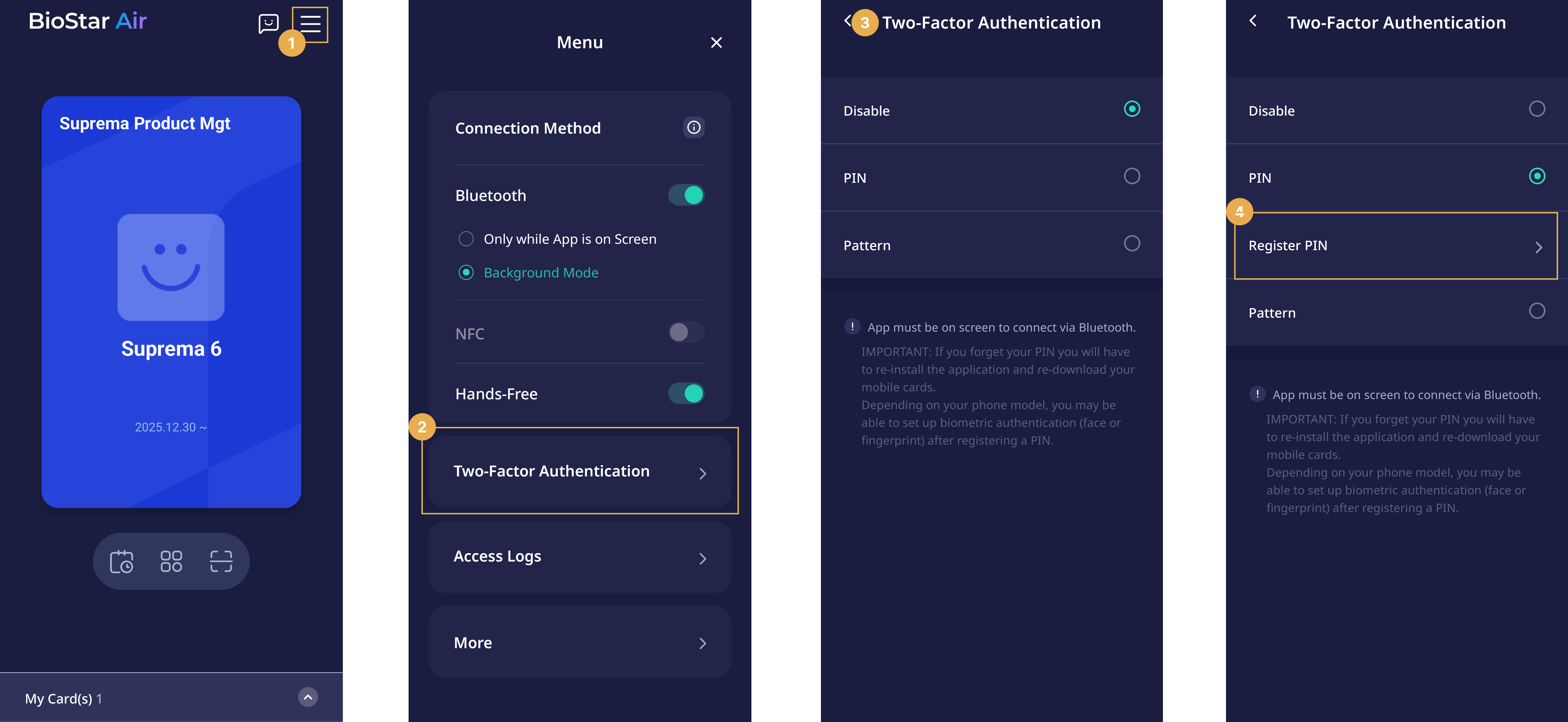
Habilite la autenticación de dos factores con un PIN, un patrón o autenticación biométrica (reconocimiento facial o huella dactilar) para mayor seguridad.
-
Esta función no es compatible con las conexiones en Modo en segundo plano porque la pantalla de la app debe permanecer abierta durante la autenticación de acceso.
-
Si se olvida el PIN o el patrón, reinstale la app y reactive la tarjeta móvil.
-
Las funciones compatibles pueden variar según el dispositivo móvil.
usuarios de iOS
-
En la pantalla principal de la app Suprema Pass, toque en la esquina superior derecha.
-
Establezca el método de conexión en Solo mientras la app esté en pantalla.
-
Toque Autenticación de dos factores.
-
Toque Registrar PIN.
-
Ingrese el PIN de seis dígitos.
-
Cuando aparezca la notificación de éxito, toque Aceptar.
-
Toque Cambiar PIN, luego ingrese el nuevo PIN para cambiarlo.
-
Active Autenticación Biométrica y siga las instrucciones de configuración para usar la biometría.
Usuarios Android
-
En la pantalla principal de la app Suprema Pass, toque en la esquina superior derecha.
-
Configure el método de conexión en Solo mientras la aplicación esté en pantalla o NFC.
-
Toque Autenticación de dos factores.
-
Toque PIN → Registrar PIN o Patrón → Registrar Patrón.
-
Ingrese el PIN o patrón seleccionado.
-
Cuando aparezca la notificación de éxito, toque Aceptar.
-
Toque Cambiar PIN, luego ingrese el nuevo PIN para cambiarlo.
-
Toque Cambiar Patrón, luego ingrese el nuevo patrón para cambiarlo.
-
Active Autenticación Biométrica y siga las instrucciones de configuración para usar la biometría.
Registros de acceso
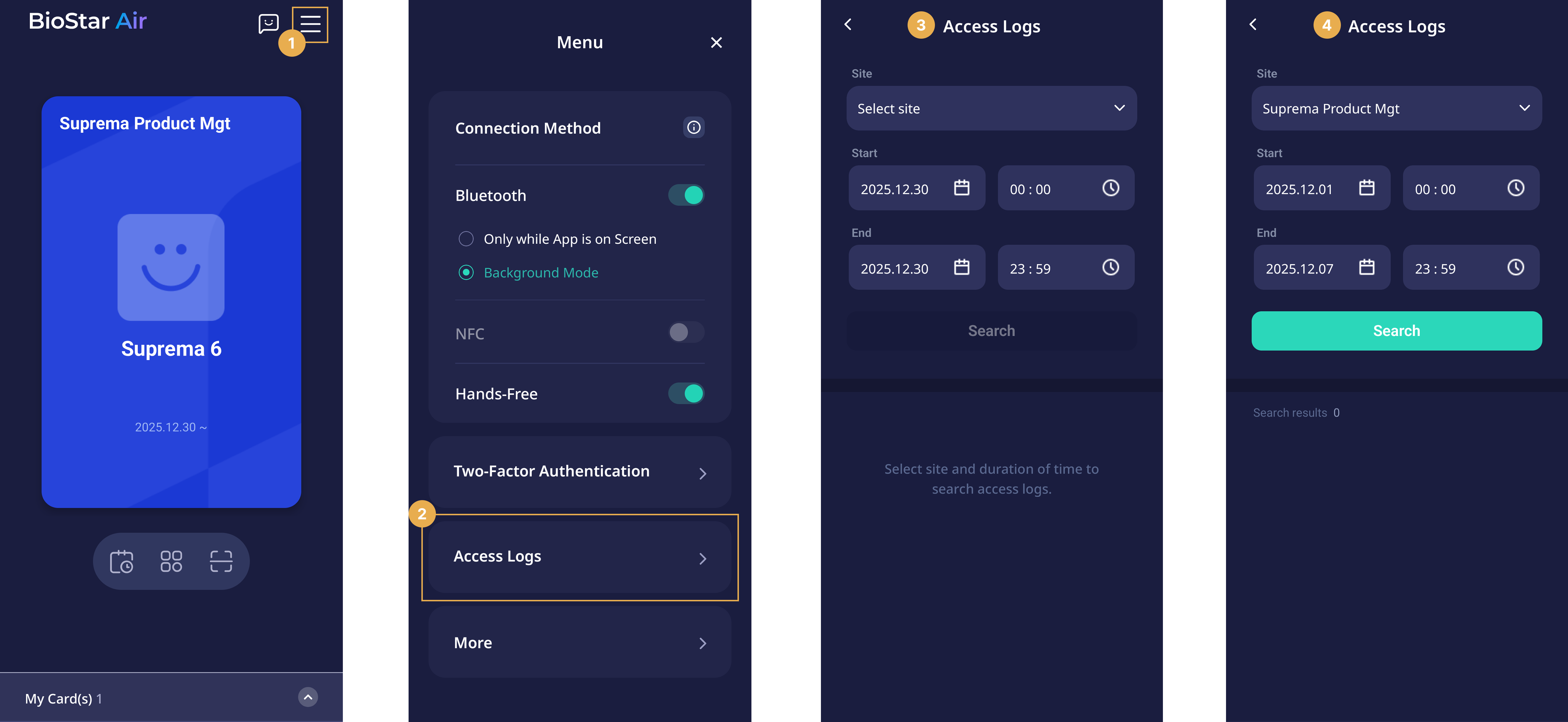
Utilice los registros de acceso para rastrear intentos de acceso y solucionar problemas relacionados con el acceso.
-
En la pantalla principal de la app Suprema Pass, toque en la esquina superior derecha.
-
Toque Registros de acceso.
-
Seleccione un sitio y luego establezca las fechas de inicio y fin.
-
Toque Buscar.
Centro de soporte
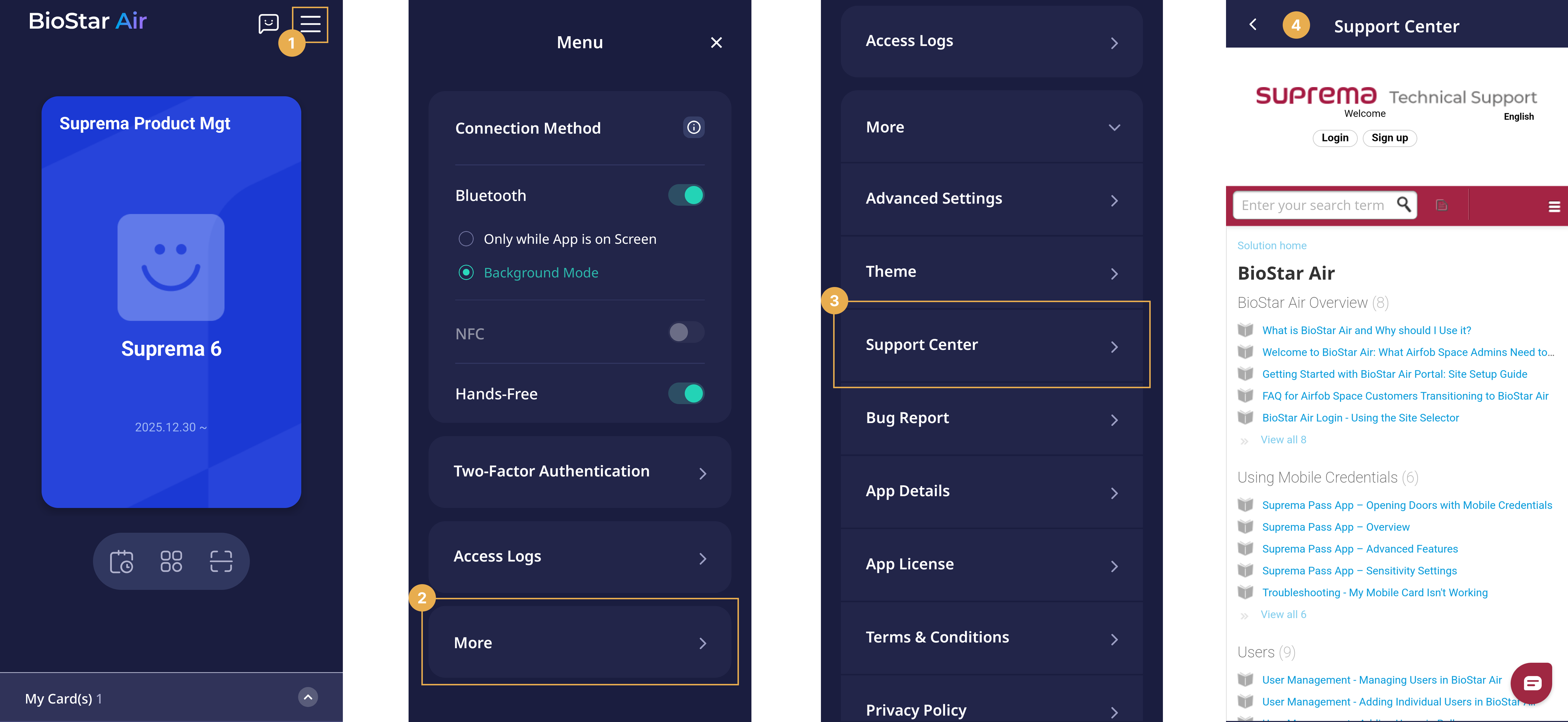
Vaya a Centro de soporte para obtener asistencia adicional.
-
En la pantalla principal de la app Suprema Pass, toque en la esquina superior derecha.
-
Toque Más.
-
Toque Centro de soporte.
-
Vaya a la página Soporte técnico de Suprema.
-
Busque preguntas o revise las preguntas frecuentes.
-
Si necesita asistencia, toque el icono de chat en la esquina inferior derecha para enviar un ticket al equipo de MOCA Systems.
Configuración Avanzada
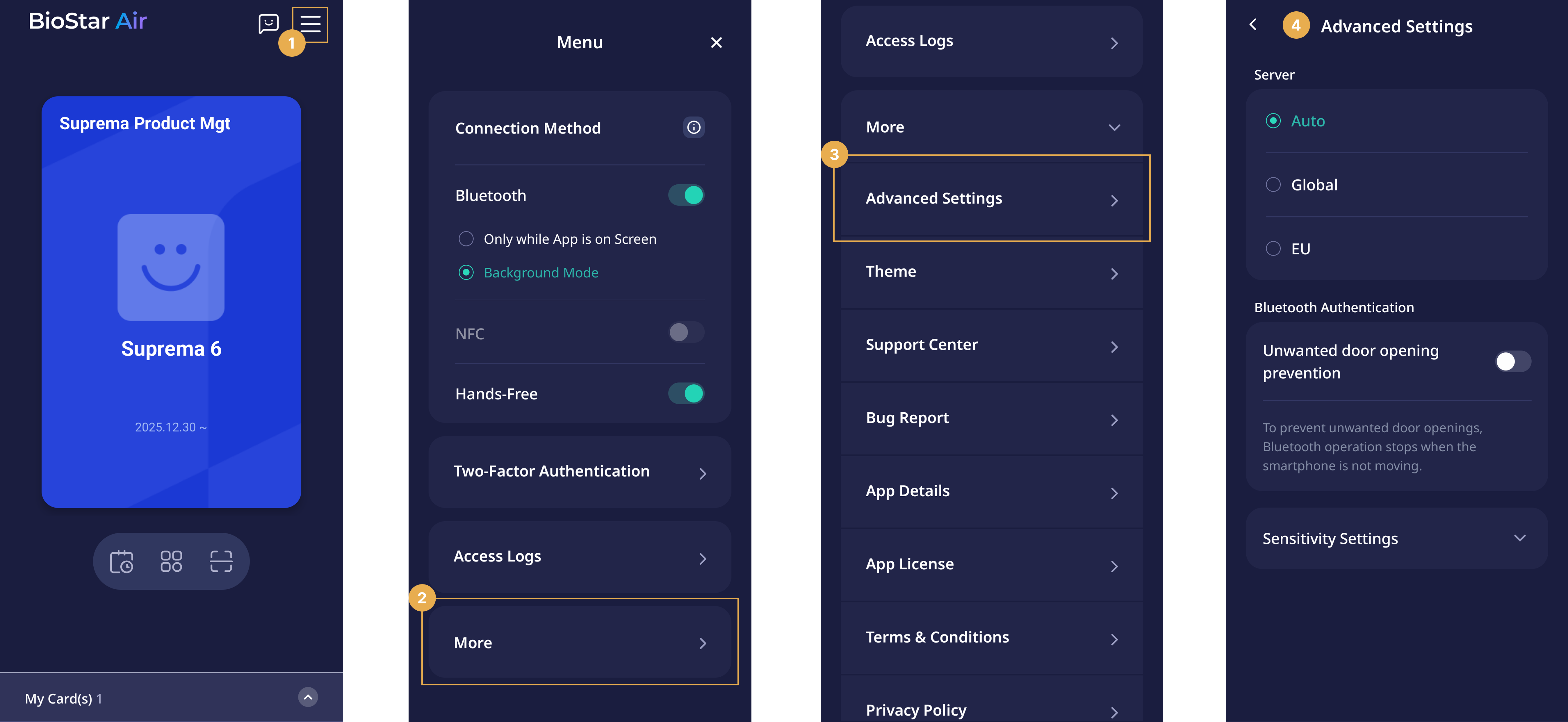
Toque en la esquina superior derecha de la pantalla de inicio de la aplicación Suprema Pass, luego seleccione Más → Configuración Avanzada para usar las siguientes funciones adicionales.
-
Configuración de ubicación: Seleccione el servidor Global o EU según su ubicación. Seleccione Auto para que la app detecte su ubicación y elija el servidor adecuado.
-
Autenticación Bluetooth: Active Prevención de apertura no deseada para bloquear la autenticación Bluetooth cuando el dispositivo móvil está inmóvil.
-
Configuración de Sensibilidad: Ajuste la sensibilidad Bluetooth entre el dispositivo móvil y el lector compatible con BioStar Air. Para más información, consulte Ajustar la sensibilidad Bluetooth.
Funciones adicionales
Toca en la esquina superior derecha de la pantalla principal de la app Suprema Pass, luego selecciona Más para acceder a las siguientes funciones.
-
Tema: Establece el modo de color de la app. Selecciona Claro, Oscuro o Sistema.
-
Informe de errores: Escribe información detallada, como el contexto en el que ocurrió el error y los pasos para reproducirlo, para enviar el informe al desarrollador.
-
Detalles de la app: Consulta el nombre del modelo, la versión del sistema operativo y el soporte y el estado de BLE del dispositivo móvil.
-
Licencia de la app: Consulta la información sobre las licencias de código abierto utilizadas en la app Suprema Pass.
-
Términos y condiciones: Consulta los términos de uso de la plataforma BioStar Air.