Ingresar Información Básica del Usuario
Esta sección describe cómo ingresar la información básica del usuario. La información de usuario ingresada se utiliza para búsqueda y gestión. Gestionar la información de los usuarios ayuda claramente a cumplir con las políticas de seguridad y privacidad de la organización.
-
Al ingresar de forma sistemática información básica como nombre, departamento, puesto y grupo, se puede buscar, clasificar y gestionar a los usuarios fácilmente.
-
Se pueden perfeccionar los derechos de acceso según la afiliación, el puesto y la información de grupo del usuario.
-
Es ventajoso para la seguridad y las auditorías porque permite el seguimiento preciso de actividades, registros de acceso, etc., por usuario.
Vaya a la página Lanzador → Usuario. Hay dos maneras de ingresar la información del usuario.
-
Nuevo usuario: Haz clic en Usuario Nuevo en la esquina superior derecha de la pantalla. Aparece la ventana Usuario Nuevo.
-
Usuario existente: Haz doble clic en un usuario de la lista de usuarios. O haz clic en el usuario y luego haz clic en Ver Más en la pantalla de vista previa que aparece en el lado derecho de la pantalla. Aparece una ventana para editar la información del usuario.
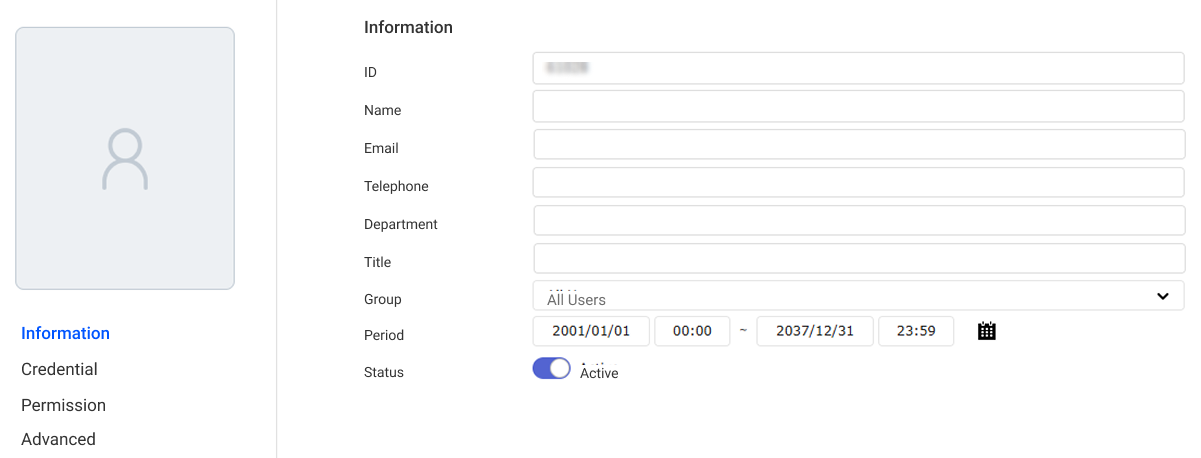
Los campos que se pueden configurar en la sección Información son los siguientes. Ingrese la información del usuario según la descripción de cada campo.
-
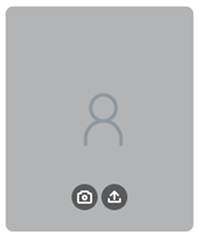
Foto: Registre la foto del usuario. Puede tomar una foto con la cámara web o cargar una desde su PC. Al colocar el cursor sobre el perfil, se muestran las herramientas disponibles.
-
: Si hay una cámara web conectada al PC, haga clic en el botón para tomar y registrar una foto.
-
: Puede cargar un archivo de imagen guardado en su PC.
Para obtener más información, consulte Registrar Cara.
-
-
ID: Ingrese la identificación única que asignará al usuario.
-
Nombre: Ingrese el nombre del usuario.
-
e-mail: Ingrese la dirección de correo electrónico.
-
Teléfono: Ingrese el número de teléfono.
-
Departamento: Ingrese el departamento al que pertenece el usuario.
-
Título: Ingrese el puesto del usuario.
-
Seleccione Grupo: Seleccione el grupo del usuario. Para obtener más información sobre cómo agregar y administrar grupos de usuarios, consulte Administrar Grupos de Usuarios.
-
Periodo: Defina un período para usar la cuenta de usuario. Puede hacer clic en el área de fecha y hora para ingresarlas manualmente o hacer clic en para seleccionar la fecha y hora deseadas.
-
Estado: Puede deshabilitar temporalmente la cuenta de usuario.
Haga clic en Guardar en la esquina superior derecha de la pantalla para guardar la información básica ingresada.
-
Los valores de ID pueden variar según el menú Servidor en Ajustes → opción Tipo ID Usuario. Para obtener más información, consulte Configuración Detallada del Servidor.
-
Número: Ingrese un número del 1 al 4294967294.
-
Alfanumérico: Ingrese una combinación de letras y números.
-
-
El valor de ID no puede incluir espacios.
-
El nombre de usuario puede tener hasta 48 caracteres, incluidos los caracteres especiales.
Caracteres especiales:
~!@#$%^&()-_=+[]{};` -
Para mostrar la foto, el departamento y el puesto del usuario en la tarjeta de acceso móvil, asegúrese de agregar una foto e ingresar el departamento y el puesto.
-
Los nombres de puesto y departamento pueden tener hasta 64 caracteres, incluidos los caracteres especiales,
espaciosy_. -
Si usa una tarjeta de acceso móvil, asegúrese de ingresar el correo electrónico del usuario al enviarla por correo electrónico.
-
Para usar el enrolamiento facial móvil o BioStar X QR, asegúrese de ingresar la dirección de correo electrónico del usuario.
Además de los campos básicos proporcionados por BioStar X, puede agregar campos personalizados mediante la función Campo Definido Usuario para ingresar información adicional del usuario. Campo Definido Usuario es una función útil que permite ampliar la información del usuario según los requisitos de la organización.
Para obtener más información sobre cómo agregar Campo Definido Usuario, consulte Configuración Detallada del Servidor.
Siguiente paso
Inscriba las credenciales del usuario y configure el método de autenticación de acceso en la sección Credencial.
Consulte cómo configurar los permisos de acceso del usuario en la sección Permisos.
En la sección Avanzado, configure el mensaje que se mostrará en el dispositivo cuando el usuario acceda o excluya a ese usuario de la sincronización al vincular con Servicio de directorio.
Consulte cómo editar la información del usuario.