Inscribir Rostros por Lotes
Aprende a inscribir rostros de usuarios por lotes. Inscribe los rostros de varios usuarios a la vez mediante la función de importación con un archivo CSV o cargando fotografías de rostro cuyos nombres de archivo coincidan con los ID de usuario. Como alternativa, envía enlaces de inscripción de rostro por correo electrónico a varios usuarios, lo que les permitirá inscribir sus rostros directamente desde sus dispositivos móviles.
Antes de comenzar
Prepara las imágenes de rostro de los usuarios antes de comenzar la inscripción por lotes.
-
Los archivos de imagen de rostro deben almacenarse en una sola carpeta. Los nombres de archivo de las imágenes de rostro deben coincidir con los ID de usuario.
-
El tamaño máximo de archivo para los tipos de imagen admitidos es de 10MB.
-
Los formatos de imagen admitidos incluyen JPG, JPEG y PNG.
Inscribir con importación de archivo CSV
Inscribe rostros de usuarios en bloque mediante la función de importación CSV.
-
Haz clic en Usuario en la página Lanzador.
-
En la lista de usuarios, marca la casilla del usuario cuyo rostro deseas inscribir. Selecciona más de un usuario.
-
Haz clic en el botón en la esquina superior derecha de la pantalla y selecciona Exportar → CSV.
-
Cuando aparezca la ventana de exportación CSV, haz clic en Descargar.
-
Guarda el archivo CSV en la ubicación deseada de tu ruta local.
-
Abre el archivo CSV y agrega las columnas
face_image_file1,face_image_file2. -
Ingresa los nombres de archivo de las imágenes de rostro, incluidas las extensiones, en las columnas agregadas y guarda.
-
Haz clic en en la parte superior derecha de la pantalla y selecciona Importar → CSV.
-
Selecciona el archivo CSV modificado.
-
Cuando aparezca la ventana de importación CSV, establece Iniciar Importación en fila y haz clic en Siguiente.
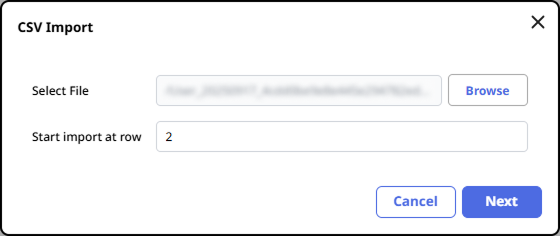
-
Elige si deseas sobrescribir los datos de usuario ya registrados en BioStar X con la información del archivo CSV y haz clic en Aplicar.
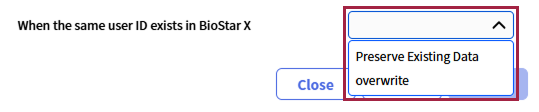
-
Haz clic en el botón Buscar en Directorio de imágenes de rostros.
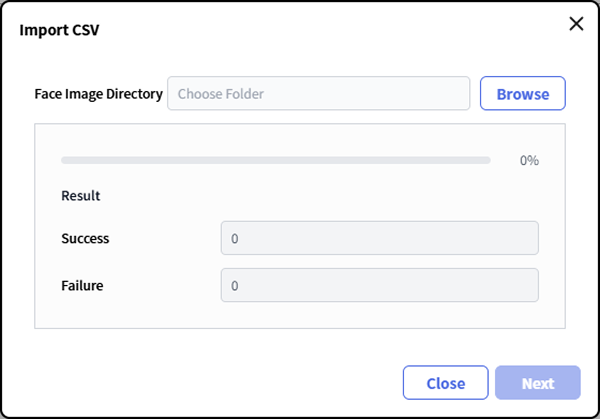
-
Selecciona la ruta donde se almacenan las imágenes de rostro y haz clic en Subir.
-
Para completar la importación CSV, haz clic en Siguiente.
Si ocurre un error al importar el archivo CSV, puedes volver a revisar y subir solo los datos CSV que provocaron el error.
Se recomienda usar la misma ruta para el archivo CSV y los archivos de imágenes de rostro que se van a importar.
Importar rostro
Puedes importar imágenes de rostro con nombres de archivo que coincidan con los ID de usuario e inscribirlas para autenticación facial. Prepara los archivos de imágenes de rostro de los usuarios antes de comenzar. Los nombres de archivo de las imágenes de rostro deben coincidir con los ID de usuario.
-
Haz clic en Usuario en la página Lanzador.
-
Haz clic en el botón en la esquina superior derecha y selecciona Importar → Rostro.
-
Cuando aparezca la ventana Importar Visual Face, haz clic en el botón Navegar.
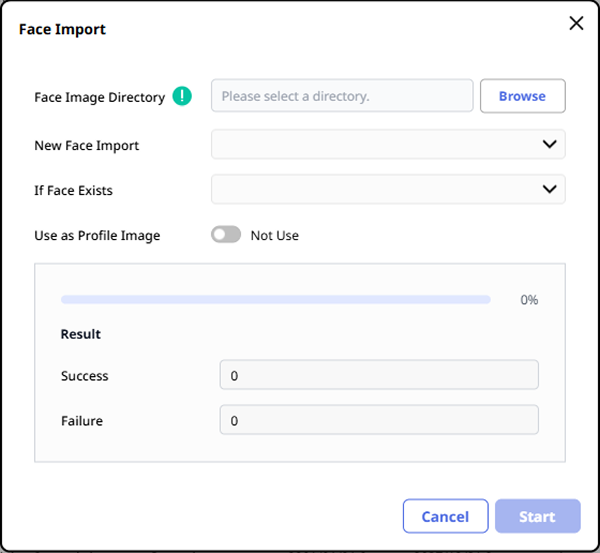
-
Selecciona la ruta donde se almacenan las imágenes de rostro.
-
Selecciona el método para cargar imágenes de rostro en la opción Nueva importación de Visual Face.
-
Importar archivos de imagen cuyo nombre coincida con el ID de usuario: Carga imágenes cuyos nombres de archivo coinciden con los ID de usuario.
-
Importar archivos de imagen cuyo nombre coincida con el ID de usuario + Agregar nuevo usuario usando el nombre de archivo como ID de usuario: Si los ID de usuario registrados coinciden con los nombres de archivo de las imágenes de rostro, se cargan las imágenes; si no coinciden, se crea un nuevo usuario usando el nombre de archivo como ID de usuario y se inscribe como método de autenticación facial.
-
-
En la opción Si Existe Rostro, selecciona Preservar datos o Sobreescribir.
-
Preservar: Conserva las imágenes de rostro de los usuarios registrados.
-
Sobreescribir: Sobrescribe las imágenes de rostro de los usuarios registrados con las nuevas imágenes importadas.
-
-
Para usar las imágenes de rostro importadas como imágenes de perfil, haz clic en la opción Usar como imagen de perfil para habilitarla.
-
Haz clic en Inicio.
Si ocurre un error al importar un archivo de imagen de rostro, aparece una lista de fotos con errores. Revisa la lista y vuelve a intentar.
Se puede importar un máximo de 1 imagen de rostro por ID de usuario.
Inscripción facial mediante dispositivo móvil
Envía enlaces de inscripción de rostro a los usuarios por correo electrónico. Los usuarios pueden acceder al enlace en sus dispositivos móviles para inscribir sus rostros directamente.
Antes de comenzar
-
Completa la configuración de información de correo electrónico, incluyendo la configuración SMTP, antes de usar la función de inscripción facial móvil. Para obtener más información, consulta Configuración de Correo Electrónico.
-
Debes habilitar la función Acceso Remoto para usar la inscripción facial móvil. Para obtener más información sobre Acceso Remoto, consulta Configuración de Acceso Remoto.
Enviar enlace de inscripción de rostro
-
Haz clic en Usuario en la página Lanzador.
-
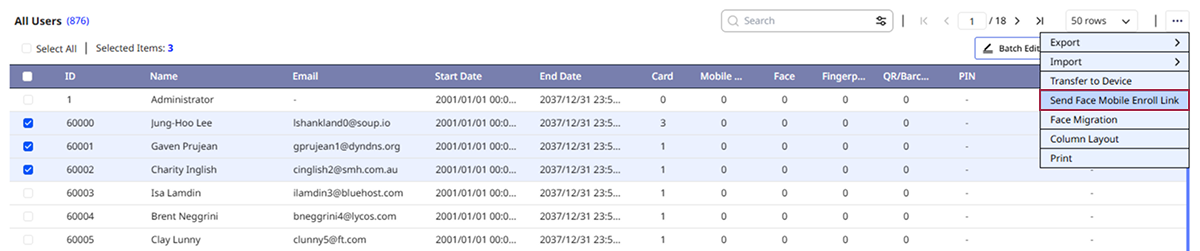
En la lista de usuarios, marca la casilla del usuario cuyo rostro deseas inscribir. Selecciona más de un usuario.
-
Haz clic en el botón en la esquina superior derecha de la pantalla y selecciona Enviar Enlace de Inscripción Móvil de Rostro.
-
Cuando aparezca la ventana de mensajes, haz clic en el botón Aceptar.
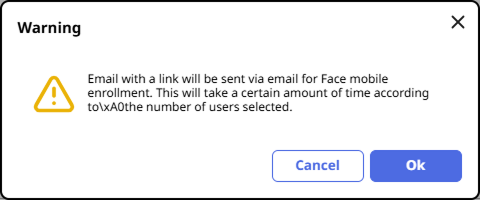
El enlace de inscripción de rostro se envía al correo electrónico de los usuarios seleccionados. Una vez que los usuarios completen la carga, su credencial de rostro se añade a sus perfiles de usuario.
-
Puedes comprobar el estado de envío de correos electrónicos en Registro auditoría. Para obtener más información sobre el registro de auditoría del sistema, consulta Registro Auditoría.
-
El idioma que se muestra en la página a la que se accede mediante el enlace móvil de inscripción de rostro sigue la configuración de idioma del navegador utilizado en el dispositivo móvil.
-
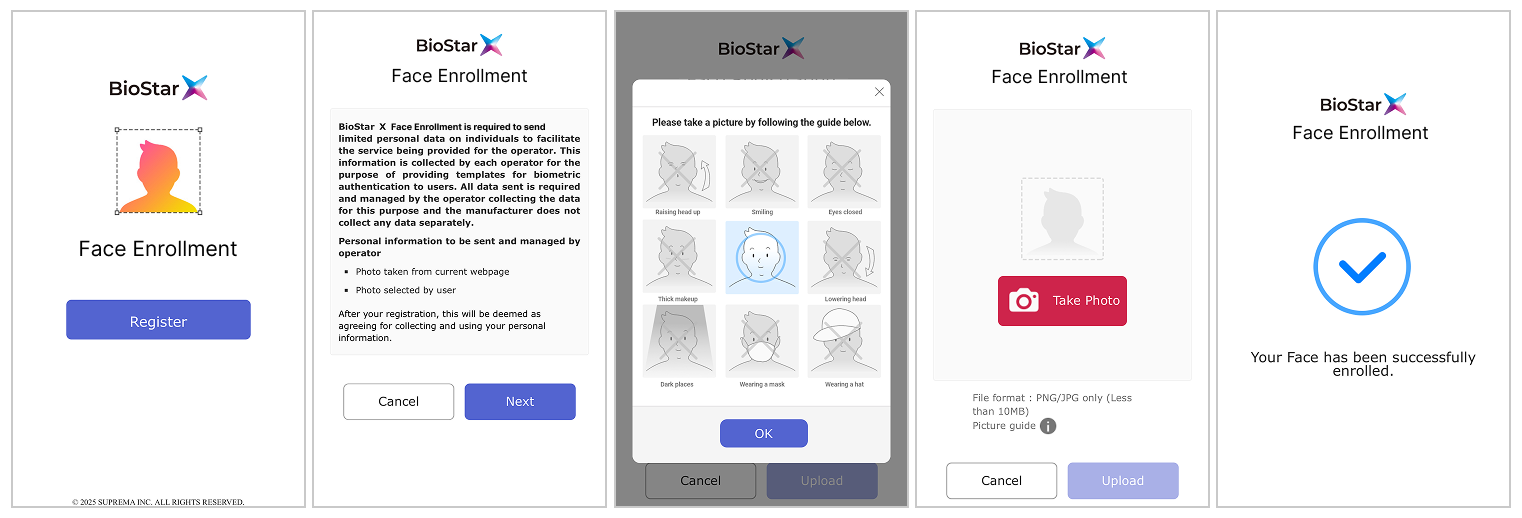
Cuando el usuario abra el enlace móvil de registro facial que se le envió, se ejecutará el servicio de registro facial como se muestra a continuación. Sigue las instrucciones en la pantalla.
-
El tamaño máximo de archivo para los tipos de imagen admitidos es de 10MB.
-
Los formatos de imagen admitidos incluyen JPG, JPEG y PNG.
-
El enlace móvil de inscripción de rostro enviado caducará después de 24 horas.
-
Una vez que el proceso de inscripción móvil de rostro se complete correctamente tras cargar una fotografía de rostro, aparece un mensaje de éxito de inscripción en la pantalla. Si la inscripción falla, se muestra un mensaje de error y el motivo, y el usuario puede volver a intentar la inscripción facial visual con una fotografía de rostro diferente.