Antes de Comenzar
Esta guía proporciona información importante que debe conocer antes de iniciar BioStar X. BioStar X es compatible con sistemas operativos de 64 bits. Verifique los requisitos del sistema de la PC donde desea instalar BioStar X y luego instálelo.
Notas previas a la instalación
Antes de instalar BioStar X, verifique lo siguiente y continúe con la instalación.
-
BioStar X solo se puede instalar en un sistema operativo de 64 bits.
-
Si está utilizando MS SQL 2012 Express, consulte el siguiente enlace para instalar el Service Pack 3.
-
Si está utilizando MS SQL 2014 Express, consulte el siguiente enlace para instalar el Service Pack 2.
-
Si está utilizando MS SQL Server, configure la opción
Collationdel servidor y de cada tabla en CI (sin distinción de mayúsculas). -
Al hacer una copia de seguridad de una base de datos de una versión anterior de BioStar X, desactive todos los servicios antes de continuar. Además, si no respalda y restaura juntas las bases de datos AC y TA, no podrá utilizar la base de datos TA.
-
Si desea respaldar la base de datos de BioStar X, asegúrese de respaldar también el enckey en la carpeta \Program Files\BioStar X\util y los archivos system.conf y setting.conf en la carpeta \Program Files\BioStar X. De lo contrario, la base de datos no estará disponible.
-
Para ver el puerto predeterminado que usa BioStar X, consulte Configuración del Servicio. Si otro programa ocupa el mismo puerto, BioStar X podría no funcionar correctamente.
Verificar la base de datos
Si está utilizando una base de datos configurada por el usuario, verifique los siguientes elementos antes de instalar BioStar X.
MariaDB
-
Cambie las siguientes opciones en la sección
[mysql]del archivo my.cnf.my.cnfcharacter-set-server=utf8
collation-server=utf8_unicode_ci
max_connections = 600 -
Agregue las siguientes opciones en la sección
[mysql]del archivo my.cnf.my.cnflog_bin_trust_function_creators = 1
group_concat_max_len = 102400 -
Conéctese a MariaDB con privilegios de root y ejecute el siguiente comando.
SQLGRANT SUPER ON . TO user_id@'localhost' IDENTIFIED BY "password";
GRANT SUPER ON . TO user_id@'%' IDENTIFIED BY "password";
MS SQL Server
-
Configure las opciones de
Collationpara todas las bases de datos y tablas como insensibles a mayúsculas (CI). -
Los nombres de base de datos solo pueden contener números, letras en inglés (distinguiendo mayúsculas y minúsculas) y los símbolos especiales
-_.
Configurar el puerto
-
Ejecute SQL Server Configuration Manager y establezca TCP/IP Protocol para Protocols for SQLEXPRESS en el número de puerto deseado.
-
Reinicie los SQL Server Services para aplicar los ajustes.
Crear el usuario y la base de datos
-
Inicie sesión con la cuenta sa usando SQL Server Authentication en SQL Server Management Studio.
-
Haga clic derecho en Security y haga clic en New Login.
-
Ingrese el nombre deseado en el campo Login Name y seleccione SQL Server Authentication.
-
Ingrese la contraseña deseada en los campos Password y Confirm password, luego desmarque Enforce password policy.
-
Haga clic en OK para guardar los ajustes.
-
Haga clic derecho en Database y seleccione New Database.
-
Ingrese el nombre deseado en el campo Database Name.
-
Ingrese el nombre de inicio de sesión configurado en el paso 3 en el campo Owner.
Establezca los siguientes valores recomendados en la sección Database Files. Configure Autogrowth usando tamaños fijos (MB/GB) en lugar de porcentajes y evite incrementos muy pequeños que puedan causar eventos de crecimiento frecuentes.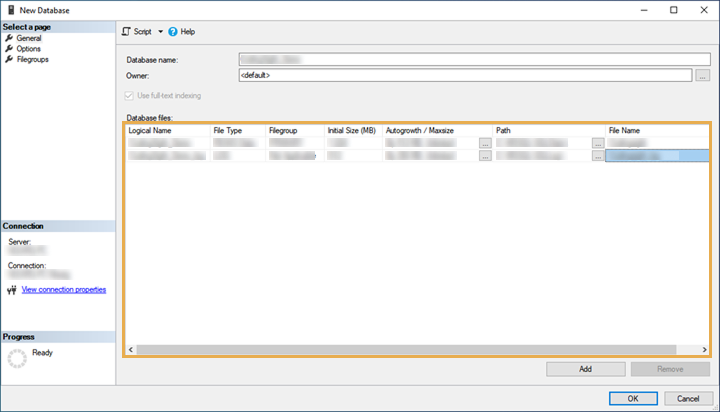
Pequeña (menos de 10 GB)
-
Datos: Initial Size 1 - 5 GB, Autogrowth 100 - 512 MB
-
Registro: Initial Size 512 MB - 2 GB, Autogrowth 100 - 512 MB
-
TempDB: Initial Size 512 MB - 1 GB
p. ej. Datos 2 GB (Autogrowth 256 MB) / Registro 1 GB (Autogrowth 128 MB) / TempDB 512 MB
Mediano (10 - 500 GB)
-
Datos: Initial Size 10 - 50 GB, Autogrowth 512 MB - 1 GB
-
Registro: Initial Size 5 - 10 GB, Autogrowth 512 MB - 1 GB
-
TempDB: Initial Size 2 - 8 GB
p. ej. Datos 20 GB (Autogrowth 1 GB) / Registro 5 GB (Autogrowth 512 MB) / TempDB 4 GB
Empresa (500 GB o más)
-
Datos: Initial Size 100 GB o más, Autogrowth 1 - 4 GB
-
Registro: Initial Size 20 ~ 100 GB, Autogrowth 1 ~ 4 GB
-
TempDB: Initial Size 8 - 32 GB
p. ej. Datos 100 GB (Autogrowth 2 GB) / Registro 50 GB (Autogrowth 2 GB) / TempDB 16 GB
-
No configure Autogrowth con incrementos muy pequeños ni deje Maxsize en Unlimited. En su lugar, establezca límites apropiados según el crecimiento esperado y supervise el uso.
-
En entornos con muchas transacciones, respalde los registros periódicamente para evitar que el tamaño de los archivos de registro aumente.
Configurar la base de datos de autenticación de Windows
Configuración previa
Si utiliza Microsoft Windows Active Directory, complete las configuraciones previas que se indican a continuación antes de configurar la base de datos de autenticación de Windows.
-
Inicie sesión con una cuenta de administrador en SQL Server Management Studio.
-
Haga clic derecho en Security y haga clic en New Login.
-
Seleccione Windows Authentication y luego haga clic en Search.
-
En la ventana Select a user or group, haga clic en Ubicación, seleccione la ruta de Active Directory y haga clic en OK.
-
Ingrese el nombre de usuario en el campo Enter object name to select, luego haga clic en Check Names > OK.
-
Haga clic en Server Roles en Select a page.
-
Seleccione sysadmin y luego haga clic en OK.
-
Haz clic en User Mapping en la página Select.
-
Selecciona ac, master, ta, ve y establece Default Schema en dbo.
-
Haga clic en OK para guardar los ajustes.
Configurar la autenticación de Windows de MS SQL con una cuenta de Active Directory
-
Ejecuta services.msc.
-
En la ventana Properties > Logon de la base de datos de SQL Server, selecciona Specify account e inicia sesión como usuario de dominio.
-
Agrega el puerto 1433 como excepción en el Firewall de Windows.
-
Crea las bases de datos vacías ac, ta, ve en SQL Server con autenticación sysadmin.
-
Configura al usuario de dominio para que use la autenticación de Windows en SQL Server y asigna todos los permisos excepto sysadmin a las bases de datos ac, ta, ve.
-
Conecta todos los servicios, excepto el equipo local, en services.msc.
-
Establece al usuario de dominio como administrador en el equipo de servicio local.
-
Conéctate a MS SQL ODBC.
Configuración de la base de datos
-
Después de ejecutar SQL Server Configuration Manager, haz clic en Client Protocol en SQL Native Client.
-
Selecciona TCP/IP y verifica el puerto predeterminado.
-
Haz clic en Protocols for SQL EXPRESS en SQL Server Network Configuration.
-
Comprueba que el puerto ODBC en TCP/IP esté configurado con el mismo valor que el puerto predeterminado.
-
Inicie sesión con una cuenta de administrador en SQL Server Management Studio.
-
Haz clic en Security > Log In, luego haz doble clic en NT AUTHORITY\SYSTEM.
-
Haga clic en Server Roles en Select a page.
-
Selecciona public y sysadmin, luego haz clic en OK.
-
Haz clic en User Mapping en la página Select.
-
Selecciona las bases de datos ac, ta, ve y haz clic en OK para guardar.