Cambiar la Base de Datos
Cambie la configuración de la base de datos.
-
Haz clic en Inicio → BioStar X → BioStar X Service Manager en Windows.
-
Cuando aparezca la ventana BioStar X Service Manager en el navegador web, haga clic en el menú SERVICES.
-
Haga clic en Stop para todos los servicios.
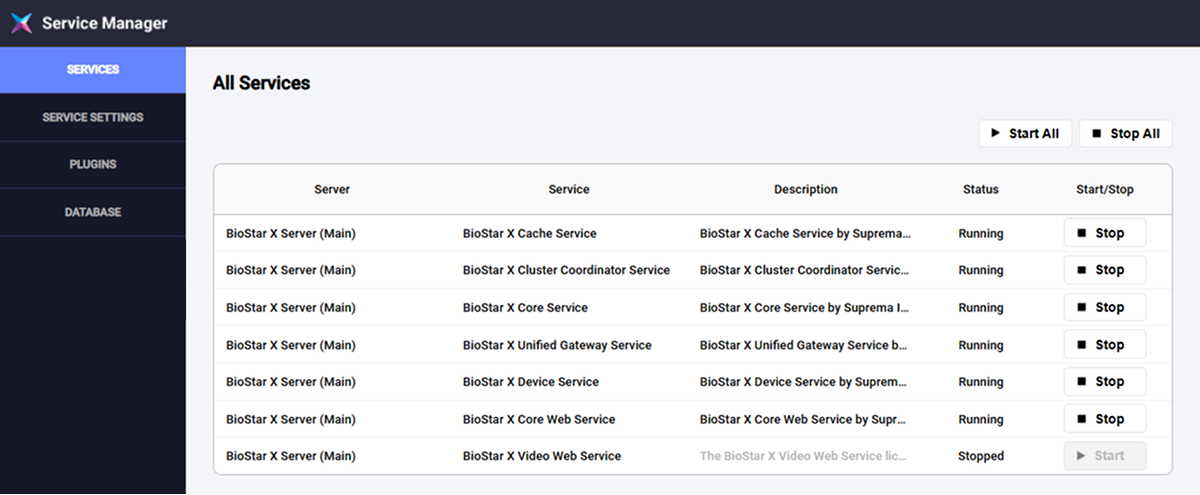
Haga clic en Stop All para detener todos los servicios a la vez.
-
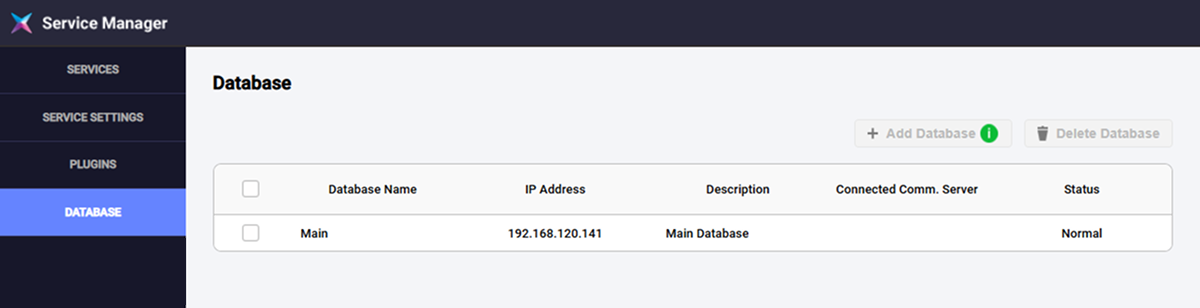
Haz clic en el menú DATABASE en la barra lateral izquierda.
-
Seleccione en la lista de bases de datos la base cuya configuración desea cambiar.
-
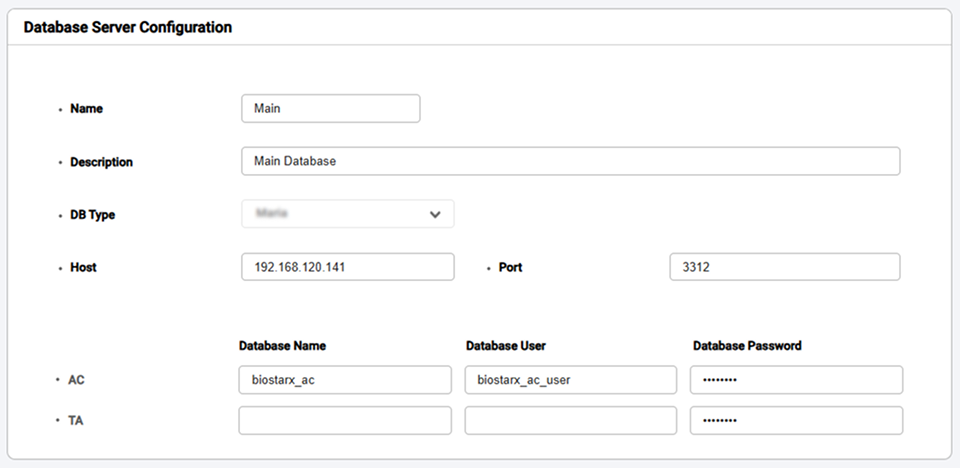
En la sección Database Server Configuration, cambie los siguientes ajustes:
-
Name: Ingresa el nombre de la base de datos.
-
Description: Ingresa la descripción de la base de datos.
-
DB Type: Selecciona el tipo de base de datos. (MariaDB, MS SQL)
-
Host: Ingresa el nombre de host o la dirección IP del servidor de bases de datos.
-
Port: Ingresa el número de puerto del servidor de bases de datos.
-
AC / TA / Video: Ingrese el nombre, el usuario y la contraseña de las bases de datos AC, TA y Video.
-
-
Haz clic en el botón Test Connection en la esquina superior derecha para comprobar si la base de datos está correctamente conectada.
-
Haz clic en Save en la parte superior derecha de la pantalla para guardar la configuración.