Cambiar la dirección IP del servidor principal
Consulta este documento cuando cambie el entorno de red del servidor o cuando necesites cambiar la dirección IP después de la configuración inicial. Esta guía explica cómo cambiar de forma segura la dirección IP del servidor principal de BioStar X y reconfigurar el Servidor de comunicación conectado.
La función de cambio de dirección IP del servidor principal es compatible con BioStar X v1.0.2 y versiones posteriores.
Cambio de dirección IP
Primero, cambia la dirección IP en el servidor donde está instalado BioStar X. Cambia la dirección IP del adaptador de red conectado a la red externa.
Para más información sobre cómo cambiar la dirección IP en Windows, consulta Microsoft Customer Support.
Aplicar la nueva dirección IP
Sigue los pasos siguientes para cambiar la dirección IP en el servidor donde está instalado BioStar X.
-
En Windows, haz clic en Inicio → BioStar X → BioStar X IP Setting.
-
Cuando aparezca la ventana BioStar X IP Setting, selecciona la dirección IP que deseas usar en Server Address.
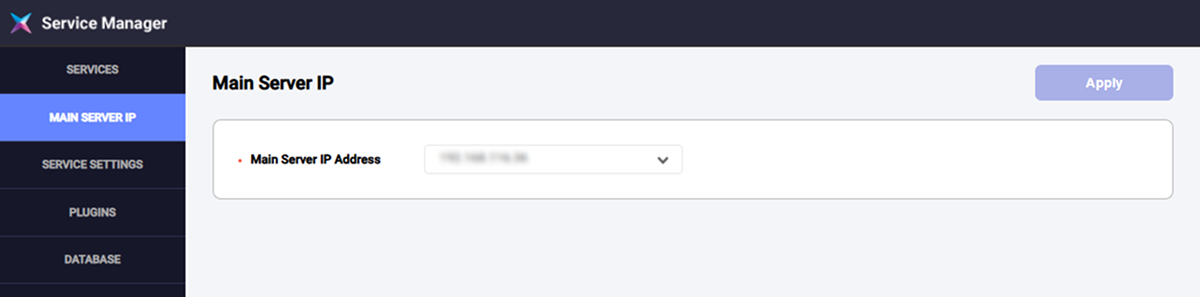
-
Haz clic en el botón Apply.
-
Si aparece un mensaje sobre el cambio de dirección IP, revísalo y haz clic en el botón Yes.
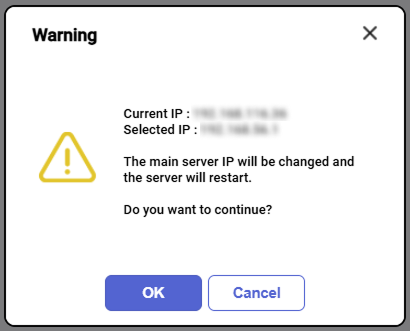
-
Espera hasta que finalice el proceso de cambio de dirección IP. Cuando se complete el proceso, aparecerá un mensaje de éxito.
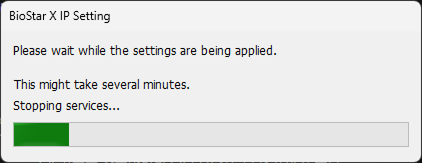
-
Si aparece el mensaje IP change applied successfully, haz clic en el botón OK.
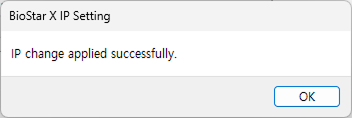
Después de que se complete el cambio de dirección IP, reinicia todos los servicios. Abre un navegador web y verifica que puedas acceder al servidor con la nueva dirección IP.
-
La dirección IP no se puede introducir manualmente; selecciona una de las direcciones IP que figuran en Server Address.
-
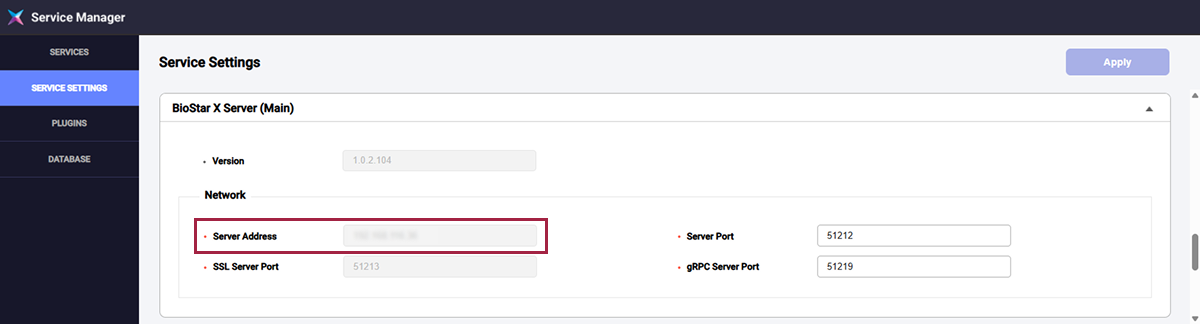
Puedes ver la nueva dirección IP en BioStar X Service Manager → SERVICE SETTINGS → BioStar X Server (Main), en Server Address.
Actualización del servidor de comunicación
Si instalaste un Servidor de comunicación, actualiza su configuración para usar la nueva dirección IP del servidor principal. Ejecuta esto en el servidor donde instalaste el Servidor de comunicación.
-
Ve a C:\Program Files\BioStar X Communications Server.
-
Ejecuta biostar-device-cert-enroll.exe.
-
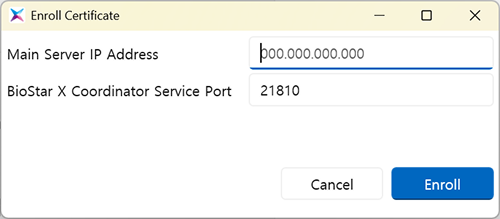
Cuando aparezca la ventana Certificate Enrollment, introduce la nueva dirección IP del servidor principal en el campo Main Server IP Address.
-
Si el número de puerto del servidor principal difiere del valor predeterminado (21810), introduce el nuevo número de puerto en el campo BioStar X Coordinator Service Port.
-
Haga clic en el botón Enroll.
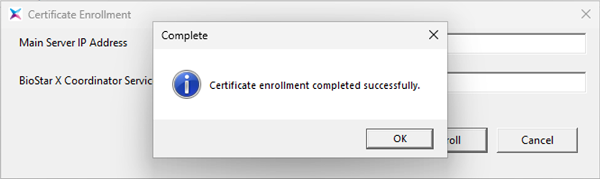
Después de actualizar la dirección IP del servidor principal, se muestra un mensaje de confirmación.
-
Si no instaló el Communication Server, omita este paso.
-
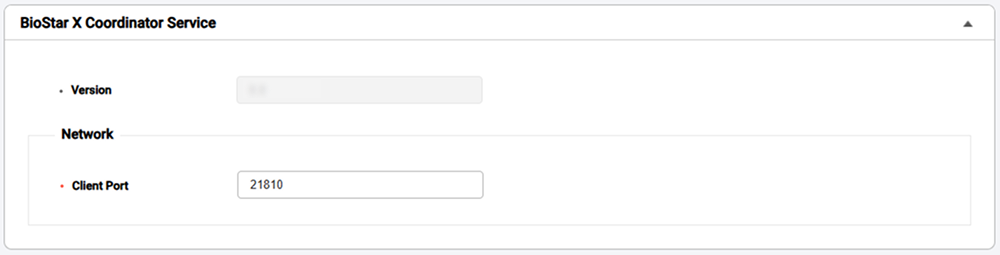
Si cambió el número de puerto en el servidor principal donde está instalado BioStar X, ejecute BioStar X Service Manager y verifique el valor Client Port en SERVICE SETTINGS → BioStar X Coordinator Service.
-
Para obtener más información sobre cómo instalar el servidor de comunicación, consulte Instalar el Servidor de Comunicación.