Verifica el Estado de la Puerta
Supervisa el estado de la puerta de entrada en tiempo real para operar el sistema de seguridad de forma confiable. Consulta de un vistazo el estado anómalo del dispositivo asignado a la puerta de entrada mediante el icono de estado proporcionado en Monitorizar y responde de inmediato cuando se produzca un problema.
Haga clic en Monitorizar en la página Lanzador o seleccione Monitorizar en la lista de accesos directos en la esquina superior izquierda de la pantalla. Verifica el estado de cada puerta de entrada en la pestaña Puerta ubicada en la barra lateral izquierda de la pantalla.
Antes de comenzar
Asegúrate de que los dispositivos conectados a la puerta estén configurados correctamente. Comprueba que el dispositivo esté conectado a la red y actualizado con el firmware más reciente. En caso de un problema, primero verifica el estado de alimentación y la conexión de red del dispositivo.
-
Para más información sobre cómo agregar y configurar dispositivos, consulte Administrar Dispositivos.
-
Para más información sobre cómo agregar y configurar puertas, consulte Administrar Puertas.
-
La función Subida Registro debe estar habilitada para supervisar o controlar el estado de la puerta de acceso. Activa esta función en la ruta de menú Ajustes → Servidor → Servidor, en la sección General.
-
La función para conectar cámaras a la puerta mediante el servidor VMS está disponible como opción adicional con una licencia Avanzado o superior. Para obtener más información sobre las políticas de licencia, consulte Política de Licencias.
Conoce la estructura del árbol
La estructura de árbol en la pestaña Puerta de la barra lateral izquierda se organiza de la siguiente manera.
-
Para más información sobre cómo agregar y configurar dispositivos, consulte Administrar Dispositivos.
-
Para más información sobre cómo agregar y configurar puertas, consulte Administrar Puertas.
-
Para más información sobre cómo agregar y configurar ascensores, consulte Administrar Ascensores.
-
Para más información sobre la configuración avanzada de control de acceso, consulte Configuración Avanzada de Control de Acceso.
-
Para más información sobre cómo vincular puertas y cámaras, consulte Configurar Reglas de Video.
Verifica el estado
Verificar errores de conexión y alarmas
Verifica el estado de la puerta o del ascensor para confirmar su correcto funcionamiento. Consulta la información siguiente para el estado de cada icono.
| Ícono de estado | Descripción |
|---|---|
| Muestra estados anómalos del dispositivo, como desconexión, errores del servidor de comunicación y errores de sincronización. | |
| Muestra el estado cuando se producen alarmas de la puerta de entrada (apertura forzada, apertura prolongada, APB, alarmas de incendio, aperturas de emergencia) o alarmas de análisis de video con IA (detección de merodeo, detección de intrusión, etc.) se producen. |
Haz clic en un icono de estado para ver información detallada en una descripción emergente. Haz clic en el enlace del mensaje de error de la descripción emergente para ir a la lista de dispositivos conectados a la puerta o al ascensor.
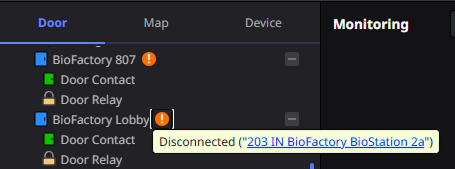
Haz clic derecho en el dispositivo y selecciona la opción Reconectar o Reiniciar.
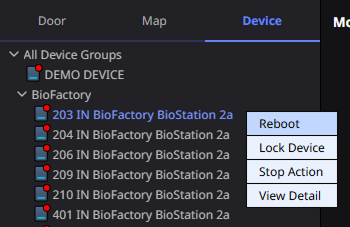
-
Configura las alarmas provenientes de la puerta o del ascensor mediante los siguientes ajustes.
-
Conecta la puerta de entrada y la cámara en las reglas de video para configurar alarmas. Para más información sobre cómo configurar las reglas de video, consulte Configurar Reglas de Video.
-
Cuando está vinculado con el servidor VMS, las alarmas de eventos de IA para videos pueden enviarse a BioStar X. Para obtener más información, consulta el manual del servidor VMS.
-
Para más información sobre cómo reconocer alarmas, consulte Supervisar Evento.
Verificar el estado del bloqueo de la puerta
Verifica el estado de bloqueo de la puerta mediante el estado del relé de la puerta. Consulta lo siguiente para el estado del relé de la puerta.
| Ícono de estado | Descripción |
|---|---|
| La puerta de entrada está bloqueada. | |
| La puerta está abierta. |
Verificar el estado de la cámara
Verifica el estado de la cámara para asegurarte de que funcione con normalidad. Consulta lo siguiente para el estado de la cámara.
| Ícono de estado | Descripción |
|---|---|
| La cámara está conectada. | |
| La cámara está apagada o desconectada. |
-
Si no ves la cámara vinculada a la puerta de acceso, comprueba los permisos del grupo de cámaras. Si el administrador de un permiso personalizado no ha configurado los permisos del grupo de cámaras, la cámara podría no ser visible. Para obtener más información sobre cómo configurar los permisos de los grupos de cámaras, consulte Configurar la Cámara.
-
Para vincular una puerta a una cámara, agrega una regla de video. Para más información, consulte Configurar Reglas de Video.
Verificar el estado de armado
Verifica el estado de seguridad de la puerta de entrada o de los ajustes avanzados de control de acceso.
| Ícono de estado | Descripción |
|---|---|
| Este es el icono para ajustes inactivos. Los ajustes inactivos no generan alarmas. | |
| La puerta está armada. | |
| La puerta está desarmada. |
El estado de seguridad se muestra solo cuando la puerta de entrada está configurada como guard. Para más información sobre la configuración de alarmas de intrusión, consulte Alarma de intrusión.
Verificar el estado del ascensor
Verifica el estado del control de acceso por piso a través del ascensor.
| Ícono de estado | Descripción |
|---|---|
| El piso correspondiente está bloqueado a través del ascensor. | |
| El piso correspondiente está desbloqueado a través del ascensor. |
Expandir/contraer lista de grupos
Expande o contrae la lista mediante el grupo de nivel superior o el subgrupo.
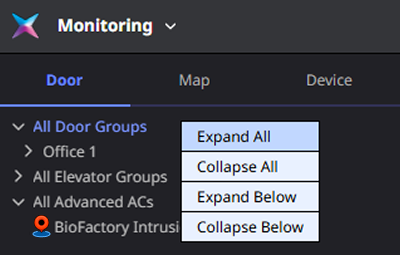
Grupo de nivel superior
-
En la pestaña Puerta, selecciona Todos los grupos de puertas o Todos los grupos de elevadores, Todos los AC avanzados y haz clic derecho.
-
Elige Expandir todo o Colapsar todo en el menú emergente.
Todas las sublistas pueden expandirse o contraerse según el grupo de nivel superior seleccionado.
Subgrupo
-
Para expandir o contraer la lista de subgrupos en cada grupo de nivel superior, selecciona el subgrupo y haz clic derecho.
-
Selecciona la opción Expandir abajo o Colapsar abajo en el menú emergente.
Puedes expandir o contraer la lista del subgrupo seleccionado.