Verificar la Prioridad de Red
Instrucciones para verificar y configurar la prioridad de red del servidor antes de instalar BioStar X.
¿Cuándo se necesita?
Debe verificar y configurar la prioridad de red en las siguientes situaciones.
-
Cuando el servidor tiene instalados dos o más adaptadores de red (tarjetas LAN)
-
Cuando un adaptador de red específico debe utilizarse para el servicio de BioStar X
-
Para evitar problemas de conexión de red después de instalar BioStar X
Si ninguna de las situaciones anteriores aplica, no es necesario cambiar la prioridad de red. Omita este paso y continúe con la instalación de BioStar X. Para obtener instrucciones detalladas sobre la instalación de BioStar X, consulte Instalación Exprés.
Durante la instalación de BioStar X, se seleccionará automáticamente el adaptador de red con una métrica más baja (mayor prioridad). Como puede ser difícil cambiar esta configuración después de la instalación, asegúrese de verificar y ajustar la prioridad de red antes de la instalación.
Verificar la Prioridad de Red
Verificar en el símbolo del sistema
-
Busque
cmden el menú Inicio y ejecute Símbolo del sistema. -
Ingrese el siguiente comando.
route print -
Busque entradas en la sección IPv4 Route Table donde Network Destination sea
0.0.0.0. -
Verifique el valor en la columna Metric. Cuanto menor sea el valor, mayor será la prioridad.
Ejemplo de salida:
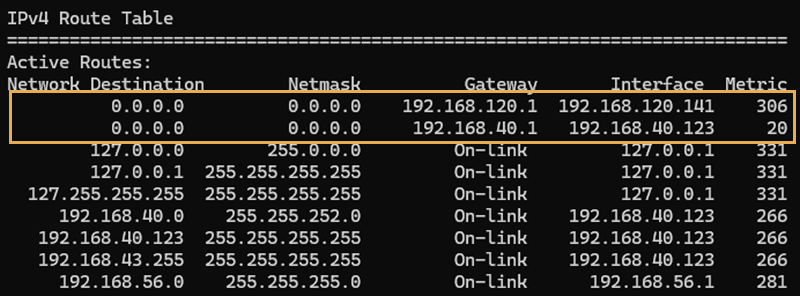
En el ejemplo anterior, la interfaz 192.168.40.123 tiene un valor de métrica de 20, lo que resulta en una prioridad más alta.
Verificar la información del adaptador de red
Verifique qué adaptador de red corresponde a cada interfaz.
-
En la ventana del Símbolo del sistema, ingrese el siguiente comando.
ipconfig /all -
Empareje la dirección IPv4 de cada adaptador de red con la dirección Gateway identificada anteriormente para determinar de cuál se trata.
Cambiar la prioridad de red
Para aumentar la prioridad del adaptador de red deseado, siga los pasos a continuación.
Los siguientes pasos están basados en Windows 11. La ubicación del menú puede variar según la versión de Windows que esté utilizando.
Abrir la configuración de red
-
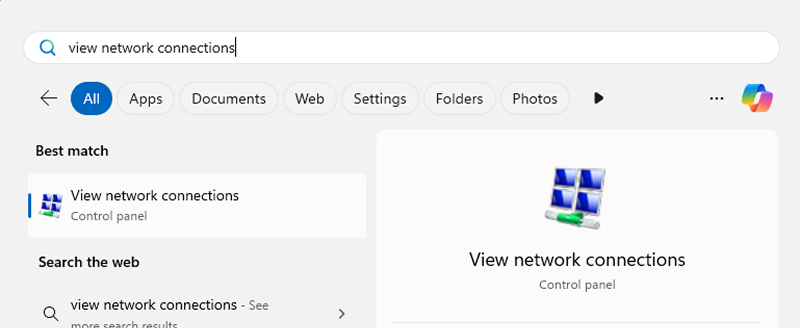
En el menú Inicio, escriba Ver conexiones de red.
-
Haga clic en Ver conexiones de red en los resultados de la búsqueda.
-
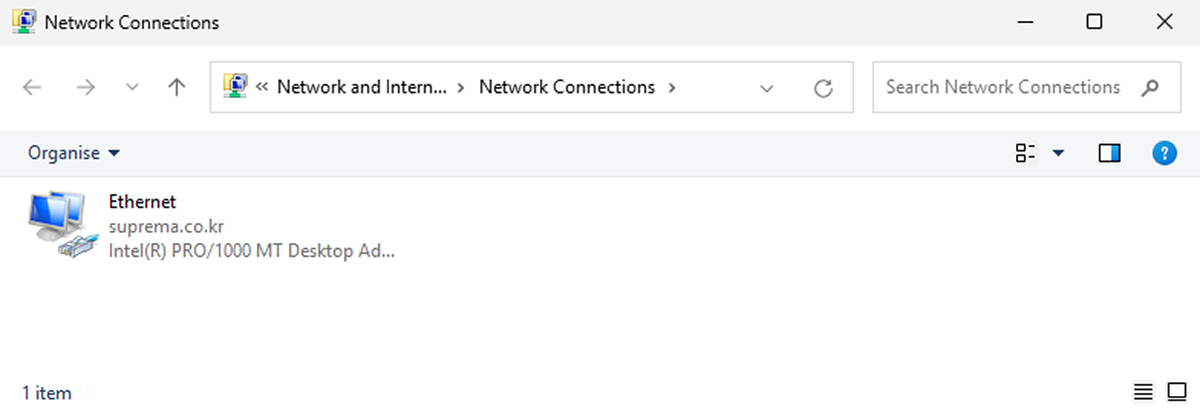
Haga doble clic en el adaptador conectado a Internet en la lista.
Abrir las opciones del adaptador
-
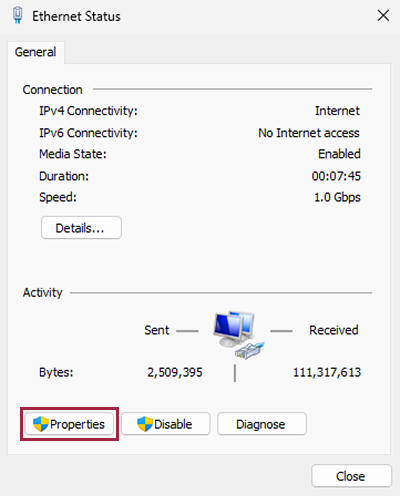
Cuando aparezca la ventana Estado de Ethernet, haga clic en el botón Propiedades.
-
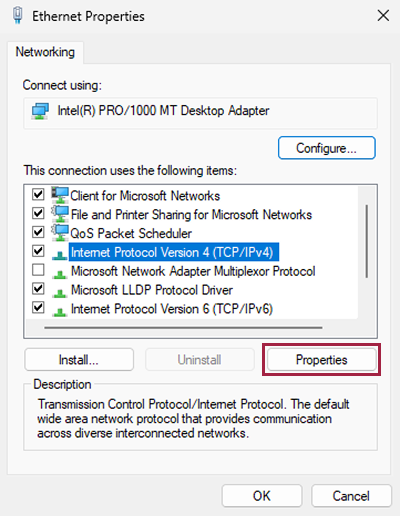
Cuando aparezca la ventana Propiedades de Ethernet, seleccione Protocolo de Internet versión 4 (TCP/IPv4) en la lista.
-
Haga clic en el botón Propiedades.
-
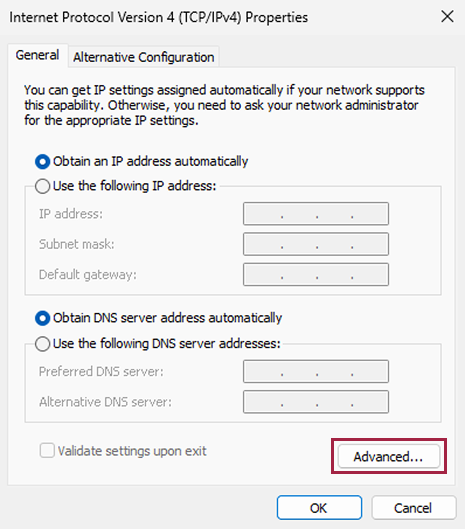
Cuando aparezca la ventana Propiedades de Protocolo de Internet versión 4 (TCP/IPv4), haga clic en el botón Avanzado.
Configuración de métrica
-
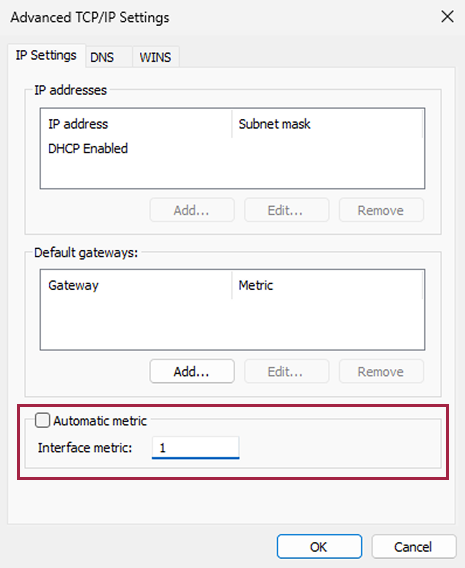
Desmarque la casilla Automatic Metric.
-
Ingrese el valor deseado en el campo Interface Metric.
-
Si desea la prioridad más alta, ingrese
1. -
Si desea una prioridad mayor que la de otros adaptadores, ingrese un número menor que los valores de métrica de los demás adaptadores.
-
-
Para guardar la configuración y cerrar todas las ventanas, haga clic en el botón OK.
Los valores que puede ingresar en Interface Metric van de 1 a 9999. Cuanto menor sea el valor, mayor será la prioridad.
Verificar la configuración
-
Vuelva a abrir el Símbolo del sistema y ejecute el comando
route print. -
Verifique si el valor de la métrica ha cambiado.
Solución de Problemas
-
Si la configuración no se aplica, reinicie el equipo o deshabilite y vuelva a habilitar el adaptador de red.
-
Si se pierde la conexión de red, vuelva a la configuración original y habilite de nuevo la opción Automatic Metric. Comuníquese con su administrador de red para verificar la configuración correcta.
Si necesita cambiar la configuración de red después de instalar BioStar X, se recomienda desinstalar por completo el programa y luego volver a instalarlo.