Controlar Dispositivos Esclavos
Este documento ofrece una guía sobre cómo controlar los dispositivos por modelo para facilitar el control de los dispositivos conectados a la puerta de entrada. Hay varias funciones disponibles, como bloquear/desbloquear mediante el relé de la puerta, revisar el video de la cámara y la información detallada, y gestionar el estado de seguridad.
-
Haga clic en Monitorizar en la página Lanzador o seleccione Monitorizar en la lista de accesos directos en la esquina superior izquierda de la pantalla.
-
En la pestaña Puerta, selecciona una puerta.
-
Selecciona el dispositivo conectado desde la sublista y haz clic con el botón derecho del ratón. Seleccione la función deseada en el menú emergente.
Controlar el relé de la puerta
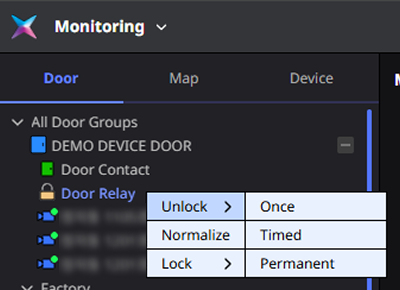
Controla el relé conectado a la puerta. Haz clic derecho en el dispositivo de relé. Seleccione la función deseada en el menú emergente.
Relé: Dispositivo de control que ejecuta automáticamente la apertura y el cierre del circuito eléctrico según los cambios de corriente, tensión, frecuencia, etc., de otro circuito eléctrico.
Desbloquear el relé
Desbloquea la puerta mediante el dispositivo de relé conectado a la puerta. Cualquiera puede acceder a la puerta cuando está abierta. Haga clic en Desbloquear en el menú emergente y seleccione la opción deseada.
-
Una vez: Desbloquea la puerta una vez.
-
Temporizado: Abre la puerta durante un tiempo determinado. Ingresa el tiempo deseado en segundos.
-
Permanente: Desbloquea la puerta sin límite de tiempo.
Al abrir el relé de la puerta, el icono cambia de a .
La puerta puede abrirse temporalmente para la comodidad de los visitantes externos. Después de abrir la puerta, cambia al modo Normalizar.
Normalizar el relé
Usa el relé para cambiar la puerta al estado Normalizar y permitir el acceso solo a usuarios autorizados. Haga clic en Normalizar en el menú emergente.
Bloquear el relé
Usa el relé conectado a la puerta para cambiarla al estado Cerrar y evitar el acceso de cualquier persona. Haz clic en Cerrar en el menú emergente y selecciona la opción deseada.
-
Temporizado: Cambia la puerta a un estado bloqueado durante un período determinado. Ingresa el tiempo deseado en segundos.
-
Permanente: Cambia la puerta a un estado bloqueado sin límite de tiempo.
Controlar dispositivo de seguridad
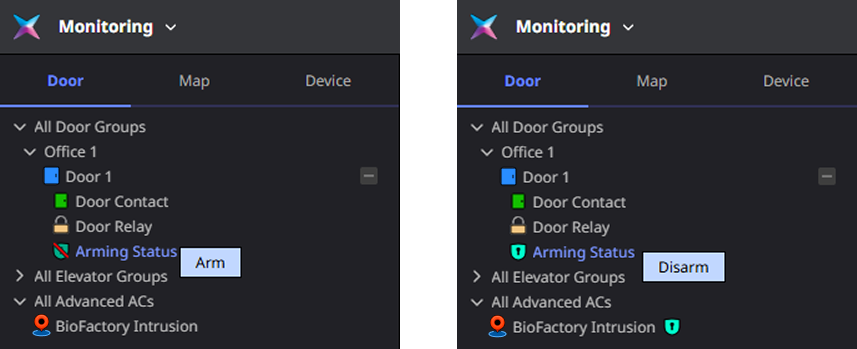
Configura o desactiva el estado armado de la puerta mediante el dispositivo de seguridad conectado. Haz clic en Sólo Armar o Desarmar en el menú emergente.
Esta función está disponible al adquirir opciones adicionales con una licencia Avanzado o superior, o con una licencia Enterprise o superior. Para obtener más información sobre la política de licencias, consulte Política de Licencias.
Controlar la cámara de la puerta
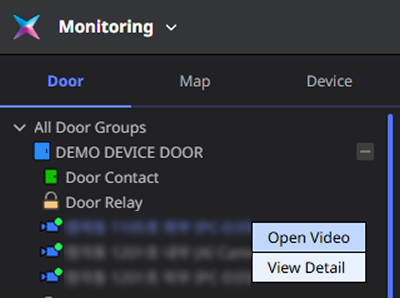
Controla la cámara conectada a la puerta. Visualiza el video de la cámara en tiempo real o consulta los detalles.
-
Si no ves la cámara vinculada a la puerta de acceso, comprueba los permisos del grupo de cámaras. Si el administrador de un permiso personalizado no ha configurado los permisos del grupo de cámaras, la cámara podría no ser visible. Para obtener más información sobre cómo configurar los permisos de los grupos de cámaras, consulte Configurar la Cámara.
-
Para usar esta función, la puerta debe estar conectada a una cámara. Para obtener instrucciones sobre cómo vincular una puerta a una cámara, consulte Configurar Reglas de Video.
-
Esta función está disponible con opciones adicionales en la licencia Avanzado o superior. Para obtener más información sobre las políticas de licencia, consulte Política de Licencias.
Revisar video de la cámara
Haz clic en Abrir video en el menú emergente para ver la transmisión de la cámara en tiempo real. Agrega y reproduce el metraje de la cámara seleccionada en la sección de mosaicos de video de Monitorizar.

Ver detalles de la cámara
Haz clic en Ver detalle en el menú emergente para ver los detalles de la cámara. Los detalles de la cámara aparecen en el lado derecho de la pantalla.
