Controlar Ascensores
Esta guía describe cómo controlar el ascensor. Controle el ascensor o verifique información detallada mediante las funciones proporcionadas.
-
Haga clic en Monitorizar en la página Lanzador o seleccione Monitorizar en la lista de accesos directos en la esquina superior izquierda de la pantalla.
-
En la pestaña Puerta de la barra lateral izquierda, vaya a Todos los grupos de elevadores.
-
Seleccione el ascensor en el grupo deseado y haga clic con el botón derecho. Seleccione la función deseada en el menú emergente.
Para más información sobre cómo configurar los ascensores y los grupos, consulte Administrar Ascensores.
Controlar Ascensores
Reconozca o verifique detalles de las alarmas activadas por el ascensor.
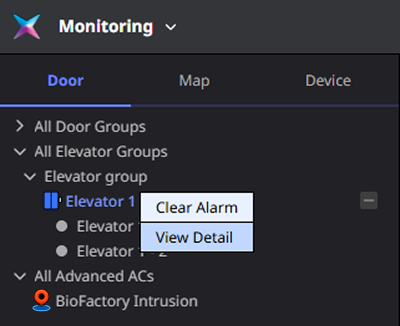
Borrar alarma
Desactive la alarma que se produjo en este ascensor. Haga clic en Limpiar Alarma en el menú emergente. Un mensaje de finalización aparece en la esquina superior derecha de la pantalla.
Ver detalles
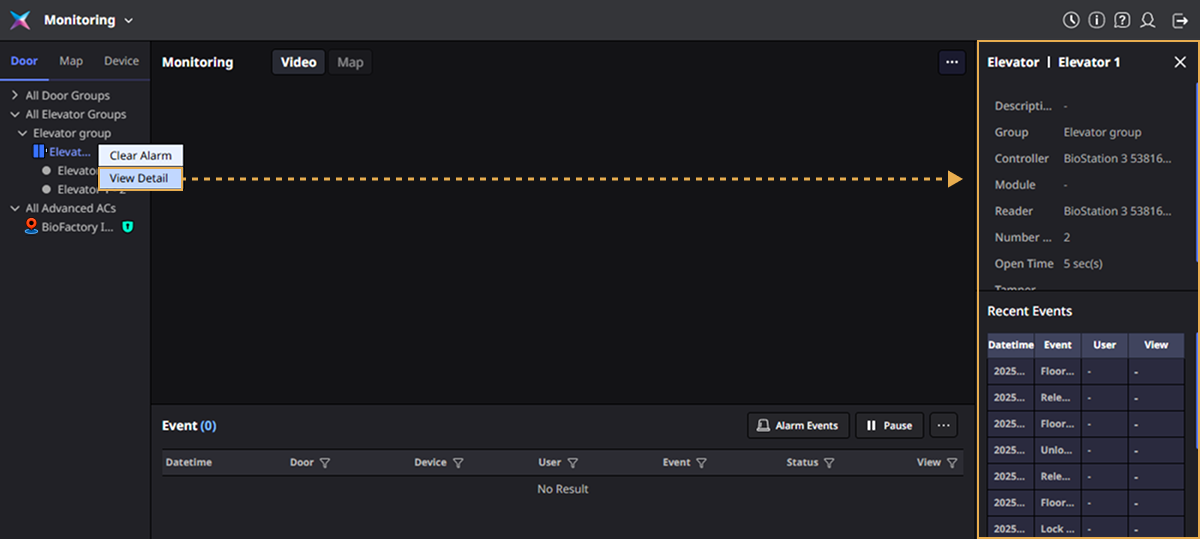
Verifique información detallada sobre el ascensor y el historial de eventos. Haga clic en Ver detalle en el menú emergente. La información detallada y el historial de eventos del ascensor aparecen en el lado derecho de la pantalla.
-
Ver detalles: Verifique el nombre, la ubicación, la información de estado y más del ascensor.
-
Eventos recientes: Verifique la lista de eventos recientes que ocurrió en el ascensor seleccionado.
Para más información sobre cada elemento de la sección Detalles del ascensor, consulte Registrar Ascensor.
Control de acceso a pisos
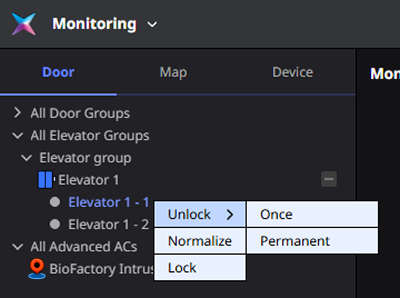
Controle los pisos a los que se puede acceder desde el ascensor. Haga clic en el relé del piso configurado en el ascensor y haga clic con el botón derecho. Seleccione la función deseada en el menú emergente.
Abrir piso
Cualquier persona puede acceder al piso abierto. Haga clic en Desbloquear en el menú emergente y seleccione la opción deseada.
-
Una vez: Abre el piso una vez.
-
Permanente: Abre el piso sin restricciones de tiempo.
El piso puede abrirse temporalmente para la comodidad de los visitantes externos cuando lleguen. Después de abrir el piso, cambie al modo Normalizar.
Normalizar piso
Al cambiar el piso al estado Normalizar, solo los usuarios autorizados podrán acceder. Haga clic en Normalizar en el menú emergente.
Bloquear piso
Al cambiar el piso al estado Cerrar, se evitará el acceso de cualquier persona. Haga clic en Cerrar en el menú emergente.