Gestionar el Control de Acceso Avanzado
Esta guía explica cómo controlar puertas o dispositivos configurados con control de acceso avanzado. Las funciones proporcionadas permiten respuestas rápidas y una gestión eficiente en caso de problemas.
-
Haga clic en Monitorizar en la página Lanzador o seleccione Monitorizar en la lista de accesos directos en la esquina superior izquierda de la pantalla.
-
Vaya a la pestaña Puerta en la barra lateral izquierda de la pantalla y seleccione Todos los AC avanzados.
-
Seleccione el control de acceso avanzado configurado y haga clic derecho. Seleccione la función deseada en el menú emergente.
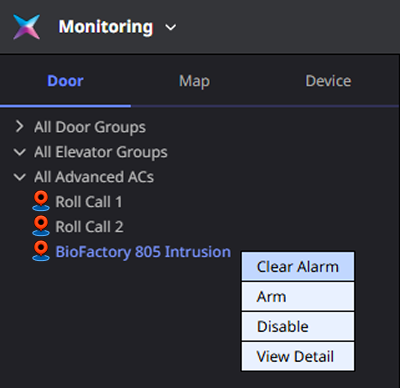
Las funciones ofrecidas varían según el tipo de control de acceso avanzado. Los tipos de control de acceso avanzado son los siguientes.
-
Anti-Passback
-
Alarma de incendios
-
Bloqueo/desbloqueo programado
-
Alarma de intrusión
-
Esclusa
-
Reunión
-
Limite de Ocupación
-
Llamada Roll
Para obtener más información sobre cada función de control de acceso avanzado, consulte Configuración Avanzada de Control de Acceso.
Borrar anti-passback
Borre la alarma APB de la puerta o dispositivo configurado con Anti-Passback. Haz clic en Limpiar APB en el menú emergente. Un mensaje de finalización aparece en la parte superior de la pantalla.
-
La función Limpiar APB solo está disponible para Anti-Passback.
-
Para obtener más información sobre la configuración de Anti-Passback, consulte Anti-retorno.
-
Para obtener más información sobre Anti-Passback, consulte Glosario.
Borrar alarma
Borre la alarma que ocurrió en la puerta o dispositivo. Haga clic en Limpiar Alarma en el menú emergente. Un mensaje de finalización aparece en la parte superior de la pantalla.
Limpiar Alarma no se puede usar en la función de límite de ocupación.
Activar/Desactivar
Active el control de acceso avanzado o desactive las funciones que no se usen. El control de acceso avanzado desactivado muestra el ícono . Haga clic en Activo/Inactivo o Inactivo en el menú emergente.
Seguridad/Desarmar
Active o desactive la seguridad de la puerta o dispositivo. Haz clic en Sólo Armar o Desarmar en el menú emergente.
-
Sólo Armar o Desarmar solo pueden usarse en controles de acceso avanzado configurados para seguridad.
-
Para más información sobre la configuración de alarmas de intrusión, consulte Alarma de intrusión.
Ver informe de reunión
Haga clic en Informe de reunión para revisar el informe de reunión. En la nueva ventana, verifique las horas de entrada y salida de los usuarios y si el tiempo de estancia se ha excedido, mediante la lista de usuarios y los dispositivos configurados con la función de reunión.
-
La función Informe de reunión solo está disponible en los reunión.
-
Para obtener más información sobre la función de control de presencia, consulte Reunión.
Monitorear límite de ocupación
Verifique el estado de los dispositivos configurados con la función de límite de ocupación. Haga clic en Monitoreo de ocupación en el menú emergente. En la nueva ventana, vaya al menú Ajustes → Zona. Verifique el estado en la lista Limite de Ocupación.
-
La función Monitoreo de ocupación solo está disponible para elementos configurados con la función de límite de ocupación.
-
Para obtener más información sobre la configuración del límite de ocupación, consulte Limite de Ocupación.
Ver detalles
Verifique la información detallada y el historial de eventos del control de acceso avanzado. Haga clic en Ver detalle en el menú emergente. La información detallada y el historial de eventos se muestran en el panel derecho de la pantalla.
-
Información detallada: Verifique el nombre y el estado de la función de control de acceso avanzado, la información del dispositivo, etc.
-
Eventos recientes: Verifique la lista de eventos recientes ocurridos en el control de acceso avanzado seleccionado.
Para obtener más información sobre cada elemento en la sección de detalles del control de acceso avanzado, consulte Configuración Avanzada de Control de Acceso.