Instalación Personalizada
Este documento proporciona una guía paso a paso sobre cómo instalar BioStar X mediante el método Instalación personalizada. Instalación personalizada crea un esquema de base de datos junto con una base de datos existente (MariaDB, MS SQL Server) instalada en un servidor local o remoto. Prepare la base de datos y la cuenta de usuario que se vincularán antes de iniciar la instalación.
Antes de empezar
-
Las bases de datos que se pueden usar en la integración con BioStar X son las siguientes.
-
MariaDB 11.4.4
-
MS SQL Server 2012 SP3
-
MS SQL Server 2014 SP2
-
MS SQL Server 2016 SP1
-
MS SQL Server 2017
-
MS SQL Server 2019
-
MS SQL Server 2022
-
-
La seguridad de comunicación de MS SQL Server admite TLS 1.2.
-
Si la creación de tablas falla cuando se establece MS SQL Server como Tipo de base de datos, cree la tabla ejecutando el script en la carpeta C:\Program Files\BioStar X\dbscript\mssql.
-
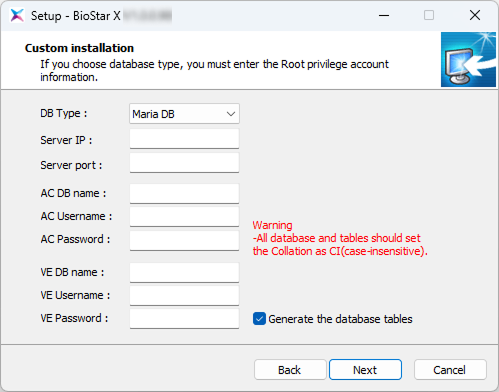
Al instalar con Instalación personalizada, AC DB name, TA DB name y VE DB name no pueden configurarse con el mismo nombre.
-
Para usar la autenticación de Windows, se requiere Microsoft ODBC Driver 17 for SQL Server. Instale primero el controlador.
Guía de instalación
-
Vaya al Suprema Download Center, inicie sesión y descargue el paquete de instalación (BioStar X Setup.X.Y.Z.BB.exe).
-
Ejecute el archivo de instalación descargado.
-
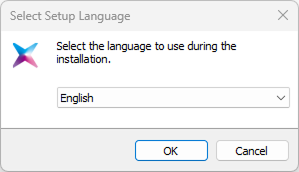
Seleccione el idioma a usar y haga clic en el botón Aceptar.
-
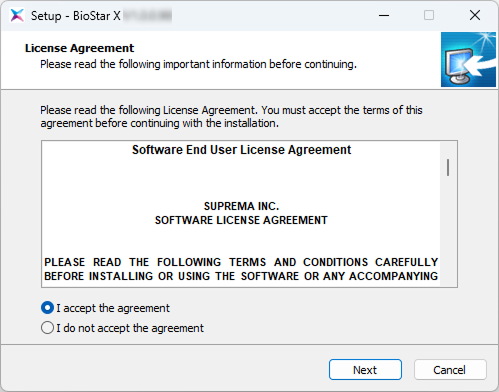
Para continuar con la instalación, seleccione Acepto el acuerdo y haga clic en el botón Siguiente.
-
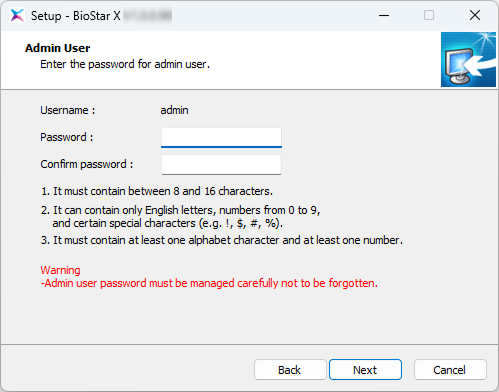
Ingrese la contraseña de la cuenta de administrador y haga clic en Siguiente.
-
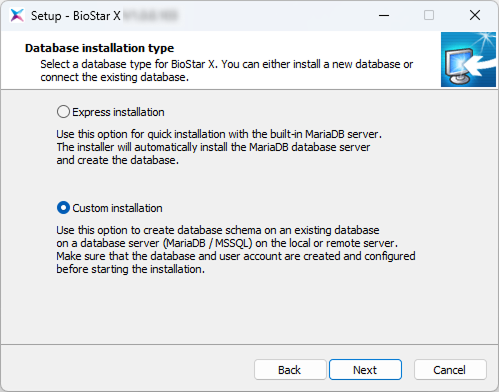
Seleccione Instalación personalizada y haga clic en Siguiente.
-
Introduzca los detalles de la base de datos preconfigurada y haga clic en Siguiente.
-
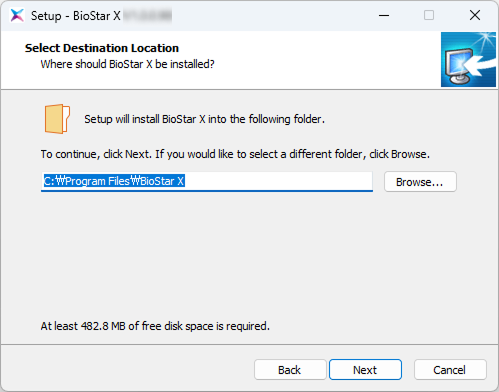
Establezca la ruta de instalación de BioStar X y haga clic en Siguiente.
-
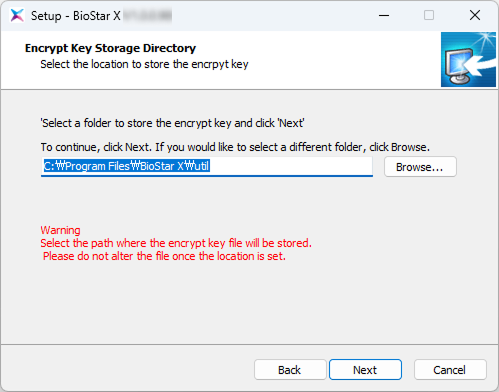
Establezca la ruta para almacenar la clave de cifrado y haga clic en Siguiente.
-
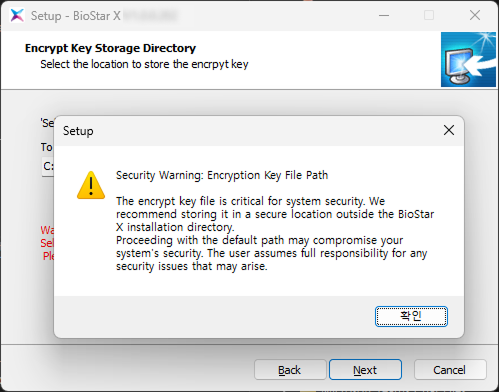
Revise el contenido del mensaje de advertencia de seguridad y haga clic en Aceptar.
-
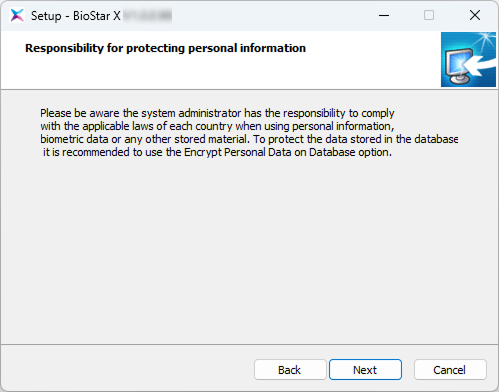
Lea la información sobre la gestión y la responsabilidad de los datos personales almacenados en la base de datos y haga clic en el botón Siguiente para continuar con la instalación.
-
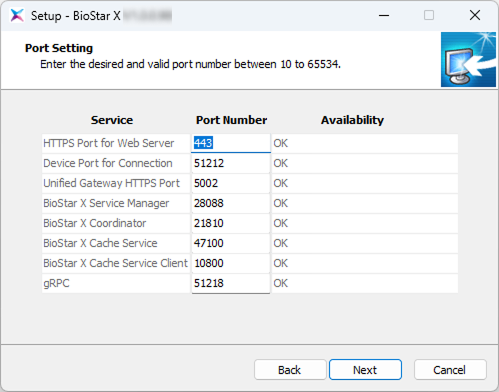
Configure el puerto de comunicación de BioStar X y haga clic en Siguiente.
-
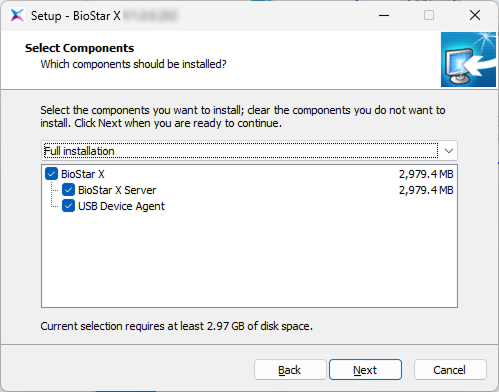
Seleccione los componentes de BioStar X y haga clic en Siguiente. Al seleccionar USB Device Agent, se instalarán conjuntamente el USB Agent y el controlador para usar BioMini, BioMini Plus 2, BioMini Slim 2 y DUALi DE-620.
-
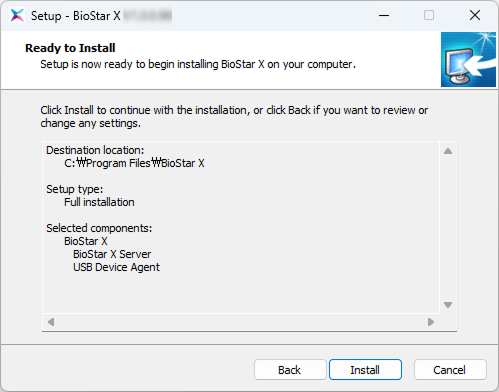
Cuando se completen todas las preparaciones para la instalación, haga clic en el botón Instalar.
-
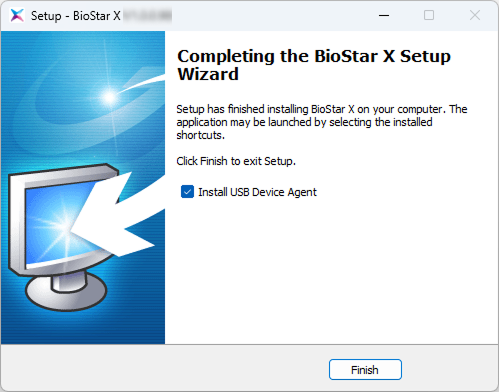
Seleccione si instalar programas adicionales y haga clic en Finish.
-
Complete la instalación de USB Device Agent siguiendo las instrucciones en la pantalla de instalación.
-
En el nombre del archivo descargado,
X.Y.Zes la información de la versión yBBes el número de compilación. -
La contraseña de la cuenta de administrador se usa al iniciar sesión por primera vez después de instalar BioStar X.
-
La contraseña de la cuenta root de la base de datos se utiliza como contraseña inicial para AC, TA y Video DB.
-
La ruta de almacenamiento de la clave de cifrado se puede cambiar. Si modificas o mueves el archivo de la clave de cifrado después de cambiar la ruta, puede ocurrir un error del sistema.
-
Cuando se elimina BioStar X, el archivo de la clave de cifrado también se elimina.
-
El certificado proporcionado del Agente de Dispositivo USB solo se puede aplicar a la red local.
-
Si otro programa está usando el puerto 443, el programa BioStar X Setting se ejecuta automáticamente y permite cambiar el número de puerto. Para más información sobre cómo cambiar el número de puerto, consulta Cambiar el Puerto.
-
Para más información sobre cómo cambiar la configuración de la base de datos, consulta Cambiar la Base de Datos.
-
Ten cuidado de no perder la contraseña de la cuenta de administrador o root de la base de datos.
-
Si pierdes la contraseña, puede que no sea posible actualizar la versión ni hacer copias de seguridad o restaurar la BD.