Agregar Widgets
El panel de BioStar X es una pantalla de monitoreo personalizable donde los usuarios pueden organizar libremente la información que deseen. Agrega distintos widgets para configurar la información clave del sistema de control de acceso según tu entorno de trabajo.
Los tipos de widgets disponibles son los siguientes.
-
Gráfico: Visualiza los datos de eventos de acceso en gráficos de barras, líneas o pastel
-
Contador: Muestra la cantidad de eventos por día o semana en números
-
Eventos en tiempo real: Monitorea todos los eventos que ocurren en BioStar X en tiempo real
-
Monitoreo de acceso en tiempo real: Muestra en tiempo real la información del usuario que se autentica correctamente en dispositivos específicos
-
Estado de uso del sistema: Muestra en números el estado de registro de usuarios, dispositivos, puntos de acceso, etc.
-
Control de puertas: Verifica el estado de los puntos de acceso seleccionados y contrólalos de forma remota
-
Texto: Coloca texto personalizado, como anuncios o títulos de widgets
Los widgets colocados en el panel ofrecen las siguientes ventajas.
-
Configuración personalizada: Selecciona solo la información necesaria para el trabajo y organízala en una sola pantalla
-
Monitoreo en tiempo real: Verifica al instante los eventos de acceso y el estado del sistema
-
Visualización intuitiva: Representa los datos mediante gráficos y contadores
-
Gestión eficiente: Mejora la eficiencia del trabajo al integrar funciones de monitoreo y control
Agregar widgets
Agrega widgets en Tablero para consultar la información que necesites.
-
Haz clic en Tablero en la página Lanzador.
-
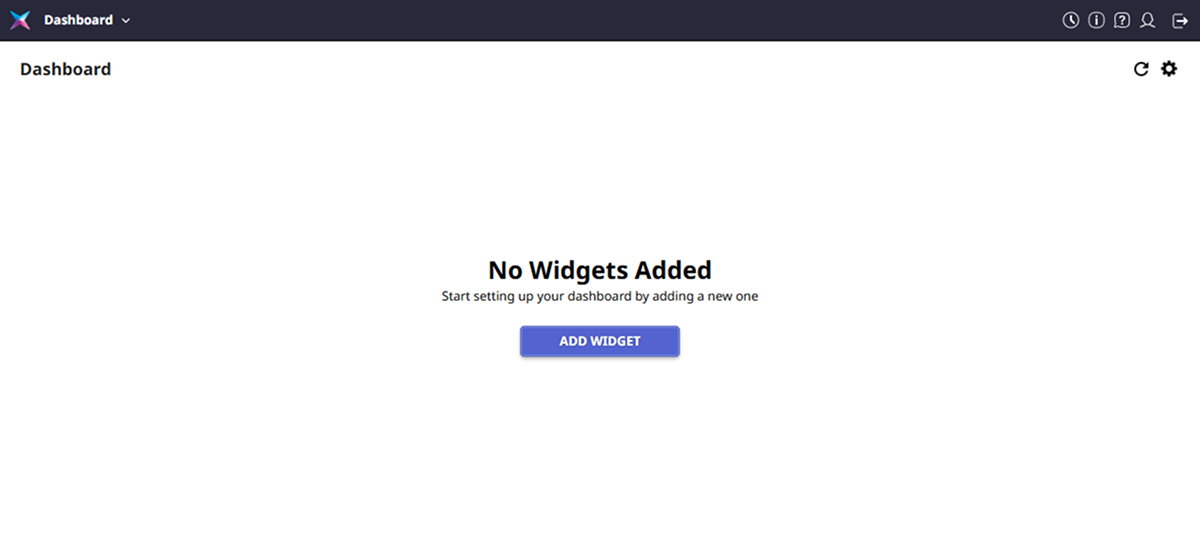
Haz clic en Agregar widget.
-
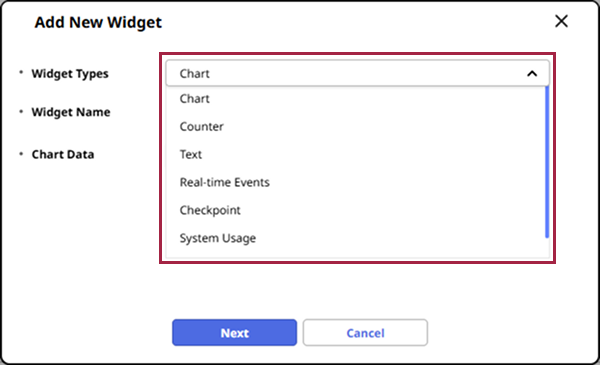
Cuando aparezca la ventana Agregar nuevo widget, selecciona el elemento deseado en Tipo de widget e ingresa o define los campos requeridos.
-
Completa la configuración del widget y haz clic en Aplicar.
-
Una vez creado el widget en el área de visualización, ajusta su tamaño o colócalo en la ubicación deseada.
-
Una vez que hayas completado todos los ajustes, haz clic en Aplicar en la esquina superior derecha de la pantalla.
Si ya agregaste un widget, haz clic en el ícono en la esquina superior derecha de la pantalla. Una vez que entres en el modo Configuración del tablero, haz clic en Agregar widget.
Tipos de widgets
-
El tamaño predeterminado varía según el widget y está optimizado para verse mejor en ese tamaño.
-
Todos los widgets se pueden redimensionar arrastrando la esquina inferior derecha.

La imagen anterior es una pantalla de ejemplo y puede diferir de la pantalla real.
Gráfico
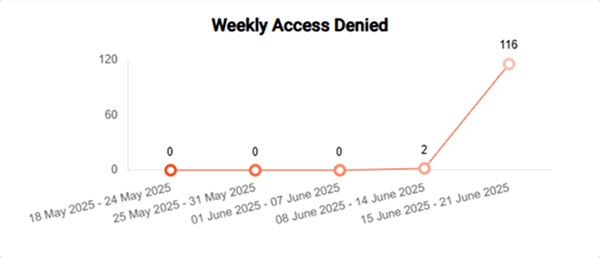
Al seleccionar los datos de gráfico deseados, se muestra en el gráfico la cantidad de eventos ocurridos.
-
Datos del gráfico: En la lista de eventos diarios o semanales, selecciona los datos de gráfico deseados.
- Acceso otorgado diario, Acceso denegado diario, Problema de comunicación diario, Violación APB diaria, Acceso Otorgado Semanal, Acceso Denegado Semanal, Problema de Comunicación Semanal, Violación semanal de APB
-
Tipo de gráfico: Selecciona el tipo deseado entre Barra vertical, Barra horizontal, Línea, y En.
-
Esquemas de color: Selecciona el color deseado entre los 5 esquemas de color.
Los gráficos que se muestran al seleccionar Esquemas de color utilizan valores aleatorios para la vista previa; no son valores reales.
Contador
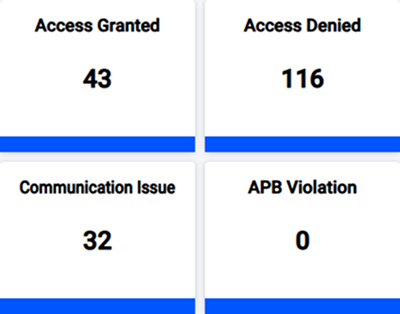
Al seleccionar los datos de contador deseados, se muestra como número la cantidad de eventos ocurridos.
-
Datos del contador: En la lista de eventos diarios o semanales, selecciona los datos de contador deseados.
- Acceso otorgado diario, Acceso denegado diario, Problema de comunicación diario, Violación APB diaria, Acceso Otorgado Semanal, Acceso Denegado Semanal, Problema de Comunicación Semanal, Violación semanal de APB
Texto
Ingresa y coloca el texto deseado en el área de widgets de Tablero. Después de crearlo, colócalo en la ubicación necesaria y úsalo como título de un widget o como aviso.
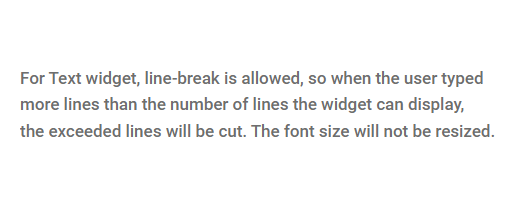
Si seleccionas la opción Eliminar fondo al crear un widget Texto, se aplicará transparencia al fondo.
Eventos en tiempo real
Muestra los eventos que ocurren en BioStar X en tiempo real. Verifica eventos filtrando eventos específicos, usuarios, puertas y dispositivos.
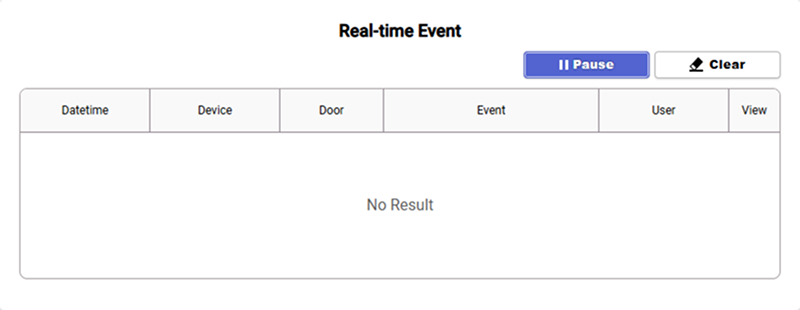
-
Pausar: Pausar el evento en tiempo real.
-
Reproducir: Reanudar el evento en tiempo real que se detuvo.
-
Despejar: Se eliminará todo el registro capturado.
Si navegas a otra página y regresas a Tablero, la lista se borrará y los eventos se registrarán nuevamente.
Monitoreo de acceso en tiempo real
Selecciona un dispositivo y muestra la foto de perfil e información (Usuario, Fecha, Dispositivo) del usuario que se autentique correctamente en tiempo real.
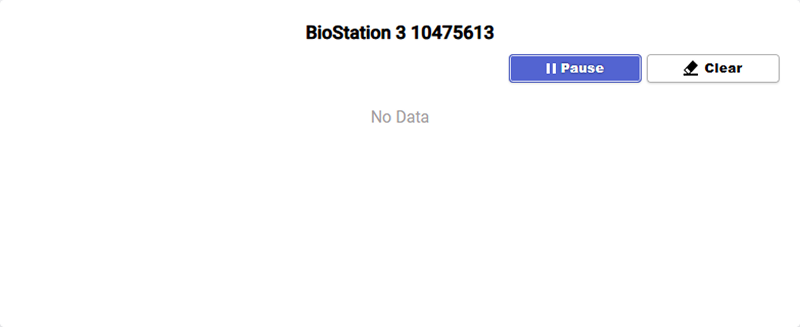
-
Pausar: Pausar el punto de control.
-
Reproducir: Reanudar el punto de control que se pausó.
-
Despejar: Se eliminará todo el registro capturado.
Se registran hasta 5 personas en Punto de control.
Estado de uso del sistema
Los distintos estados de uso de BioStar X se muestran en números.
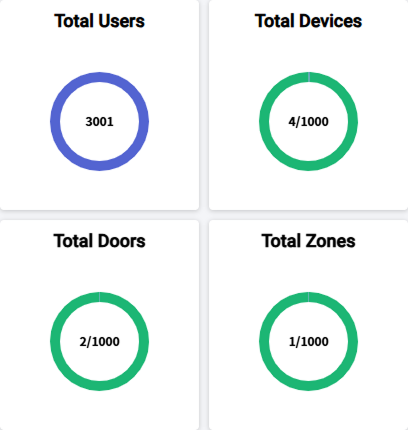
Los Uso del sistema que se pueden mostrar son los siguientes:
- Usuarios Totales, Total Tarjetas, Total Huellas Dactilares, Total de Rostros, Total Visual Face (usuarios), Total QR/Código de barras, Total Acceso Móvil, Total Dispositivos, Total Puertas, Total de ACs avanzados, Total Grupos de Acceso, Total Grupos de Usuarios, Total Grupos de Dispositivos, Cara IR
Control de puertas
Selecciona una puerta para verificar y controlar su estado.

Los siguientes elementos se pueden controlar con los botones Acciones:
- Abierto, Normalizar, Bloqueo Manual, Desbloqueo Manual, Limpiar Alarma, Limpiar APB
El nombre del widget Control de puerta se asigna automáticamente al nombre de la puerta y no puede modificarse.
Definir intervalo de actualización de datos del widget
Puede configurar el intervalo de actualización de datos de los widgets agregados al panel.
-
Haz clic en Tablero en la página Lanzador.
-
Haz clic en el icono en la esquina superior derecha de la pantalla.
-
Una vez que ingrese al modo Configuración del tablero, configure Intervalo de actualización automática en la configuración general en la parte inferior de la pantalla.