Generar Reporte
Puede ver todos los eventos que ocurrieron en BioStar X o solo el historial de alarmas. Puede filtrar y generar informes personalizados según las condiciones definidas por el usuario.
Haga clic en Fecha o seleccione Fecha en la lista de accesos directos en la parte superior izquierda de la pantalla en la página Lanzador.
Ver todos los eventos
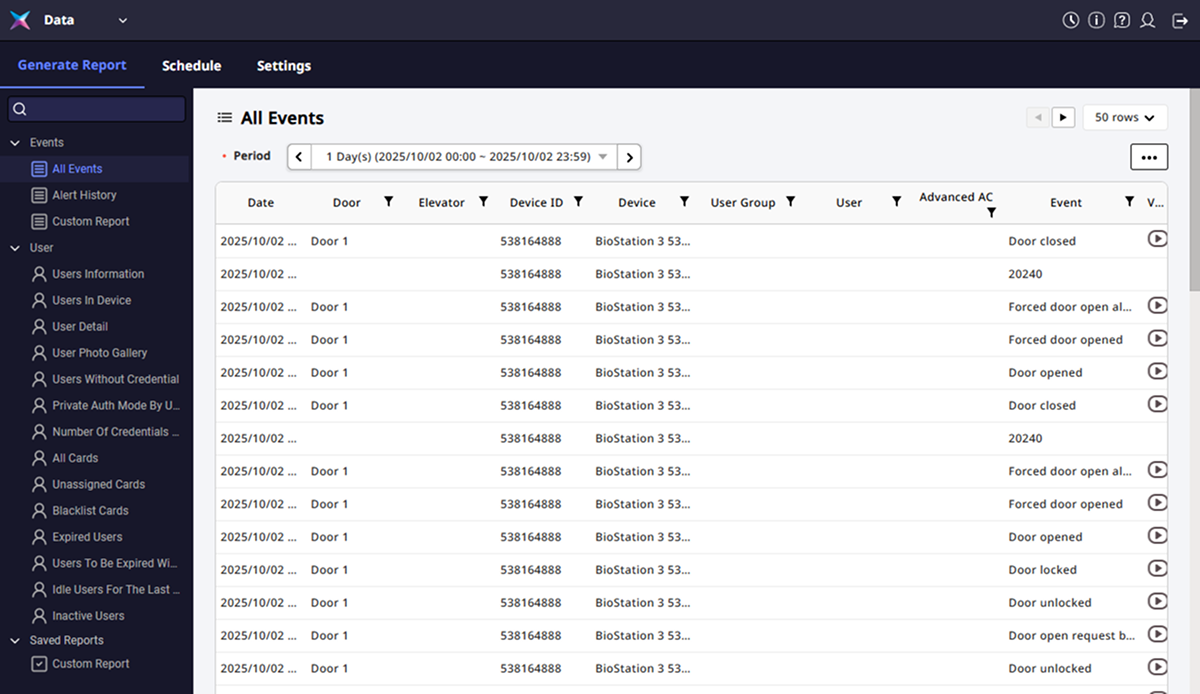
Puede ver todos los eventos que ocurrieron en BioStar X. Haga clic en Eventos → Todos los Eventos en la barra lateral izquierda de la pantalla.
-
Para revisar la página anterior o siguiente de los resultados listados, haga clic en o en la esquina superior derecha de la pantalla.
-
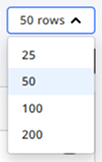
Para cambiar la cantidad de filas que se muestran en la lista, haga clic en el menú desplegable en la esquina superior derecha de la pantalla y seleccione el valor deseado. Puede seleccionar un mínimo de 25 filas y un máximo de 200 filas.
Establecer período
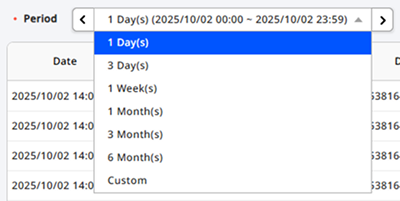
Puede establecer el período deseado en la opción Periodo en la esquina superior izquierda de la pantalla. Haga clic en el área de fecha.
-
Puede seleccionar períodos predefinidos desde hoy que abarcan de 1 a 6 meses. Los eventos que ocurrieron durante el período seleccionado se mostrarán automáticamente en la lista.
-
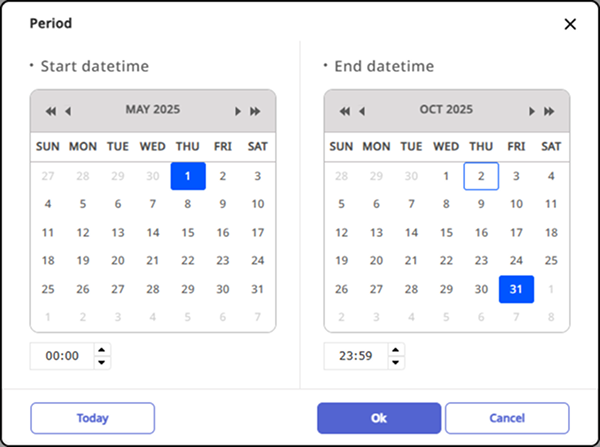
Al seleccionar Definido por el usuario, también puede establecer manualmente el período deseado. Cuando aparezca la ventana de selección de período, establezca la fecha de inicio, la fecha de finalización y la hora, luego haga clic en Aceptar. Los eventos que ocurrieron durante el período establecido aparecerán automáticamente en la lista.
 Información
Para seleccionar la fecha de hoy, haga clic en Hoy.
Establecer condiciones de consulta
Puede filtrar la lista estableciendo las condiciones deseadas en la sección de encabezado de la lista de consulta. Puede establecer condiciones para todos los elementos excepto las fechas.
-
En la sección de encabezado de la lista de eventos, haga clic en el botón de la columna deseada.
-
Cuando aparezca la ventana de condiciones de filtro, seleccione los elementos deseados.
-
Una vez completada la selección, haga clic en el botón Añadir Condición.
Solo se mostrarán en la lista los eventos que coincidan con las condiciones seleccionadas.
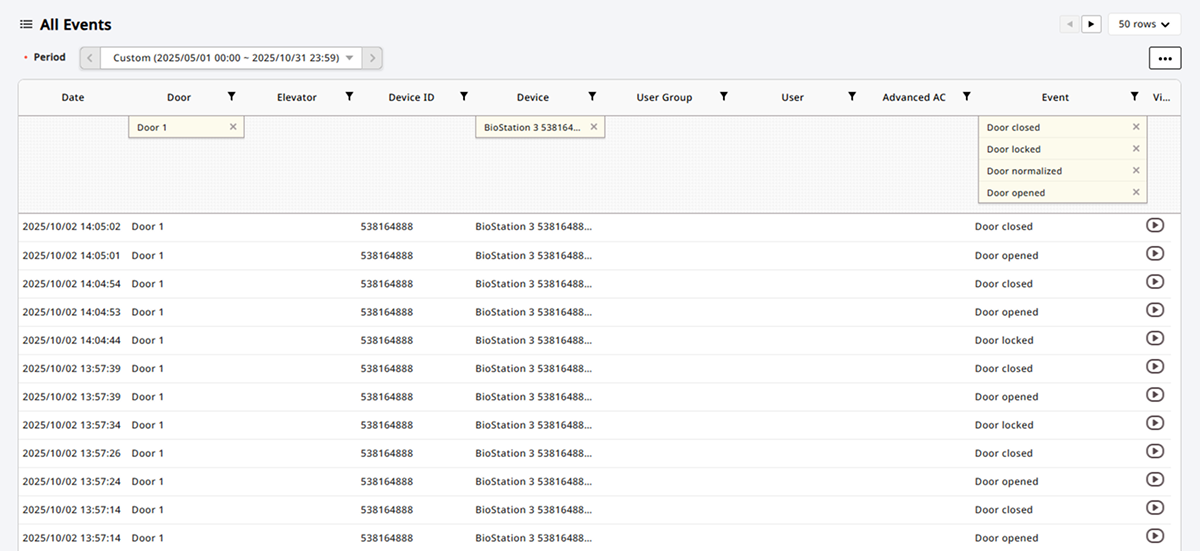
Borrar condiciones de consulta
Para borrar las condiciones de consulta establecidas, haga clic en el botón en el conjunto de condiciones debajo de la sección de encabezado. Las condiciones establecidas se borrarán y todos los eventos se mostrarán nuevamente en la lista.

Ver video del evento
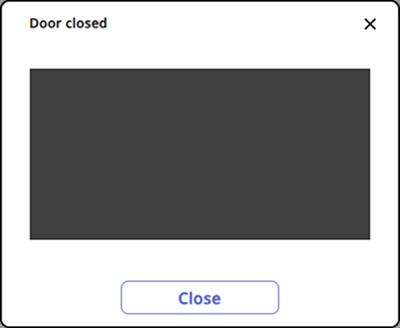
Si hay una cámara conectada a un dispositivo donde ocurrió un evento específico en la lista de eventos, la columna Vista mostrará el icono para ese evento. Al hacer clic en el icono, puede ver el video del momento en que ocurrió el evento a través de una ventana emergente.
-
Si ha conectado más de una cámara en la configuración de reglas de cámara, se reproducirá el video de la primera cámara. Para obtener más información sobre cómo configurar las reglas para cámaras, consulte Configurar Reglas de Video.
-
Esta función está disponible con opciones adicionales en la licencia Avanzado o superior. Para obtener más información sobre las políticas de licencia, consulte Política de Licencias.
-
Para obtener más información sobre cómo vincular cámaras con puertas, consulte Configurar Reglas de Video.
Exportar a CSV
Puede exportar la lista de eventos consultados como un archivo CSV. Haga clic en → Esportar CSV en la esquina superior derecha de la pantalla. Puede descargar el archivo CSV a su PC.
El formato de nombre del archivo CSV es Report_YYYYMMDD_hash.csv. (Por ejemplo, Report_20251002_94a85b7519664378b4b39b879f1e81b7.csv)
Ver historial de alarmas
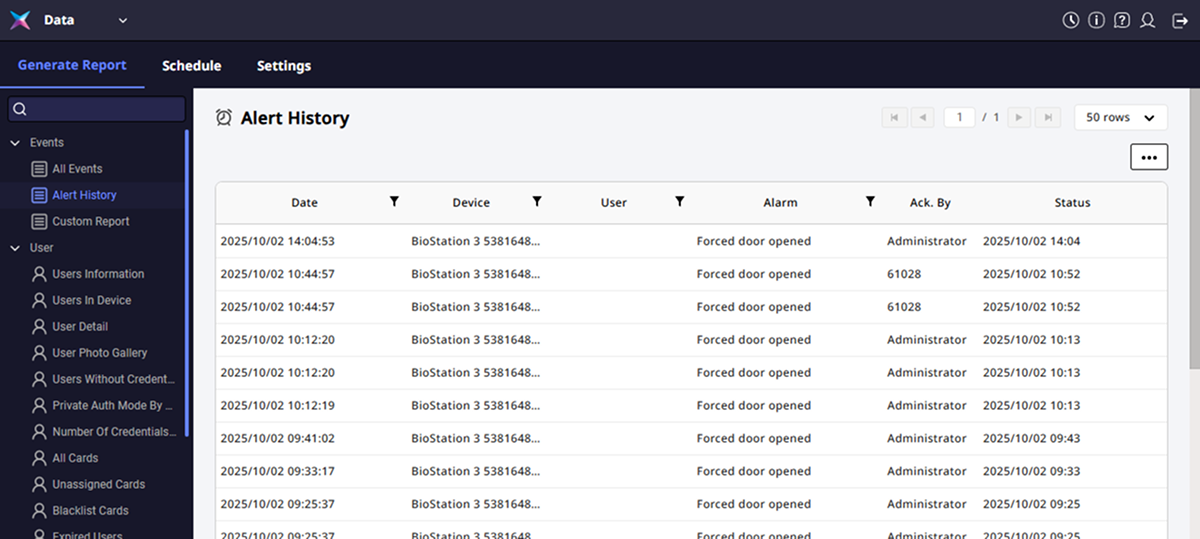
Solo puede ver el historial de alarmas (alertas). Haga clic en Eventos → Historial Alertas en la barra lateral izquierda de la pantalla.
-
Para revisar la página anterior o siguiente de los resultados listados, haga clic en o en la esquina superior derecha de la pantalla.
-
Para ir a la primera o última página de la lista consultada, haga clic en o en la esquina superior derecha de la pantalla.
-
Para cambiar la cantidad de filas que se muestran en la lista, haga clic en el menú desplegable en la esquina superior derecha de la pantalla y seleccione el valor deseado. Puede seleccionar un mínimo de 25 filas y un máximo de 200 filas.
Para obtener más información sobre cómo visualizar eventos de alarma (alerta) en el monitoreo de eventos, consulte Supervisar Evento.
Establecer período
Puede establecer el período deseado y consultar el historial de alarmas que ocurrieron durante ese período. En la columna Fecha de la lista consultada, haga clic en el botón . Cuando aparezca la ventana de selección de período, establezca la fecha de inicio, la fecha de finalización y la hora, luego haga clic en Aceptar. Los eventos que ocurrieron durante el período establecido aparecerán automáticamente en la lista.
Para seleccionar la fecha de hoy, haga clic en Hoy.
Establecer condiciones de consulta
Puede filtrar la lista estableciendo las condiciones deseadas en la sección de encabezado de la lista de consulta. Puede establecer condiciones para todos los elementos excepto las fechas.
-
En la sección de encabezado de la lista de eventos, haga clic en el botón de la columna deseada.
-
Cuando aparezca la ventana de condiciones de filtro, seleccione los elementos deseados.
-
Una vez completada la selección, haga clic en el botón Añadir Condición.
Solo se mostrarán en la lista los eventos que coincidan con las condiciones seleccionadas.
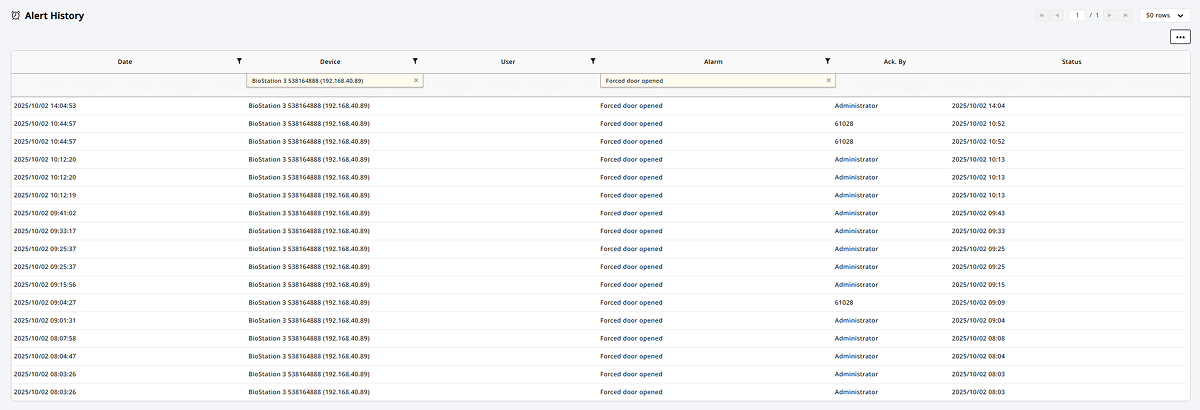
Borrar condiciones de consulta
Para borrar las condiciones de consulta establecidas, haga clic en el botón en el conjunto de condiciones debajo de la sección de encabezado. Las condiciones establecidas se borrarán y todos los eventos se mostrarán nuevamente en la lista.

Consulta de informe de usuario
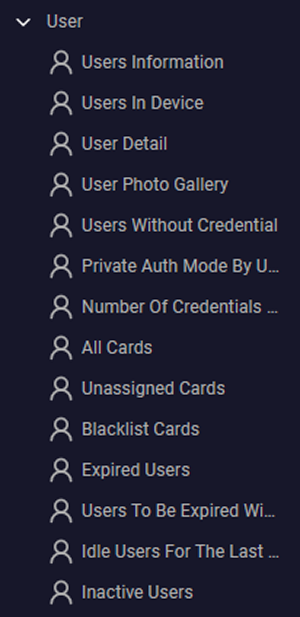
Puede seleccionar plantillas relacionadas con usuarios para generar informes. En la barra lateral izquierda de la pantalla, haga clic en la plantilla deseada bajo Usuario.
-
Información de usuarios: Puede ver información detallada del usuario en formato de lista.
-
Usuarios en el dispositivo: Puede ver información de los usuarios registrados en el dispositivo.
-
Detalle del usuario: Puede ver información detallada del usuario en formato de tarjeta.
-
Galería de fotos del usuario: Puede ver las fotos de perfil de los usuarios en formato de galería.
-
Usuarios sin credencial: Puede ver a los usuarios que no han configurado credenciales.
-
Modo de autenticación privada por usuario: Puede ver la configuración de modos de autenticación privada específicos de cada usuario.
-
Número de credenciales por usuario: Puede ver la cantidad de credenciales configuradas para el usuario.
-
Todas las tarjetas: Puede ver usuarios según las tarjetas enroladas.
-
- Tarjetas no asignadas: Puede ver las tarjetas que no se han asignado a usuarios.
-
- Tarjetas de lista negra: Puede ver las tarjetas deshabilitadas.
-
Usuarios expirados: Puede ver a los usuarios cuya fecha de vencimiento ha pasado.
-
Los usuarios caducarán dentro de X días: Puede ver a los usuarios cuya fecha de vencimiento se aproxima en N días. Puede ingresar directamente el número de días antes de generar el informe.
-
Usuarios inactivos durante los últimos N meses: Puede ver a los usuarios que no han tenido registros de acceso durante los últimos N meses. Puede ingresar directamente el número de meses antes de generar el informe.
-
Usuarios inactivos: Puede ver a los usuarios inactivos.
-
El informe generado se puede guardar en Reportes guardados. Haga clic en el botón Guardar reporte en la esquina superior izquierda del informe.
-
Para obtener más información sobre cómo gestionar informes, consulte #report-management.
Generar informe personalizado
Puede filtrar y generar informes personalizados según las condiciones deseadas. Guarde el informe generado como plantilla para utilizarlo fácilmente cuando genere informes con las mismas condiciones en el futuro.
-
Haga clic en Eventos → Reporte personalizado en la barra lateral izquierda de la pantalla.
-
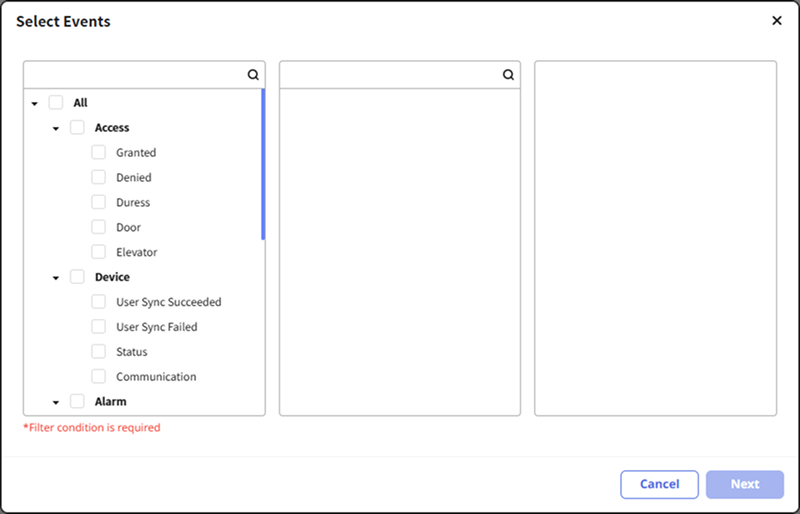
En la ventana Seleccionar eventos, seleccione los eventos deseados.
-
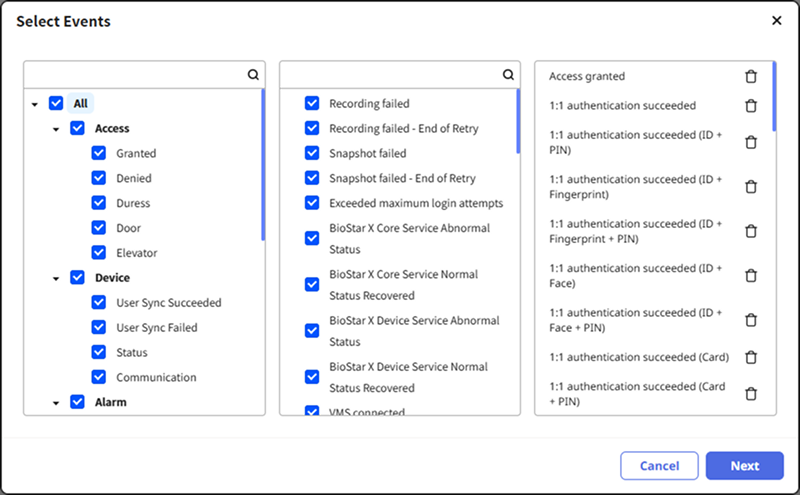
Después de completar la selección de eventos, haga clic en Siguiente.
-
Busque los elementos deseados en el campo de búsqueda ().
-
Haga clic en en la lista de la derecha para excluir los elementos seleccionados.
-
-
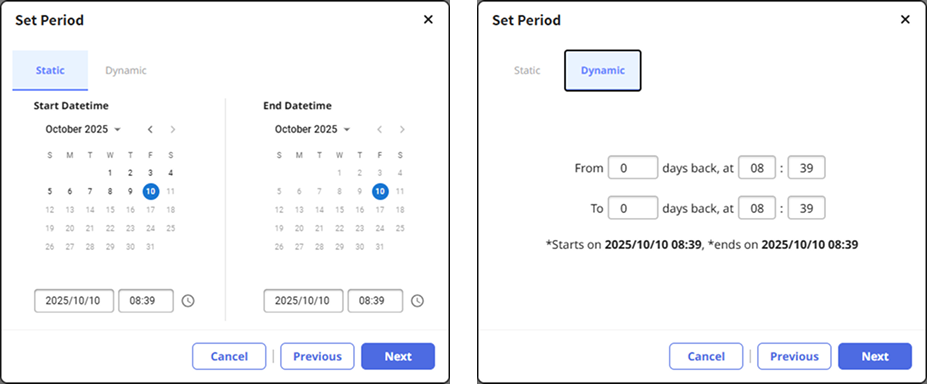
Establezca el periodo de consulta y haga clic en Siguiente.
-
Estático: Establezca una fecha y hora específicas para definir el periodo de consulta.
-
Dinámico: Establezca la fecha de inicio, la fecha de finalización y la hora basadas en hoy. Es útil al generar informes de forma repetitiva para un periodo específico.
-
-
Configure las condiciones según usuarios, puertas y dispositivos, agrupados o individualmente.
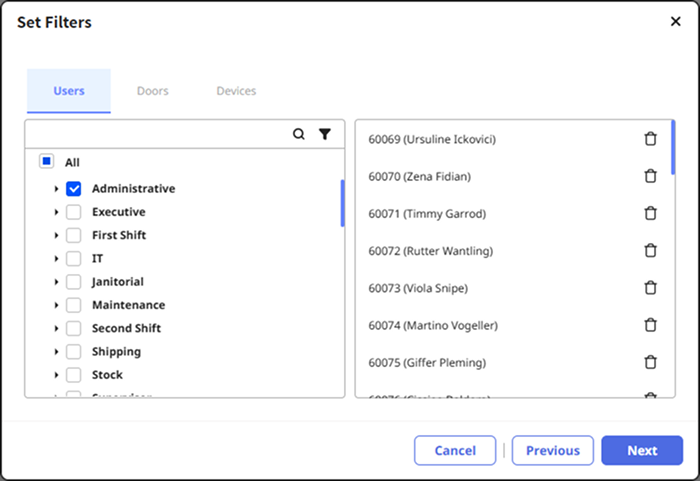
- Haga clic en en la lista de la derecha para excluir los elementos seleccionados.
-
Seleccione las condiciones deseadas y haga clic en Siguiente.
-
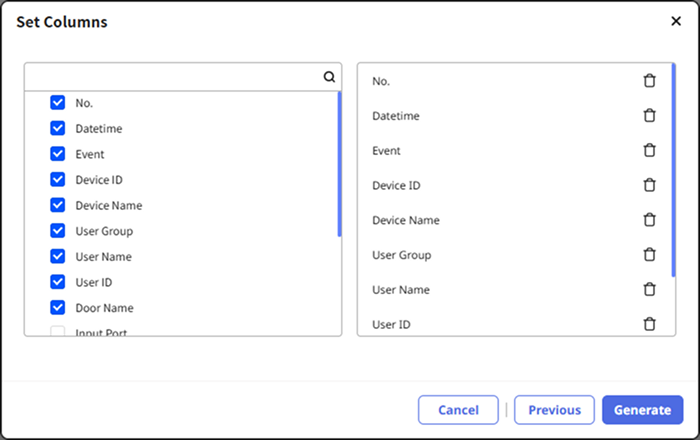
En la ventana de configuración de columnas, seleccione las columnas que se mostrarán en el informe.
-
Después de seleccionar las columnas, haga clic en Generar.
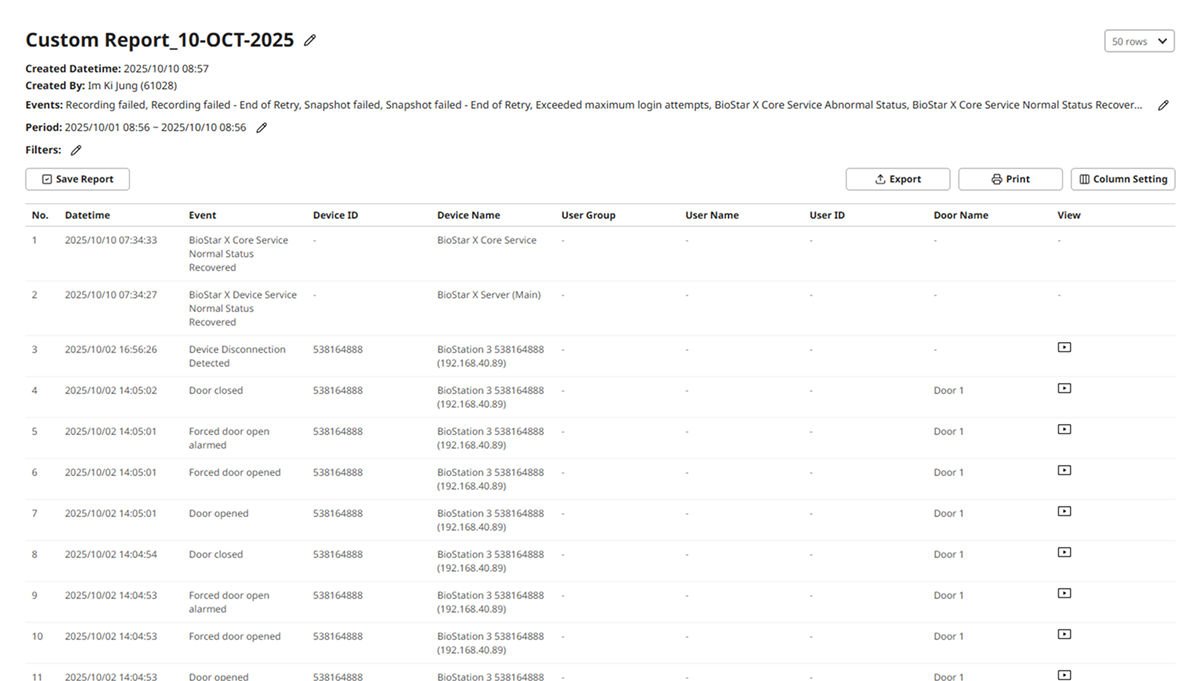
Complete la creación del informe personalizado.
-
Haga clic en en la parte superior del informe para modificar el título, los eventos, el periodo y las condiciones de filtro.
-
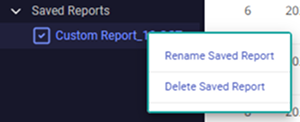
Cambie también el título del informe en Reportes guardados en la barra lateral izquierda de la pantalla. Seleccione el informe personalizado cuyo título desee cambiar y haga clic con el botón derecho. Seleccione Renombrar reporte guardado en el menú emergente.
-
Para obtener más información sobre cómo gestionar informes, consulte #report-management.
Gestión de informes
Guardar informe
Haga clic en Guardar reporte para guardar el informe generado como plantilla. Consulte los informes guardados en Reportes guardados en la barra lateral izquierda de la pantalla.
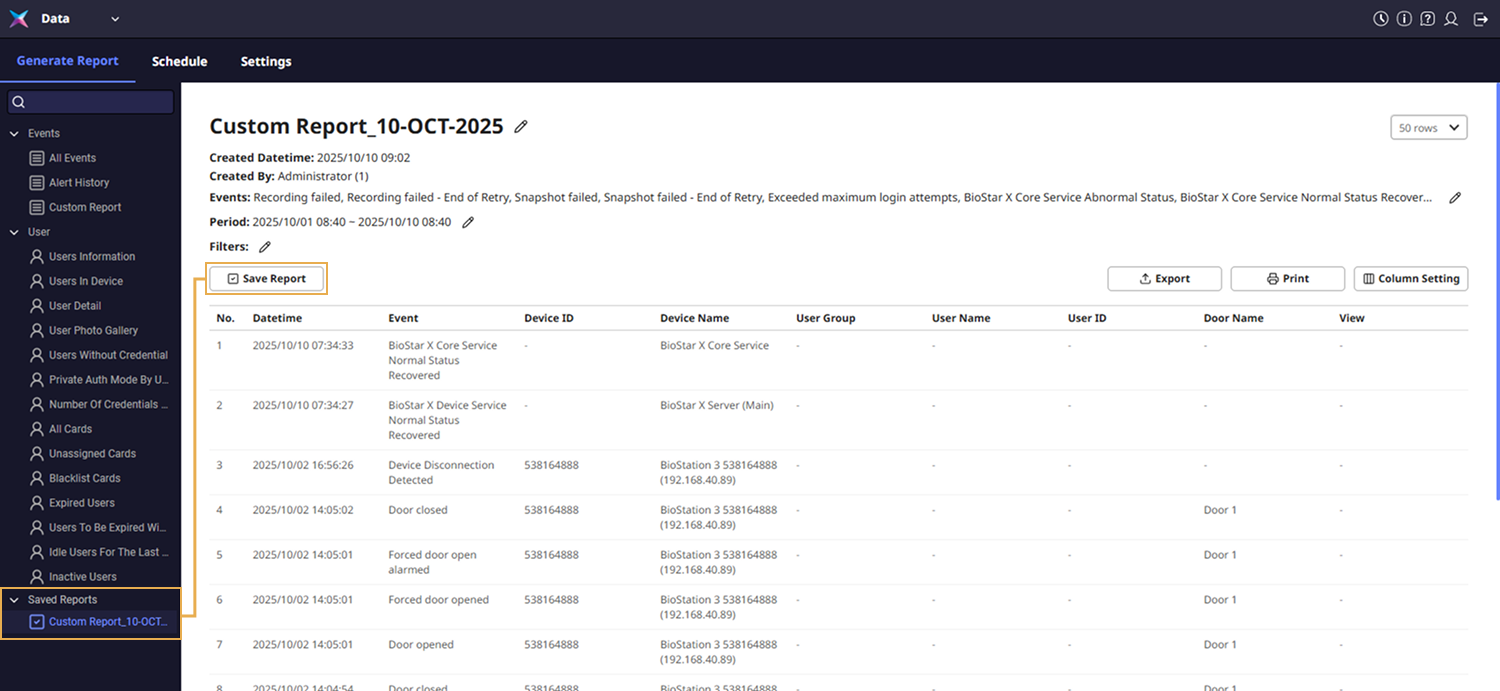
Guardar archivo de informe
Haga clic en Exportar para exportar el informe como archivo PDF o CSV. Cuando aparezca la ventana Exportar Reporte, configure cada elemento y haga clic en Exportar.
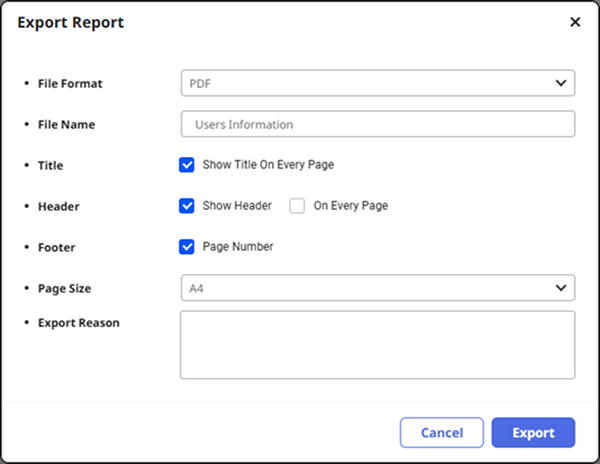
Razón de exportación es opcional. Consulta los registros de Razón de Exportación en Ajustes → Sistema → Registro auditoría.
Imprimir informe
Haga clic en Imprimir para imprimir el informe con una impresora conectada a su PC. Cuando aparezca la ventana Imprimir reporte, configure cada elemento y haga clic en Imprimir.
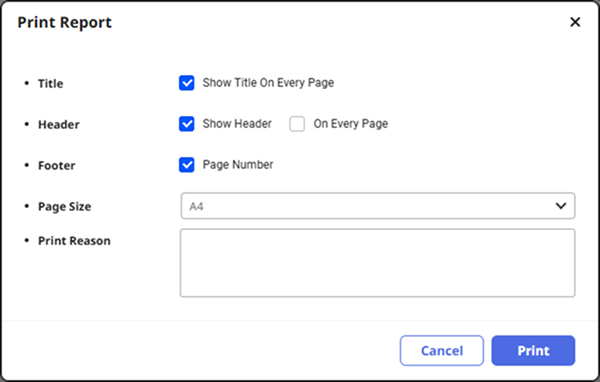
La pantalla de vista previa de impresión aparece en una pestaña nueva del navegador web. Haga clic en el botón Imprimir en la parte superior derecha de la pantalla para iniciar la impresión.
Razón de exportación es opcional. Consulta los registros de Razón de Exportación en Ajustes → Sistema → Registro auditoría.
Eliminar informe
Seleccione el informe guardado que desea eliminar en Reportes guardados en la barra lateral izquierda y haga clic con el botón derecho. Seleccione Eliminar reporte guardado en el menú emergente.
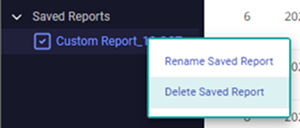
Configurar columnas
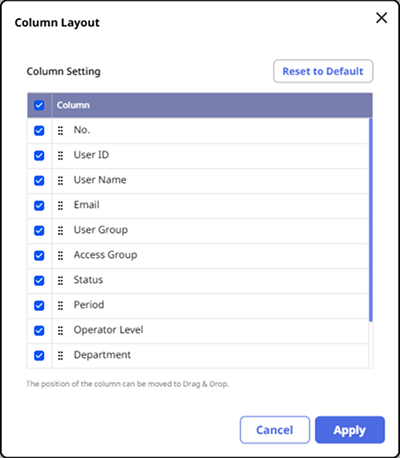
Cambie la configuración de columnas mostradas en el informe. En la configuración de columnas, seleccione las columnas que se mostrarán o cambie su orden.
-
Haga clic en Establecer columnas en la parte superior derecha del informe.
-
Cuando aparezca la ventana Diseño de Columna, seleccione o deseleccione las columnas deseadas.
-
Haga clic y arrastre la columna deseada para cambiar su posición.
-
Haga clic en Aplicar para guardar la configuración.
-
Haga clic en Columna por Defecto para restablecer el diseño de columnas.
-
Según el informe generado, las columnas que se puedan seleccionar o deseleccionar pueden variar.