Inscribir Tarjeta de Acceso
Guía a los usuarios sobre cómo registrar tarjetas de acceso. Explica los métodos de registro para tarjetas CSN, tarjetas Wiegand y tarjetas inteligentes, así como las funciones de lectura y formateo de tarjetas. Consulta el manual del dispositivo para conocer los tipos de tarjetas compatibles con el dispositivo.
Registro de tarjetas mediante un agente USB
| Tipo Tarjeta | CSN | Wiegand | Tarjeta Inteligente |
|---|---|---|---|
| EM | ❌ | ❌ | ❌ |
| MIFARE | ✅ | ❌ | ✅ |
| DESFire | ✅ | ❌ | ✅ |
| FeliCa | ✅ | ❌ | ❌ |
| HID Prox | ❌ | ❌ | ❌ |
| HID iCLASS | ❌ | ❌ | ❌ |
Tarjeta CSN
-
En la sección Credenciales, haz clic en el botón + Tarjeta.
-
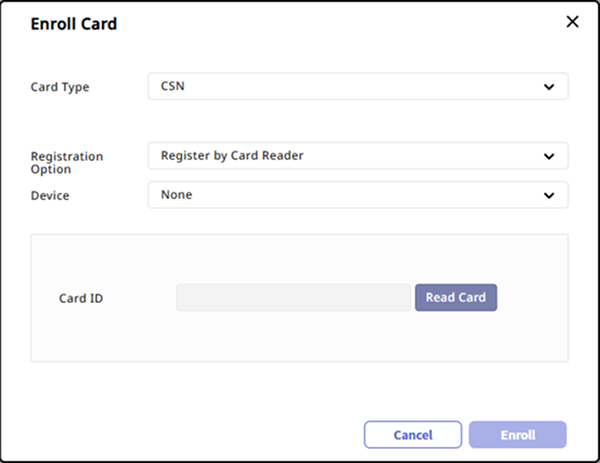
Cuando aparezca la ventana Tarjeta Registro, selecciona CSN en las opciones de Tipo Tarjeta.
-
Selecciona el método de registro de tarjetas deseado en el campo Opción Registro.
-
Registre por Lector Tarjetas: Selecciona el dispositivo de la lista Dispositivo para escanear la tarjeta y haz clic en el botón Leer Tarjeta.
-
Asignar Tarjeta: Selecciona de la lista la tarjeta que deseas asignar al usuario. Busca en el campo de entrada.
-
Entre Manualmente: Ingresa el número de tarjeta manualmente o haz clic en el botón Usar ID Usuario.
-
-
Haga clic en Registrar.
Tarjeta Wiegand
-
En la sección Credenciales, haz clic en el botón + Tarjeta.
-
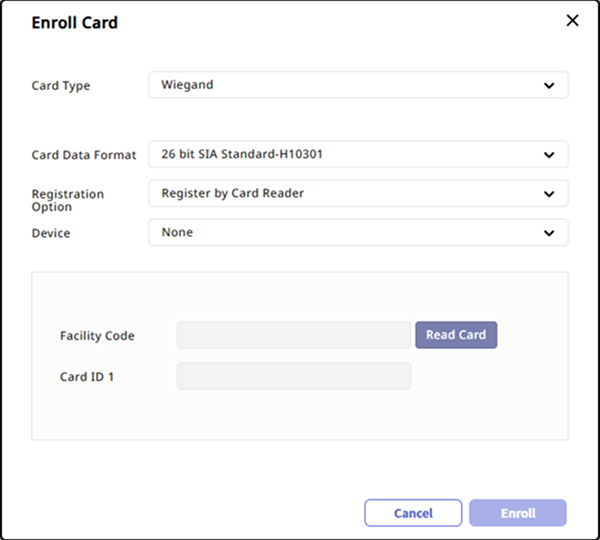
Cuando aparezca la ventana Tarjeta Registro, selecciona Wiegand en las opciones de Tipo Tarjeta.
-
Selecciona el formato deseado en el campo Formato Datos Tarjeta.
-
Selecciona el método de registro de tarjetas deseado en el campo Opción Registro.
-
Registre por Lector Tarjetas: Selecciona el dispositivo de la lista Dispositivo para escanear la tarjeta y haz clic en el botón Leer Tarjeta.
-
Asignar Tarjeta: Selecciona de la lista la tarjeta que deseas asignar al usuario. Busca en el campo de entrada.
-
Entre Manualmente: Ingresa manualmente el código de instalación y el ID de la tarjeta.
-
-
Haga clic en Registrar.
Si el formato de datos de la tarjeta que desea no está disponible en las opciones de Formato Datos Tarjeta, consulte Configurar Formato de Tarjeta Wiegand.
Tarjeta inteligente
Registra una tarjeta de credencial de seguridad, una tarjeta access-on o una tarjeta inteligente personalizada.
-
En la sección Credenciales, haz clic en el botón + Tarjeta.
-
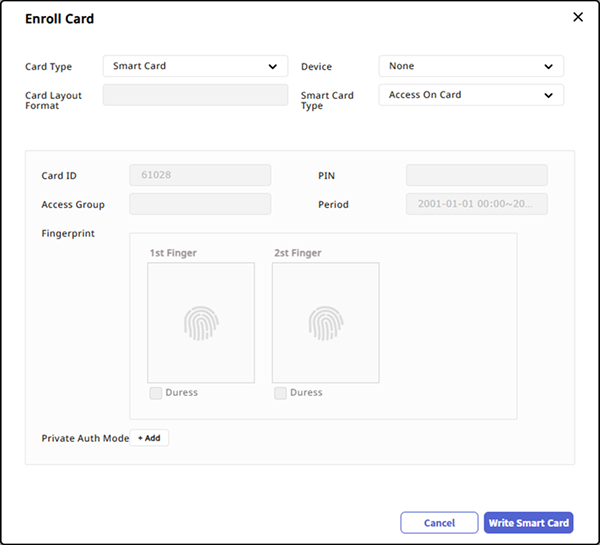
Cuando aparezca la ventana Tarjeta Registro, selecciona Tarjeta Inteligente en las opciones de Tipo Tarjeta.
-
Selecciona el dispositivo para el registro de tarjetas en el campo Dispositivo.
-
Una vez seleccionado, aparecerá el formato de diseño de tarjeta configurado en el campo Formato Layout Tarjeta.
-
Selecciona el tipo de tarjeta deseado en Tipo Tarjeta Inteligente.
-
Tarjeta Credenciales Seguras: La información del usuario (ID de tarjeta, PIN, grupo de acceso, duración, plantilla de huella, plantilla facial, modo de autenticación privada) puede almacenarse en la tarjeta.
-
Acceso En Tarjeta: La información del usuario (ID de tarjeta, PIN, plantilla de huella, plantilla facial) puede almacenarse en la tarjeta.
-
Tarjeta Inteligente Personalizada: Registra una tarjeta inteligente emitida por un tercero. Haz clic en el botón Leer Tarjeta para registrar el ID de la tarjeta.
-
-
Selecciona la plantilla de huella deseada.
-
Haz clic en el botón Escribir Tarjeta Inteligente.
-
Para emitir una tarjeta inteligente, se debe configurar el tipo de tarjeta correcto. Para obtener más información sobre los formatos de tarjeta, consulte Configurar Formato de Tarjeta Inteligente.
-
La información del usuario almacenada en la tarjeta inteligente utiliza la información almacenada en BioStar X. Si no se almacena la información actualizada del usuario, puede que se almacene información incorrecta en la tarjeta inteligente. Además, si la información de usuario actualizada no se sincroniza con el dispositivo, este podría no realizar la autenticación.
-
Para usar una plantilla facial, selecciona Usar plantilla de rostro en la sección Plantilla al agregar una nueva tarjeta inteligente en el menú Ajustes → Credencial → Formato Tarjeta. Para obtener más información sobre el diseño de la tarjeta, consulte Configurar Formato de Tarjeta Inteligente.
-
Acceso En Tarjeta no puede configurar el ID de la tarjeta manualmente.
-
Para los dispositivos y versiones de firmware que admiten Custom Smart Card, consulta la lista siguiente.
Ver dispositivos y versiones de firmware que admiten tarjetas inteligentes personalizadas
-
Firmware de BioStation 3 Max, versión 1.0.0 o posterior
-
Firmware de XPass Q2, versión 1.0.0 o posterior
-
BioEntry W3 versión de firmware 1.0.0 o superior
-
BioStation 2a versión de firmware 1.1.0 o superior
-
BioStation 3 versión de firmware 1.3.0 o superior
-
X-Station 2 versión de firmware 1.3.0 o superior
-
BioLite N2 versión de firmware 1.6.2 o superior
-
XPass D2 versión de firmware 1.7.1 o superior
-
BioEntry P2 versión de firmware 1.5.1 o superior
-
BioEntry W2 versión de firmware 1.8.0 o superior
-
-
Consulte Configuración de Autenticación para configurar el diseño de la tarjeta inteligente en el dispositivo.
-
Consulte #readformatcard para formatear la tarjeta inteligente y reescribir sus datos.
Lectura/formateo de tarjeta
Formatea tarjetas inteligentes y reescribe información.
-
En la sección Credenciales, haz clic en el botón + Tarjeta.
-
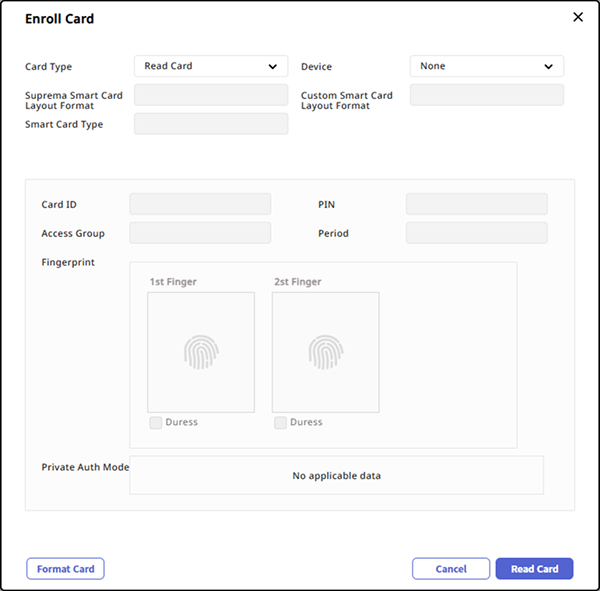
Cuando aparezca la ventana Tarjeta Registro, selecciona Leer Tarjeta en las opciones de Tipo Tarjeta.
-
Selecciona en el campo Dispositivo el dispositivo capaz de leer tarjetas inteligentes.
-
Selecciona Tipo de tarjeta inteligente.
-
Haz clic en el botón Leer Tarjeta.
-
Verifica la información de la tarjeta y haz clic en el botón Formatear Tarjeta.
-
La lista de dispositivos en el campo Dispositivo se muestra solo cuando se ha configurado el diseño de la tarjeta inteligente. Para obtener más información sobre esta configuración, consulte Configuración de Autenticación.
-
Las tarjetas inteligentes personalizadas no se pueden formatear.
Confirmación de información de tarjeta asignada
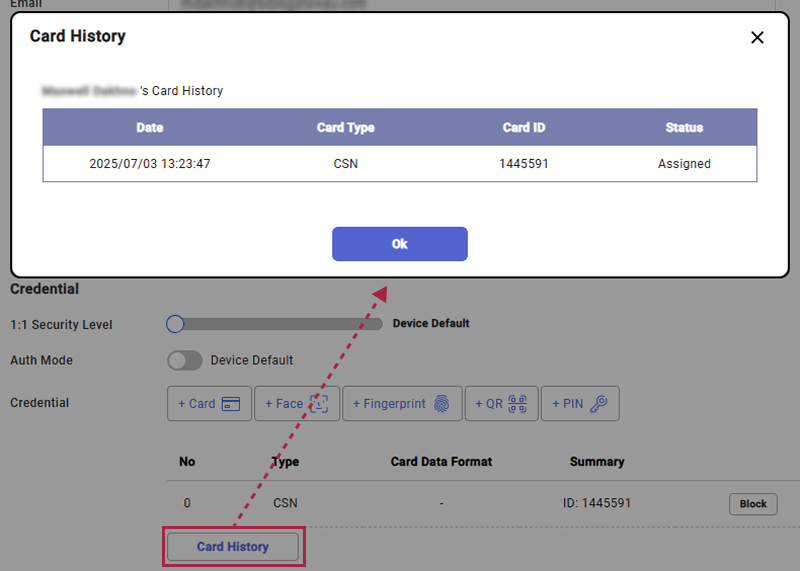
Para ver la información de la tarjeta asignada al usuario, haz clic en el botón Histórico Tarjetas en la sección Credenciales. Revisa la fecha de asignación de la tarjeta, el tipo de tarjeta, el ID de la tarjeta y el estado.