Registrar Cara
Registra el rostro del usuario como medio de autenticación para el control de acceso. El registro facial es un método de autenticación que captura el rostro del usuario con una cámara. Registra de forma remota en un dispositivo móvil la información facial del usuario capturada por la cámara.
Precauciones al registrar el rostro
- Mantén una distancia de 60 a 100 cm entre el dispositivo y tu rostro al enrolar tu rostro.
-
No cambies tu expresión facial.
-
No uses mascarillas, sombreros ni parches para los ojos.
-
No enroles un rostro con mascarilla. Podría aumentar la tasa de aceptación errónea (FAR) si se enrolan rostros con y sin mascarilla.
-
No inclines la cabeza hacia arriba ni hacia abajo.
-
No uses maquillaje pesado.
-
No cierres los ojos.
-
Asegúrate de que ambos hombros aparezcan correctamente en la pantalla.
-
Permanece quieto y enrola tu rostro mirando fijamente la pantalla.
-
Asegúrate de que no aparezcan dos rostros en la pantalla. Enrola a una persona a la vez.
-
Si no sigues las instrucciones en pantalla, el enrolamiento facial podría tardar más o fallar.
Utiliza la función de importación desde CSV para registrar varios rostros a la vez o envía un enlace por correo electrónico a varios usuarios para que registren su rostro directamente en un dispositivo móvil. Para más información, consulte Inscribir Rostros por Lotes.
Registrar por dispositivo
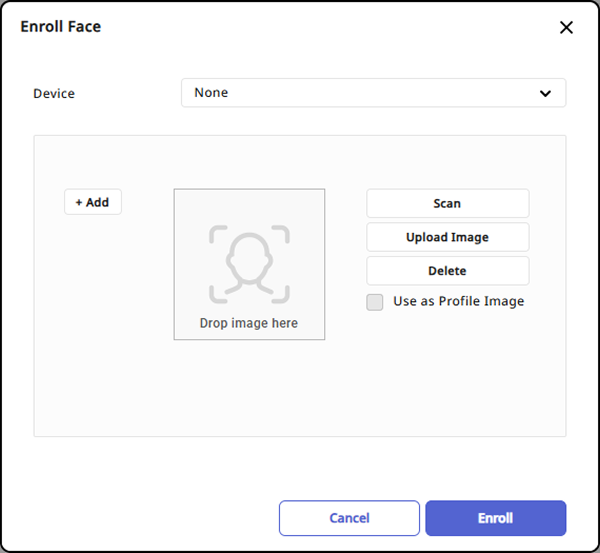
Haz clic en + Rostros en la sección Credenciales. Cuando aparezca la ventana Registrar Visual Face, configure cada elemento y haga clic en Registrar.
-
Dispositivo: Selecciona el dispositivo para registrar el rostro.
-
+ Añadir: Haz clic para registrar el rostro. Añade hasta 2 rostros.
-
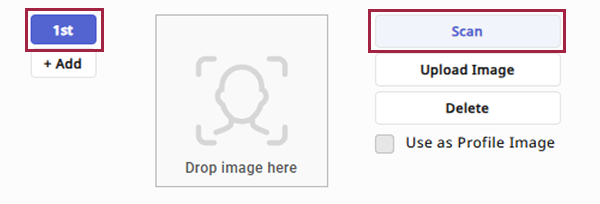
Escanear: Haz clic en el botón N-th añadido para escanear el rostro. Sigue las instrucciones en pantalla para escanear el rostro.
-
Cargar imagen: Carga una imagen de rostro sin escanear.
-
El tamaño máximo de archivo para los tipos de imagen admitidos es de 10MB.
-
Los formatos de imagen admitidos incluyen JPG, JPEG y PNG.
-
-
Utiizar como Imagen Perfil: Seleccione esta opción para usar la imagen facial inscrita como imagen de perfil.
-
Borrar: Elimina la credencial de rostro. Selecciona el número a eliminar y haz clic en el botón.
-
Los dispositivos que pueden registrar rostros son los siguientes:
-
BioStation 3 Max
-
BioEntry W3
-
BioStation 3
-
FaceStation F2
-
-
Si la tasa de autenticación facial es baja, elimina la información de rostro y registra un nuevo rostro.
Registrar con webcam o imagen fotográfica
Toma una foto con una webcam conectada a tu PC, establece la foto capturada como imagen de perfil del usuario y registra el rostro como credencial. O registra la foto cargada como credencial de rostro.
-
Conecta la webcam al PC.
-
Coloca el cursor sobre el área de imagen de perfil en la parte superior derecha de la pantalla y haz clic en el botón que aparece.
Para cargar una imagen guardada en tu PC, haz clic en el botón .

-
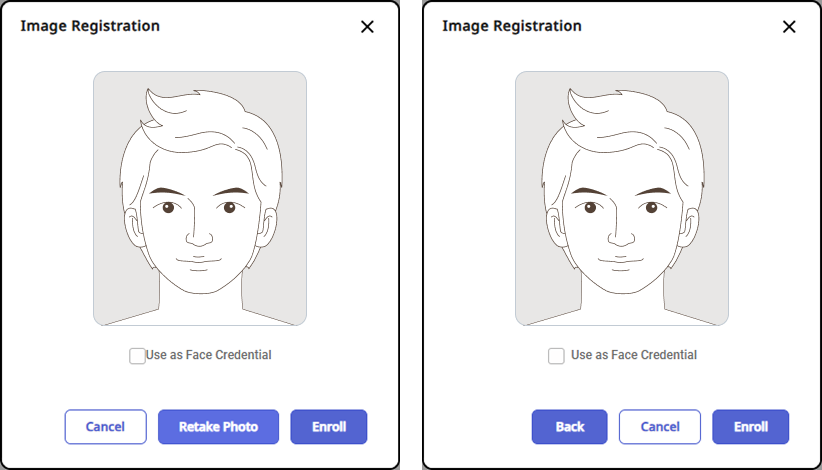
Cuando aparezca la ventana Registro de Imagen, haz clic en Tomar Foto o Cargar Foto.
-
Si tomas una foto con la webcam, se mostrará la foto; si cargas una foto desde el PC, se mostrará la foto cargada.
-
Para registrar la foto tomada con la webcam o la foto cargada como credencial de rostro, marca la casilla de la opción Usar como Credencial Facial.
-
Haz clic en Registrar para completar el registro facial.
-
Si utilizas la webcam por primera vez, aparecerá una ventana emergente del navegador solicitando permiso para la cámara. Para utilizar la funcionalidad de la webcam, otorga permiso a la cámara del navegador.
-
El proceso para permitir el acceso a la cámara puede variar según el navegador.
-
Pueden transcurrir unos segundos desde que haces clic en Tomar Foto hasta que se toma la foto.
-
Se recomienda usar Google Chrome versión 100 o superior.
-
El tamaño máximo del archivo de imagen a cargar es de 10MB.
-
Los formatos de imagen admitidos incluyen JPG, JPEG y PNG.
-
Precauciones para registrar un rostro visual con una webcam
-
Mantén una distancia adecuada de la webcam.
-
Registra tu rostro de frente sin moverte.
-
No cambies tu expresión facial.
-
No uses mascarillas, sombreros ni parches para los ojos.
-
No inclines la cabeza hacia arriba ni hacia abajo.
-
No uses maquillaje pesado.
-
No cierres los ojos.
-
Asegúrate de que ambos hombros sean visibles.
-
Asegúrate de que no aparezcan dos rostros en la pantalla. Enrola a una persona a la vez.
-