Registrar Credenciales Móviles
La integración con el portal Airfob de Suprema permite emitir credenciales móviles a los usuarios. Los usuarios pueden registrar credenciales móviles de forma individual o usar la función de importación CSV para registrar a varios usuarios a la vez.
Debe ingresar el correo electrónico del usuario según el método de envío de credenciales móviles configurado en el portal AirPop.
-
Solo se puede usar una de las dos opciones: CSN Mobile Card o Template on Mobile.
-
Esta función solo se puede usar cuando está vinculada con el portal Airfob. Para obtener más información sobre la integración con el portal de AirPop y el uso de las tarjetas de acceso móvil, consulte Administrar Tarjetas de Acceso Móvil.
CSN móvil
Puede emitir credenciales móviles CSN a los usuarios.
Asignación de tarjeta
-
Haga clic en el botón Credenciales Móviles en la sección Credenciales.
-
Cuando aparezca la ventana Inscribir tarjeta de acceso móvil, seleccione la opción Tipo Tarjeta y elija CSN.
-
En las opciones de Opción Registro, seleccione Asignar Tarjeta.
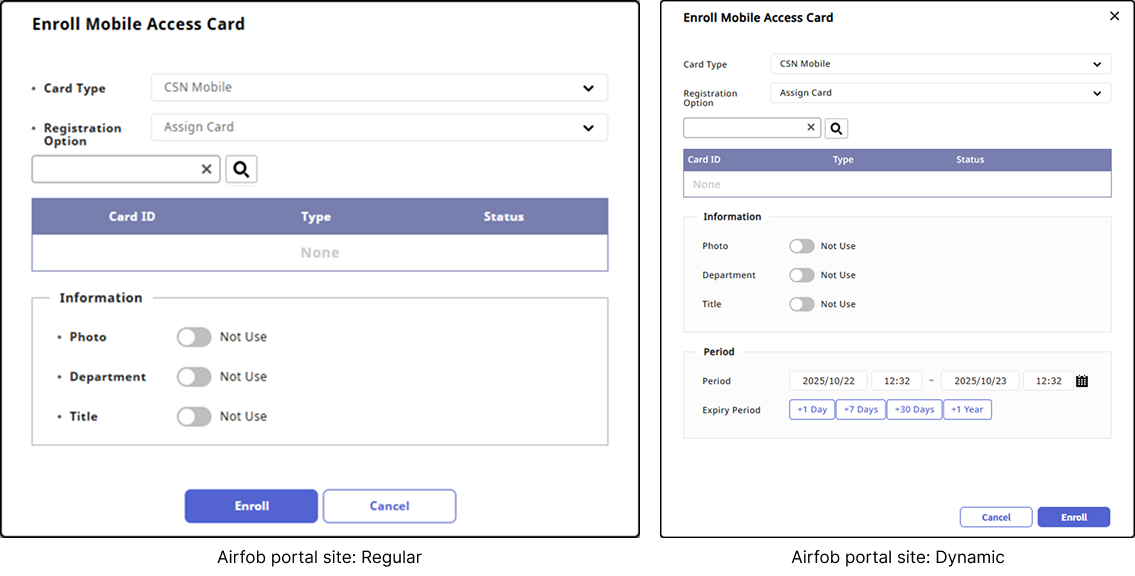
El elemento Periodo se activa al configurar un sitio Dinámico durante la creación del sitio en el portal AirPop. Configura la duración de vencimiento y el período de uso de las Credenciales Móviles. Para obtener más información sobre el portal Airfob, consulta el siguiente enlace.
-
Seleccione o busque en la lista la tarjeta que desea asignar.
-
Configure Info. y Periodo.
-
Haga clic en Registrar.
- Si ha habilitado las opciones Foto, Departamento y Título en la sección Info., esa información puede mostrarse en la tarjeta de credenciales móviles del usuario. Los elementos que se muestran en este momento se basan en la información ingresada por el usuario. Para obtener más información sobre cómo ingresar la información básica del usuario, consulte Ingresar Información Básica del Usuario.
Ingresar manualmente
-
Haga clic en el botón Credenciales Móviles en la sección Credenciales.
-
Cuando aparezca la ventana Inscribir tarjeta de acceso móvil, seleccione la opción Tipo Tarjeta y elija CSN.
-
Seleccione Entre Manualmente en las opciones de Opción Registro.
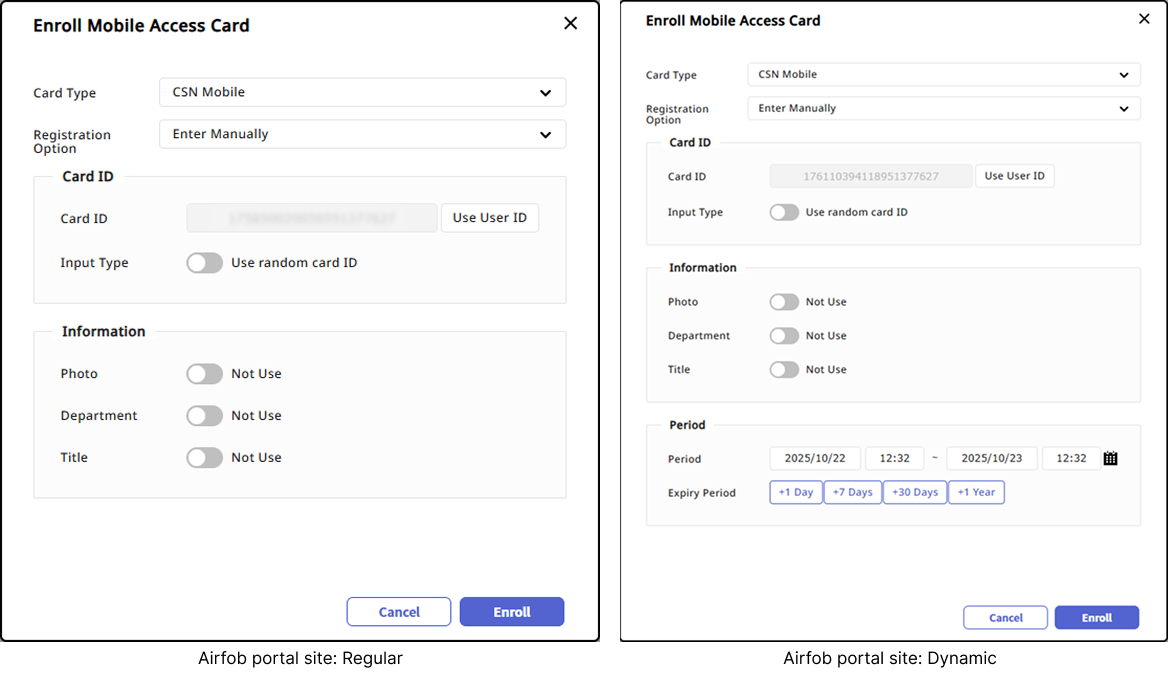
El elemento Periodo se activa al configurar un sitio Dinámico durante la creación del sitio en el portal AirPop. Configura la duración de vencimiento y el período de uso de las Credenciales Móviles. Para obtener más información sobre el portal Airfob, consulta el siguiente enlace.
-
Seleccione Tipo Entrada.
-
Usar identificación de tarjeta aleatoria: Genera automáticamente un ID de tarjeta.
-
Usar ID Usuario: Usa el ID de usuario como ID de tarjeta.
-
Ingresar manualmente: Permite ingresar manualmente el ID de tarjeta.
-
-
Configure Info. y Periodo.
-
Haga clic en Registrar.
- Si ha habilitado las opciones Foto, Departamento y Título en la sección Info., esa información puede mostrarse en la tarjeta de credenciales móviles del usuario. Los elementos que se muestran en este momento se basan en la información ingresada por el usuario. Para obtener más información sobre cómo ingresar la información básica del usuario, consulte Ingresar Información Básica del Usuario.
-
Si el usuario perdió o eliminó el enlace de activación enviado por correo electrónico, haga clic en el botón Reenviar para volver a emitir el enlace de activación.
-
Para obtener más información sobre la aplicación móvil CSN, consulte el siguiente enlace.
Plantilla en Móvil
Template on Mobile es una credencial móvil que almacena la plantilla biométrica del usuario en un dispositivo móvil. Puede autenticar de forma biométrica sin almacenar los datos del usuario en el servidor BioStar X, el portal AirPop (Airfob Portal) ni en el dispositivo.
Esta función es útil para entornos que desean usar biometría como credencial pero no pueden almacenar información biométrica en el servidor ni en el dispositivo por motivos de privacidad. Como la emisión de Template on Mobile y el proceso de registro de la plantilla biométrica se realizan por separado, los usuarios pueden registrar su rostro directamente en dispositivos compatibles con Template on Mobile sin interactuar con un administrador.
-
Haga clic en el botón Credenciales Móviles en la sección Credenciales.
-
Cuando aparezca la ventana Inscribir tarjeta de acceso móvil, seleccione la opción Tipo Tarjeta y elija Plantilla en Móvil.
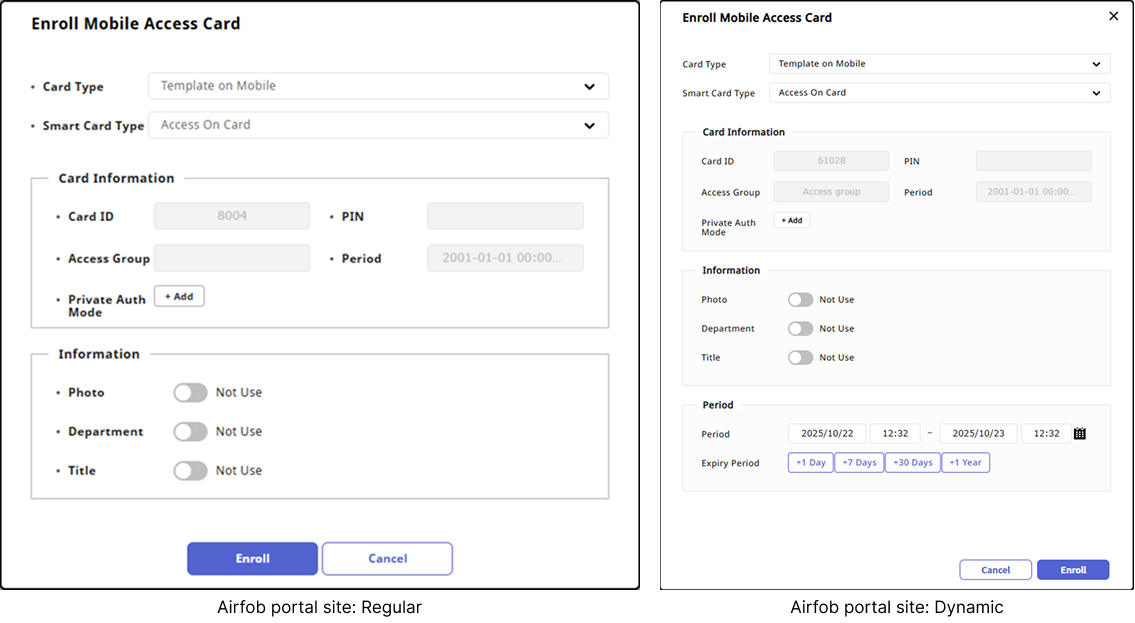
El elemento Periodo se activa al configurar un sitio Dinámico durante la creación del sitio en el portal AirPop. Configura la duración de vencimiento y el período de uso de las Credenciales Móviles. Para obtener más información sobre el portal Airfob, consulta el siguiente enlace.
-
Seleccione el tipo de tarjeta deseado en Tipo de tarjeta inteligente.
-
Acceso En Tarjeta: La información del usuario (ID de tarjeta, PIN, grupo de acceso, duración, modo de autenticación privada) puede almacenarse en la tarjeta.
-
Tarjeta Credenciales Seguras: Tarjeta de credencial segura. Se pueden almacenar el ID de tarjeta del usuario y el PIN.
-
-
Configure Info. y Periodo.
-
Haga clic en Registrar.
Se enviará un correo electrónico de emisión a la dirección de correo electrónico registrada del usuario. El usuario debe instalar la aplicación Airfob Pass mediante el enlace del correo electrónico para completar la emisión de Template on Mobile.
Cómo autenticarse con Template on Mobile
El usuario acerca el dispositivo móvil que contiene Template on Mobile al dispositivo de autenticación y sigue las indicaciones en pantalla para autenticar su rostro.
- Si ha habilitado las opciones Foto, Departamento y Título en la sección Info., esa información puede mostrarse en la tarjeta de credenciales móviles del usuario. Los elementos que se muestran en este momento se basan en la información ingresada por el usuario. Para obtener más información sobre cómo ingresar la información básica del usuario, consulte Ingresar Información Básica del Usuario.
-
Para obtener información sobre los dispositivos y las versiones de firmware que admiten Template on Mobile, consulte la siguiente lista.
-
Firmware de BioStation 3 Max, versión 1.0.0 o posterior
-
BioEntry W3 versión de firmware 1.0.0 o superior
-
BioStation 3 versión de firmware 1.2.0 o superior
-
FaceStation F2 versión de firmware 2.2.0 o superior
-
-
Solo se puede emitir una credencial móvil: CSN mobile card o Template on Mobile.