Instalar el Servidor de Comunicación
Este documento explica cómo instalar el Communication Server de BioStar X.
El servidor de comunicación es un servidor dedicado a la comunicación con dispositivos de control de acceso. Al instalarlo por separado del servidor principal, ayuda a gestionar muchos dispositivos de forma confiable. Un solo servidor de comunicación puede conectar hasta 1,000 dispositivos, y se pueden agregar varios servidores de comunicación según sea necesario.
Hasta 1,000 dispositivos pueden conectarse a través de Ethernet (TCP/IP).
Antes de empezar
Antes de instalar el servidor de comunicación, verifique los siguientes elementos.
-
El servidor de comunicación no puede instalarse en el mismo servidor que el servidor de BioStar X.
-
El servidor de comunicación solo puede instalarse en un sistema operativo de 64 bits. Para obtener más información sobre los requisitos mínimos del sistema, consulte Requisitos Mínimos del Sistema.
-
Se requiere una licencia de multi-servidor de comunicación para instalar y conectar el servidor de comunicación. Para obtener más información sobre las políticas de licencia, consulte Política de Licencias.
Verificaciones previas a la instalación
Antes de instalar el servidor de comunicación, ejecute BioStar X Service Manager para comprobar la información necesaria durante la instalación.
-
Haz clic en Inicio → BioStar X → BioStar X Service Manager en Windows.
-
La ventana BioStar X Service Manager aparece.
-
Haga clic en SERVICE SETTINGS.
A continuación se muestra la información necesaria al instalar el servidor de comunicación. Revise y prepare cada elemento.
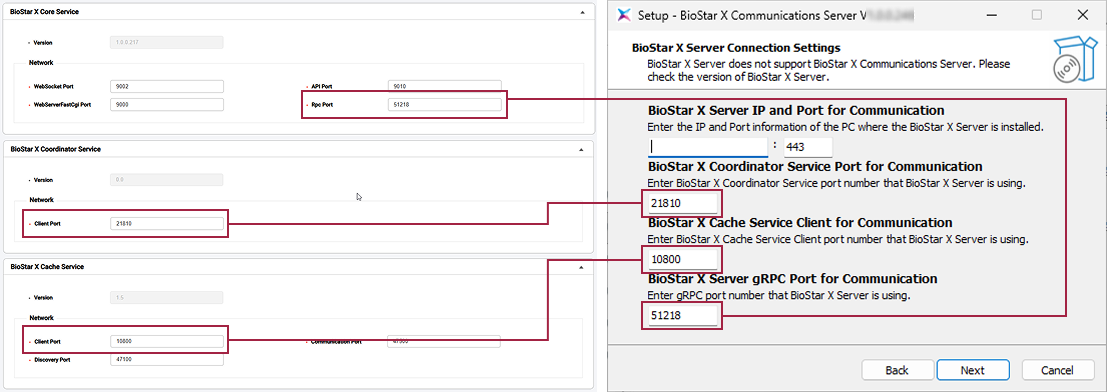
| BioStar X Service Manager | Información requerida para la instalación del servidor de comunicación |
|---|---|
| BioStar X Core Service → RPC Port | Puerto gRPC del servidor BioStar X para comunicación |
| BioStar X Coordinator Service → Client Port | Puerto del servicio BioStar X Coordinator para comunicación |
| BioStar X Cache Service → Client Port | Cliente del servicio BioStar X Cache para comunicación |
Para obtener más información sobre CONFIGURACIÓN DEL SERVICIO, consulte Configuración del Servicio.
Guía de instalación
Siga los pasos a continuación para instalar el servidor de comunicación.
-
Acceda al Suprema Download Center, inicie sesión y descargue el paquete de instalación (BioStar X Communications Server.X.Y.X.BB.exe).
-
Ejecute el archivo de instalación descargado.
-
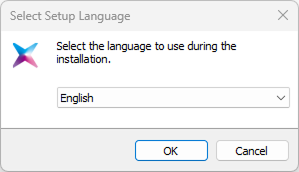
Seleccione el idioma a usar y haga clic en el botón Aceptar.
-
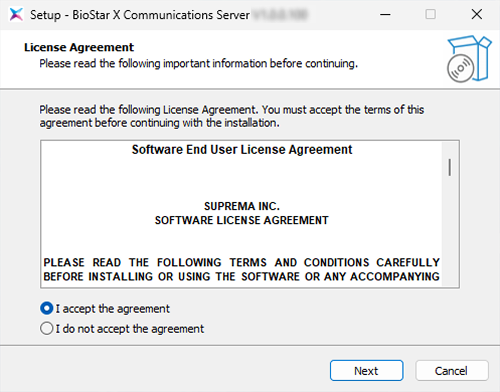
Para continuar con la instalación, seleccione Acepto el acuerdo y haga clic en el botón Siguiente.
-
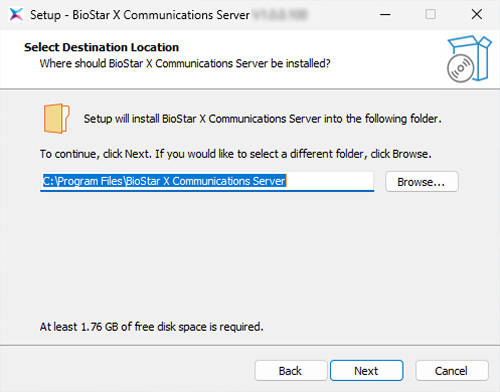
Establezca la ruta donde se instalará el servidor de comunicación y haga clic en Siguiente.
-
Revise los permisos y responsabilidades relacionados con la información personal y haga clic en Siguiente para continuar con la instalación.
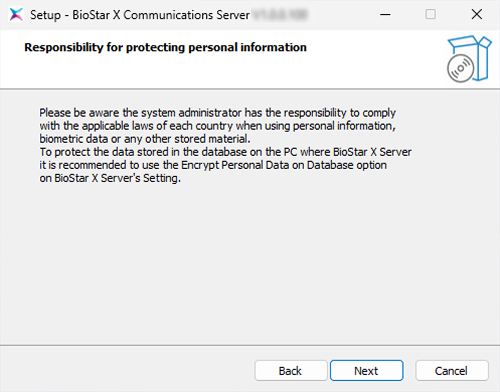
-
Seleccione los componentes del servidor de comunicación y haga clic en Siguiente.
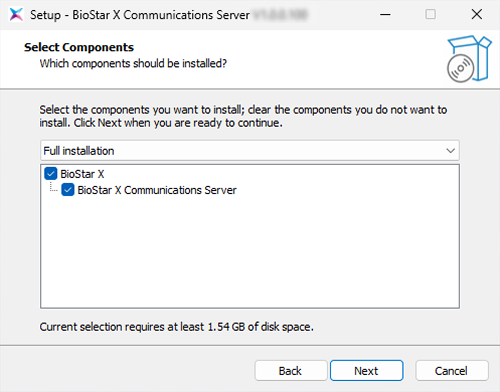
-
Ingrese la dirección IP y el número de puerto del servidor BioStar X, e introduzca los detalles para la conexión al servidor BioStar X. Complete su configuración y haga clic en Siguiente.
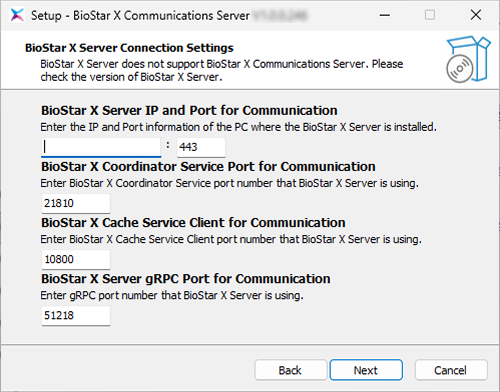
Para obtener más información sobre cada campo de entrada, consulte #check-before-install.
-
Ingrese el ID y la contraseña del administrador de BioStar X, luego haga clic en Siguiente.
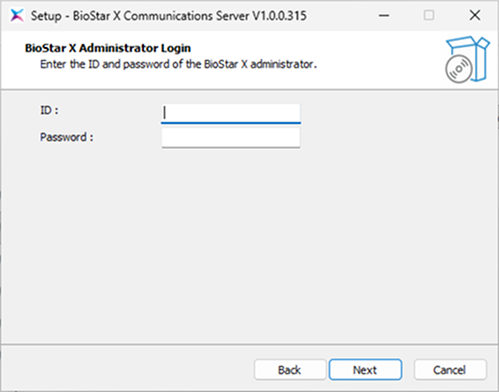
-
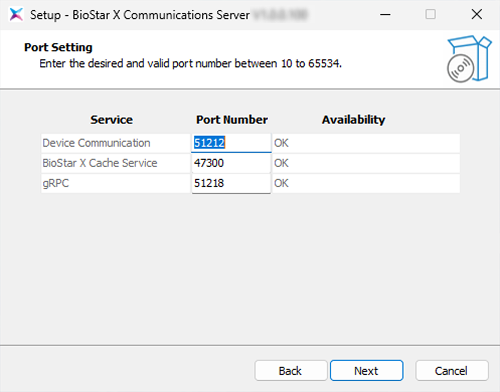
Configure el puerto para la comunicación y haga clic en Siguiente.
-
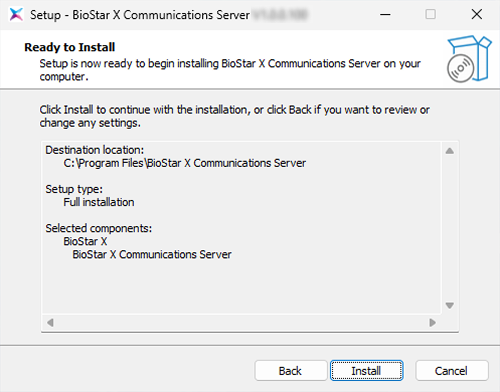
Cuando se completen todas las preparaciones para la instalación, haga clic en el botón Instalar. Proceda con la instalación.
-
Verifique el mensaje de finalización de instalación y haga clic en Finalizar.
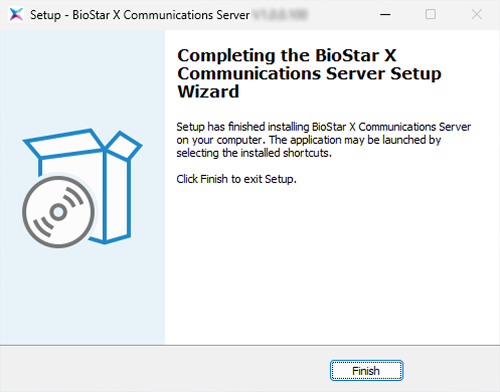
Complete la instalación del servidor de comunicación. Una vez finalizada la instalación, verifique la conexión entre el servidor de comunicación y el servidor principal de BioStar X.
Verificaciones posteriores a la instalación
Después de completar la instalación del servidor de comunicación, necesita conectar el servidor principal y el servidor de comunicación mediante BioStar X Service Manager.
-
Haz clic en Inicio → BioStar X → BioStar X Service Manager en Windows.
-
La ventana BioStar X Service Manager aparece.
-
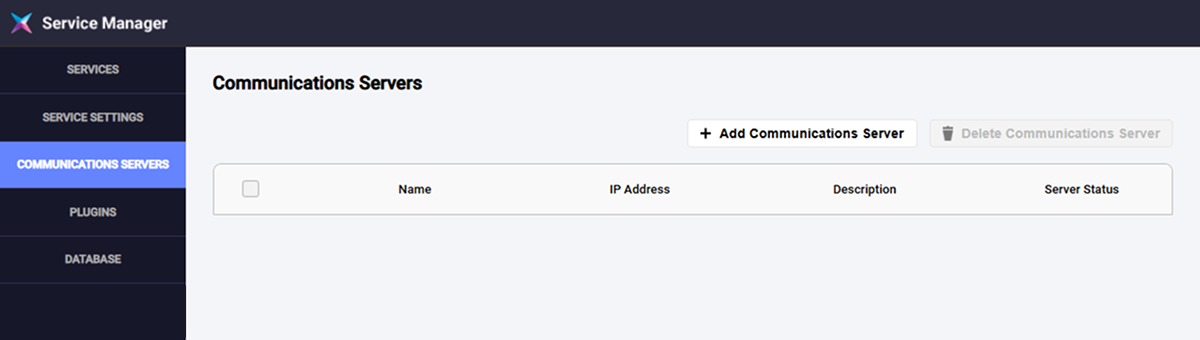
En la barra lateral izquierda, haga clic en el menú COMMUNICATIONS.
-
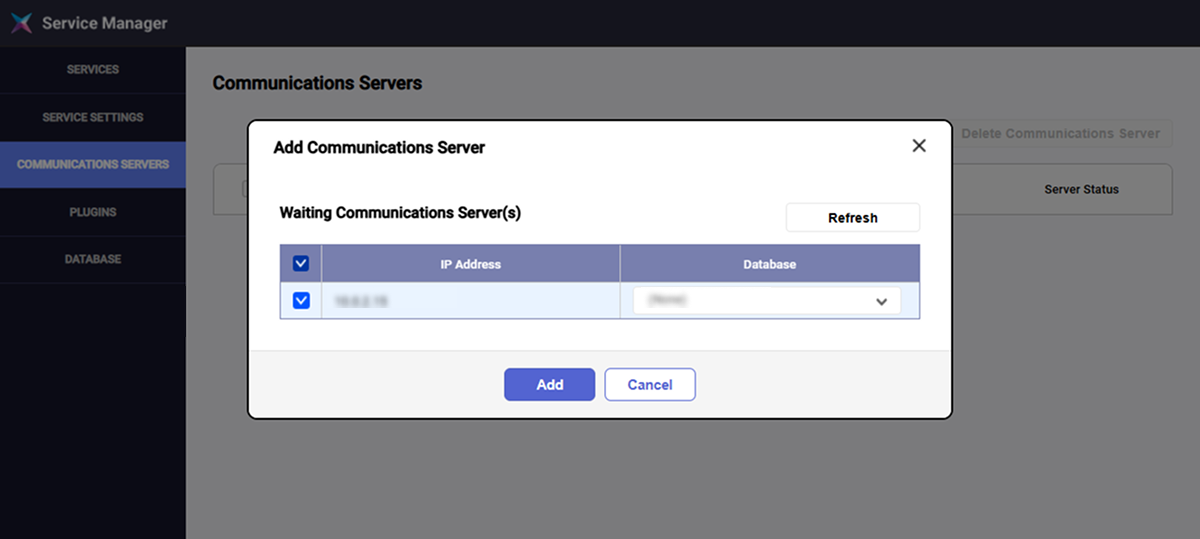
Haga clic en Add Communication Server en la esquina superior derecha de la pantalla.
-
Cuando aparezca la ventana Add Communication Server, marque la casilla del elemento que coincida con la dirección IP del servidor de comunicación instalado y seleccione la base de datos a usar en la columna Database.
-
Haga clic en el botón Add.
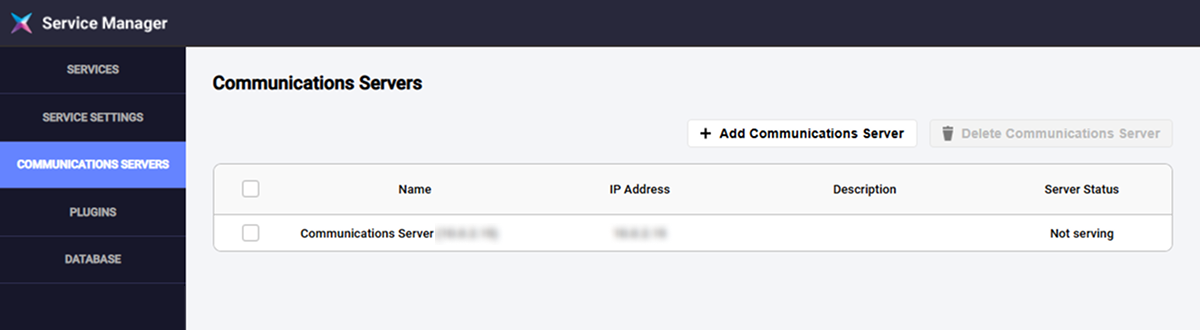
En la lista de servidores de comunicación, verifique que la columna Server Status del servidor de comunicación agregado esté en estado Connected.
-
El menú COMMUNICATIONS puede usarse cuando la licencia de multi-servidor de comunicación está activada. Para obtener más información sobre las políticas de licencia, consulte Política de Licencias.
-
Para eliminar un servidor de comunicación, marque la casilla correspondiente en la lista y haga clic en Delete Communication Server en la esquina superior derecha de la pantalla.
-
Al agregar un servidor de comunicación, también se puede agregar una base de datos secundaria para reducir la carga en el servidor principal. Para obtener más información sobre cómo agregar una base de datos secundaria, consulte Agregar Base de Datos Auxiliar.