Cómo Iniciar Sesión
Si completaste la instalación de BioStar X mediante el paquete de instalación, accede desde un navegador web para comprobar que funciona correctamente. BioStar X ofrece un servicio basado en la web que permite el acceso en cualquier momento y lugar.
Iniciar sesión desde un navegador web
-
Haz clic en Inicio → BioStar X → BioStar X en Windows.
-
Conéctate a BioStar X a través de un navegador web.
-
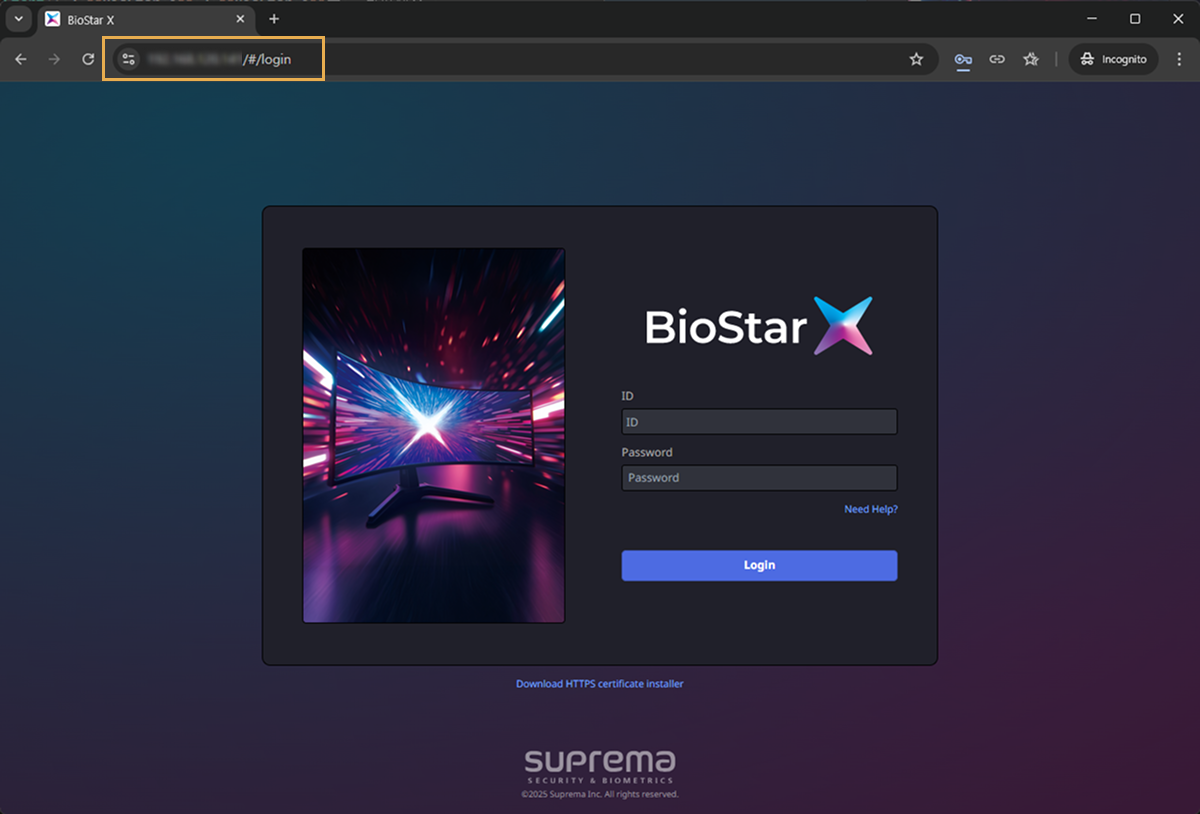
Verifica la dirección de acceso de BioStar X en la barra de direcciones del navegador web.
-
Si instalaste BioStar X en otra PC, ingresa la dirección IP de esa PC. p. ej.
https://192.168.0.1 -
No uses "localhost" como la dirección de acceso de BioStar X.
-
BioStar X procesa todas las solicitudes a través del Unified Gateway. Por lo tanto, el acceso web y las llamadas de API se realizan a través del puerto de Unified Gateway (443 por defecto).
-
-
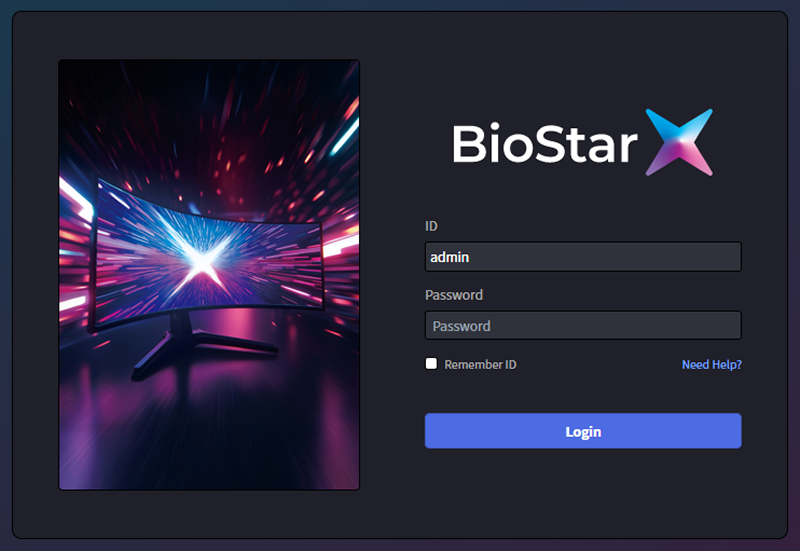
Cuando aparezca la pantalla de inicio de sesión, inicia sesión con la cuenta de administrador.
-
El ID de administrador es admin.
-
Si ves la advertencia Not Secure en la barra de direcciones del navegador web, debes instalar el certificado HTTPS. Para obtener más información sobre cómo instalar un certificado, consulta Instalar Certificado HTTPS.
-
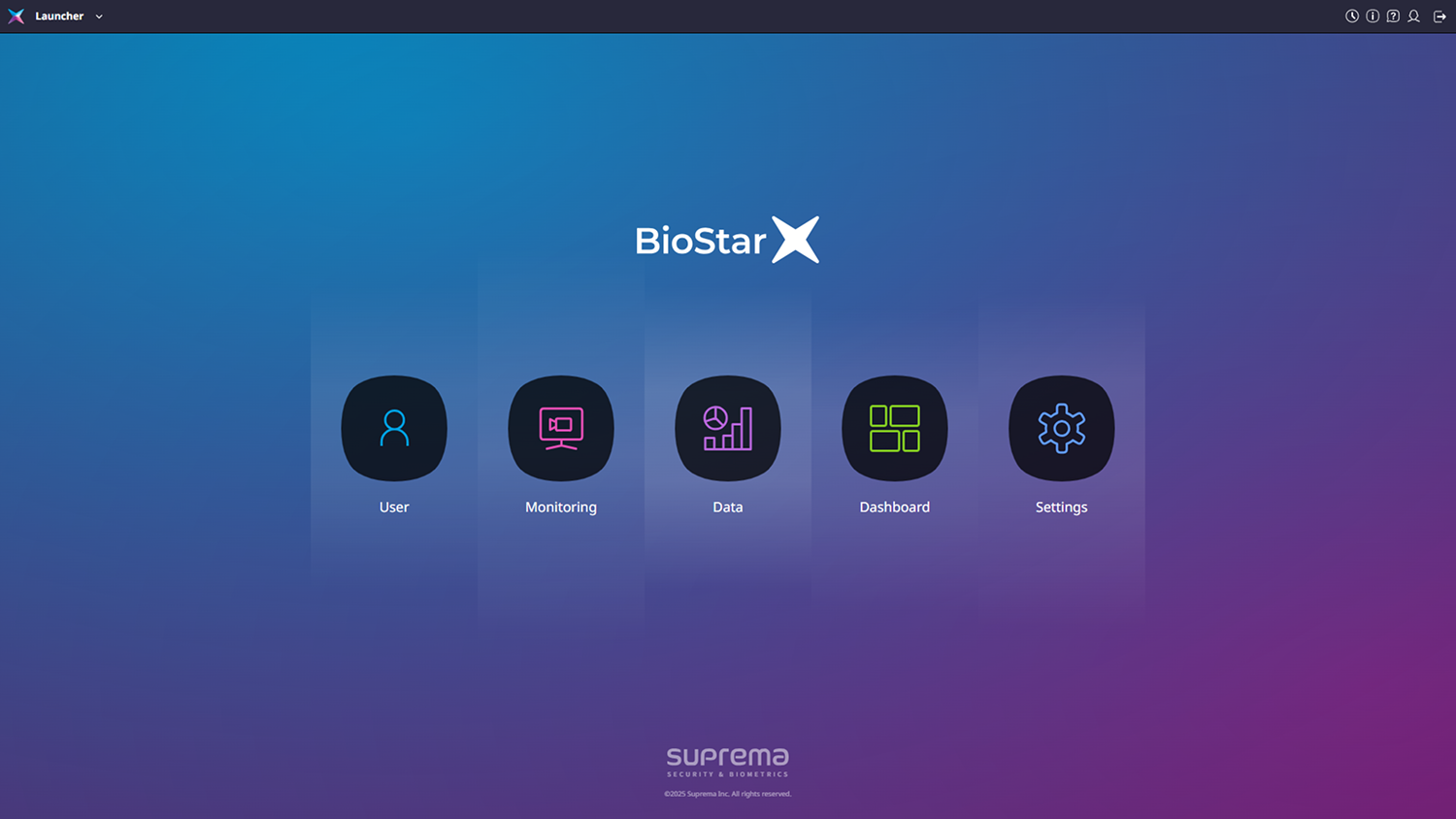
Después de iniciar sesión, aparece la pantalla Lanzador.
-
Se recomienda utilizar Chrome versión 100 o superior.
-
Consulta la dirección IP externa de la PC donde está instalado BioStar X visitando este enlace.
-
BioStar X utiliza el puerto 443 por defecto. Si existe un programa que use el puerto 443, ciérralo y vuelve a intentar la conexión. Si no puedes cerrar el programa, ejecuta BioStar X Service Manager para cambiar el número de puerto. Para obtener más información, consulta Cambiar el Puerto.