Migracion Visual Face
Actualice las caras registradas en la versión anterior de BioStar X para mejorar el rendimiento de autenticación mediante el algoritmo más reciente. El protocolo de sincronización se ha mejorado para transmitir solo plantillas, excluyendo las imágenes reales durante la sincronización de usuarios. Además, esto ayuda a reducir significativamente el tiempo de sincronización y a prevenir problemas relacionados con la privacidad.
Antes de comenzar
Antes de ejecutar la función de migración de caras, revise los siguientes puntos.
¿Qué es la migración de caras?
Es una función que genera dos tipos de plantillas faciales a partir de las imágenes de usuario ya almacenadas en el servidor de BioStar X. Ejecute Migracion Visual Face para sincronizar solo la plantilla de autenticación facial durante la sincronización de usuarios.
Dispositivos y versiones de firmware compatibles
Consulte la lista a continuación para conocer los dispositivos que pueden sincronizar la cara con la plantilla.
-
Firmware del BioStation 3 Max v1.0.0 o posterior
-
Firmware BioEntry W3 v1.0.0 o posterior
-
Firmware BioStation 3 v1.3.1 o posterior
-
Firmware FaceStation F2 v2.2.0 o posterior
Aviso sobre el fin de soporte del firmware FaceStation F2 v1.x.x
BioStar X optimizó el rendimiento de la sincronización al cambiar para enviar solo plantillas al sincronizar la cara del usuario con el dispositivo. Por lo tanto, el soporte para el firmware FaceStation F2 v1.x.x, que solo puede extraer plantillas desde el dispositivo, se descontinuará. Si actualmente utiliza el firmware FaceStation F2 versión 1.x.x, actualice al firmware más reciente para usar BioStar X con FaceStation F2.
Puede descargar el firmware más reciente desde el Centro de descargas de Suprema.
Notas sobre los tipos de plantillas faciales
Diferencias en los tipos de plantillas faciales para BioStation 3 Max, BioEntry W3, BioStation 3 y FaceStation F2.
-
Tipo NPU: BioStation 3 Max, BioEntry W3, BioStation 3
-
Tipo GPU: FaceStation F2
-
Tiempo de sincronización entre dispositivos con diferentes tipos de plantillas faciales
Antes de ejecutar Migracion Visual Face, tenga en cuenta que si agrega BioStation 3 Max, BioEntry W3 o BioStation 3 a un entorno que anteriormente solo utilizaba FaceStation F2 y luego sincroniza, el tipo de plantilla cambiará y se extraerán plantillas de tipo NPU de las imágenes. Esto puede llevar bastante tiempo, dependiendo del número de rostros registrados en el servidor.
-
Recomendaciones para registrar caras en BioStar X
Al registrar caras sin usar la opción Store Face Image en el dispositivo, solo se sincroniza la plantilla con BioStar X. Como resultado, no se puede sincronizar a dispositivos con tipos de plantillas faciales diferentes. Por lo tanto, se recomienda registrar las caras mediante BioStar X.
Avisos relacionados con dispositivos
Al exportar archivos de datos desde FaceStation F2 y BioStation 3, los archivos solo se pueden exportar con versiones de firmware superiores a las siguientes:
El archivo de datos de usuario exportado desde BioStar X contiene solo plantillas sin imágenes, por lo que no se puede importar en FaceStation F2 y BioStation 3 que utilizan firmware existente.
-
Firmware FaceStation F2 v2.2.0 o posterior
-
Firmware BioStation 3 v1.3.1 o posterior
Al utilizar FaceStation F2 o BioStation 3, se recomienda actualizar a la versión de firmware más reciente. Puede descargar el firmware más reciente desde el Centro de descargas de Suprema.
Cómo realizar la migración de caras
-
Haz clic en Usuario en la página Lanzador.
-
Seleccione en la esquina superior derecha de la pantalla y haga clic en Migracion Visual Face.

-
Revise el contenido de la ventana emergente de advertencia y haga clic en Continuar.
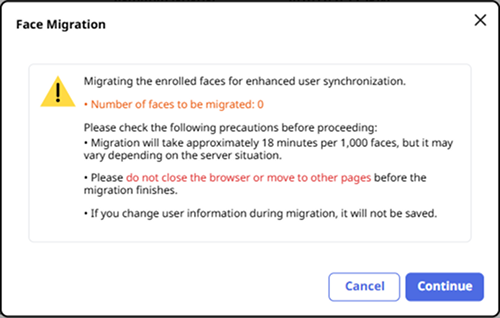
Migración de caras en curso. Cuando la migración de caras finalice, aparecerá una ventana emergente con los resultados. Mostrará el número total de caras registradas, así como la cantidad de caras migradas correctamente y las que fallaron.
-
Después de una migración exitosa, sincronice la información del usuario con el dispositivo para aplicar los cambios. Para obtener más información sobre cómo transferir la información del usuario al dispositivo, consulte Transferir Información de Usuario al Dispositivo.
-
Si la migración de caras falla, descargue una lista de usuarios fallidos en un archivo CSV. Haga clic en Borrar para eliminar todas las caras cuya migración falló.
-
Solo la cuenta de administrador con ID de usuario 1 puede usar esta función.
-
No salga de la página actual mientras la migración esté en curso.
-
Cuanto mayor sea el tamaño de las imágenes faciales registradas por usuario, más tiempo tomará generar las plantillas.
-
Para aproximadamente 1,000 caras, el proceso tarda alrededor de 18 minutos, aunque puede variar según el rendimiento del servidor.
-
Para obtener más información sobre cómo almacenar únicamente la plantilla, sin guardar la imagen del rostro del usuario en el servidor, consulte Configuración Detallada del Servidor.