Actualizar
Este documento ofrece una guía paso a paso sobre cómo actualizar BioStar 2 a BioStar X. Verifique los requisitos del sistema y las precauciones antes de iniciar la actualización.
Antes de empezar
Verifique lo siguiente antes de actualizar de BioStar 2 a BioStar X.
Requisitos mínimos
-
Si su entorno ejecuta BioStar 2 v2.9.11 o superior, puede actualizar a BioStar X.
-
Si utiliza una versión de BioStar 2 anterior a la v2.6.4, debe actualizarla de forma secuencial hasta la v2.9.11 antes de realizar la actualización. Para obtener instrucciones paso a paso sobre cómo actualizar BioStar 2, consulte la Guía de administración de BioStar 2.
-
No es posible actualizar las versiones de BioStar 2 inferiores a la v2.9.10.
-
-
Si los siguientes dispositivos están conectados a BioStar 2, la actualización a BioStar X no está soportada.
- XPass S2, XPass, BioEntry W, BioEntry Plus, BioLite Net
Licencia
-
Debe contactar a su distribuidor para disponer de al menos una licencia de BioStar X antes de actualizar a BioStar X.
-
Al actualizar a BioStar X se aplica una política de licenciamiento diferente a la de BioStar 2.
-
Si realiza la actualización con una licencia BioStar 2 AC Advanced o superior activada, se eliminarán las siguientes funciones y ajustes del servicio.
-
Mapa Gráfico
-
Nube
-
-
Para utilizar el servicio T&A de BioStar 2 en BioStar X, debe adquirir por separado la licencia BioStar X T&A.
Guía de instalación de la actualización
-
Vaya al Suprema Download Center, inicie sesión y descargue el paquete de instalación (BioStar X Setup.X.Y.Z.BB.exe).
-
Ejecute el archivo de instalación descargado.
-
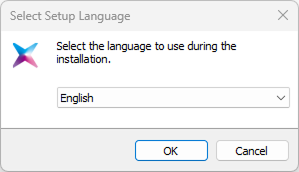
Seleccione el idioma a usar y haga clic en el botón Aceptar.
-
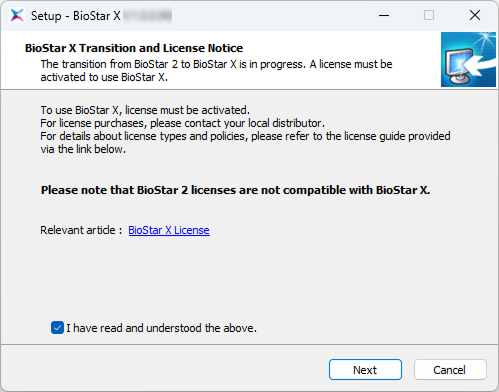
Acepte la política de licenciamiento de la transición de BioStar 2 a BioStar X. Marque la casilla y seleccione el botón Siguiente.
-
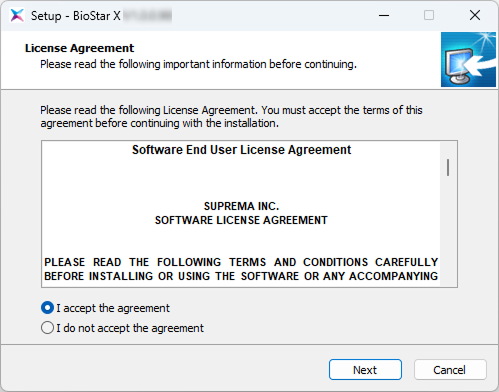
Para continuar con la instalación, seleccione Acepto el acuerdo y haga clic en el botón Siguiente.
-
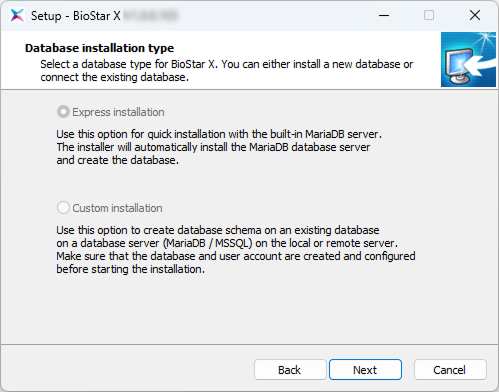
Al actualizar desde BioStar 2, la base de datos existente se conectará para continuar con la instalación. Seleccione el botón Siguiente.
-
Ingrese la contraseña de la cuenta root de la base de datos existente y seleccione el botón Siguiente.
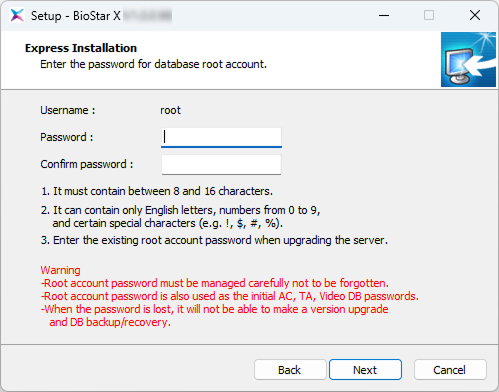
-
Establezca la ruta para almacenar la clave de cifrado y haga clic en Siguiente.
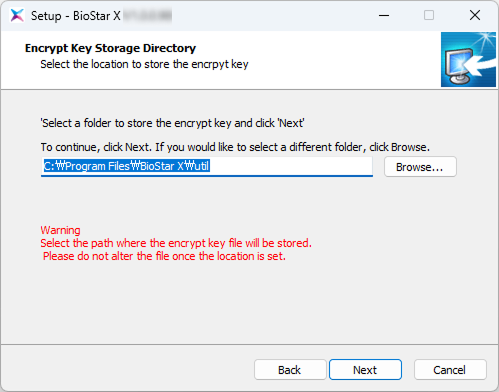
-
Lea la información sobre la gestión y la responsabilidad de los datos personales almacenados en la base de datos y haga clic en el botón Siguiente para continuar con la instalación.
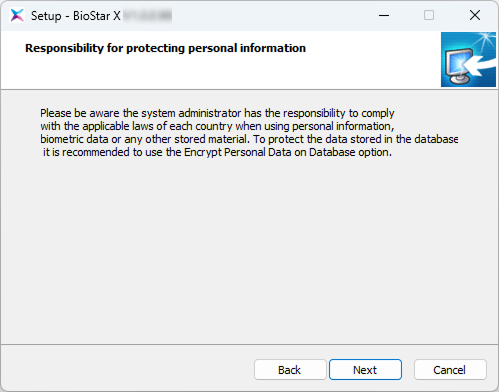
-
Si aparece un mensaje relacionado con el número de puerto, seleccione Aceptar.
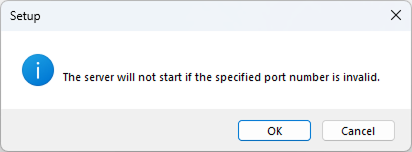
-
Configure el puerto de comunicación de BioStar X y haga clic en Siguiente.
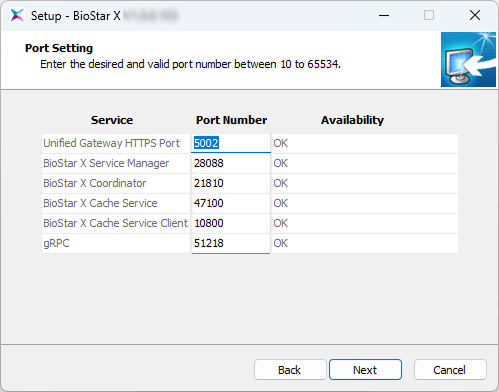
-
Seleccione los componentes de BioStar X y haga clic en Siguiente. Al seleccionar USB Device Agent, se instalarán conjuntamente el USB Agent y el controlador para usar BioMini, BioMini Plus 2, BioMini Slim 2 y DUALi DE-620.
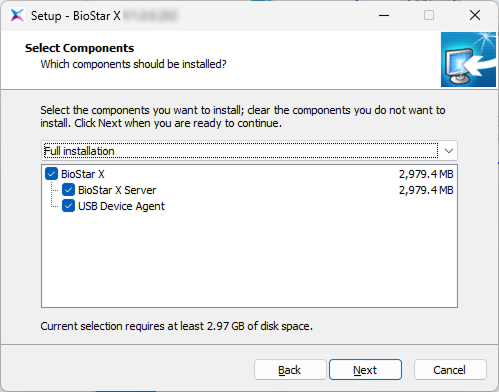
-
Cuando se completen todas las preparaciones para la instalación, haga clic en el botón Instalar.
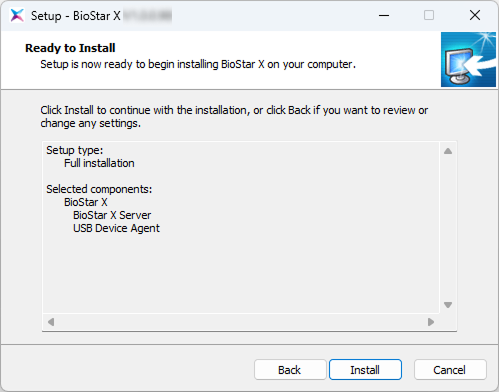
-
Seleccione si instalar programas adicionales y haga clic en Finish.
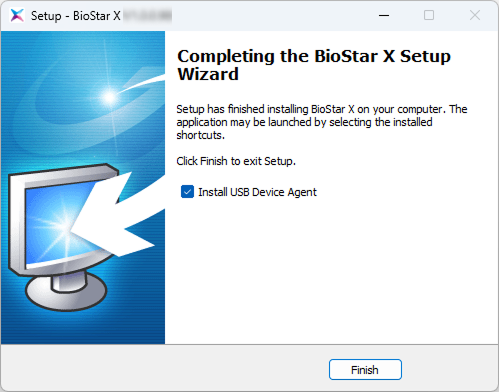
-
Complete la instalación de USB Device Agent siguiendo las instrucciones en la pantalla de instalación.
-
En el nombre del archivo descargado,
X.Y.Zes la información de la versión yBBes el número de compilación. -
La contraseña de la cuenta de administrador se usa al iniciar sesión por primera vez después de instalar BioStar X.
-
La contraseña de la cuenta root de la base de datos se utiliza como contraseña inicial para AC, TA y Video DB.
-
La ruta de almacenamiento de la clave de cifrado se puede cambiar. Si modificas o mueves el archivo de la clave de cifrado después de cambiar la ruta, puede ocurrir un error del sistema.
-
Cuando se elimina BioStar X, el archivo de la clave de cifrado también se elimina.
-
El certificado proporcionado del Agente de Dispositivo USB solo se puede aplicar a la red local.
-
Si otro programa está usando el puerto 443, el programa BioStar X Setting se ejecuta automáticamente y permite cambiar el número de puerto. Para más información sobre cómo cambiar el número de puerto, consulta Cambiar el Puerto.
-
Para más información sobre cómo cambiar la configuración de la base de datos, consulta Cambiar la Base de Datos.
-
Ten cuidado de no perder la contraseña de la cuenta de administrador o root de la base de datos.
-
Si pierdes la contraseña, puede que no sea posible actualizar la versión ni hacer copias de seguridad o restaurar la BD.